IPhoneの音量ボタンが反応しない?原因究明と今すぐできる復活手順まとめ
iPhoneを使っていて、動画視聴中や通話中にサイドの音量ボタンを押してもまったく音量ゲージが動かない、あるいはカチッとしたクリック感はあるのに音量が変わらないといったトラブルに直面した経験はないでしょうか。日常的に触れるキーだからこそ、突然の不具合はストレスに直結します。
「落下の衝撃で物理的に壊れてしまったのか」「それとも内部のソフトウェアが一時的にフリーズしているだけなのか」の判断に迷う方も少なくありません。本体の買い替えや高額な修理を考える前に、まずは原因の正確な切り分けと、手元で即座に行える復旧ステップを試すことが肝要です。
📌 【この記事の重要ポイントまとめ】
- 要点1:音量ボタンが無反応になる原因は、iOSの一時的なバグ、設定の無効化、隙間のゴミ詰まりや物理破損のいずれかに大別される。
- 要点2:「設定」アプリ内のスイッチ確認や強制再起動、コントロールセンターおよびAssistiveTouchを活用した画面操作で即座に代用・復旧可能。
- 要点3:ボタンの陥没や水没による基盤ショートが疑われる場合は、無理に自力分解せずApple正規サポートへ修理を依頼するのが安全。
【故障か設定か】iPhoneの音量ボタンが反応しない決定的な3大原因
サイドの音量調節キーが機能しなくなった際、真っ先に疑うべきは「本体の故障」だけではありません。実務上、持ち込まれるトラブルの多くはシステム設定やソフトウェアの軽微なバグに起因しています。まずは不具合を引き起こす主要な3つの要因を整理しておきましょう。
1つ目は、「着信音と通知音の音量」設定の競合です。iOSの初期設定やアップデート後の挙動によっては、ホーム画面や待受画面で物理ボタンを押しても着信音が変わらない設定(「ボタンで変更」がオフ)になっているケースが多々あります。この場合、メディア再生時以外はボタンが無反応に見えてしまいます。
2つ目は、iOSアップデート不具合やバックグラウンド処理のフリーズです。OSのメジャーアップデート直後や、複数の高負荷アプリを長時間起動し続けた後などに、オーディオ制御プロセスが一時的にクラッシュし、サイドボタン全体の入力信号が遮断されることがあります。
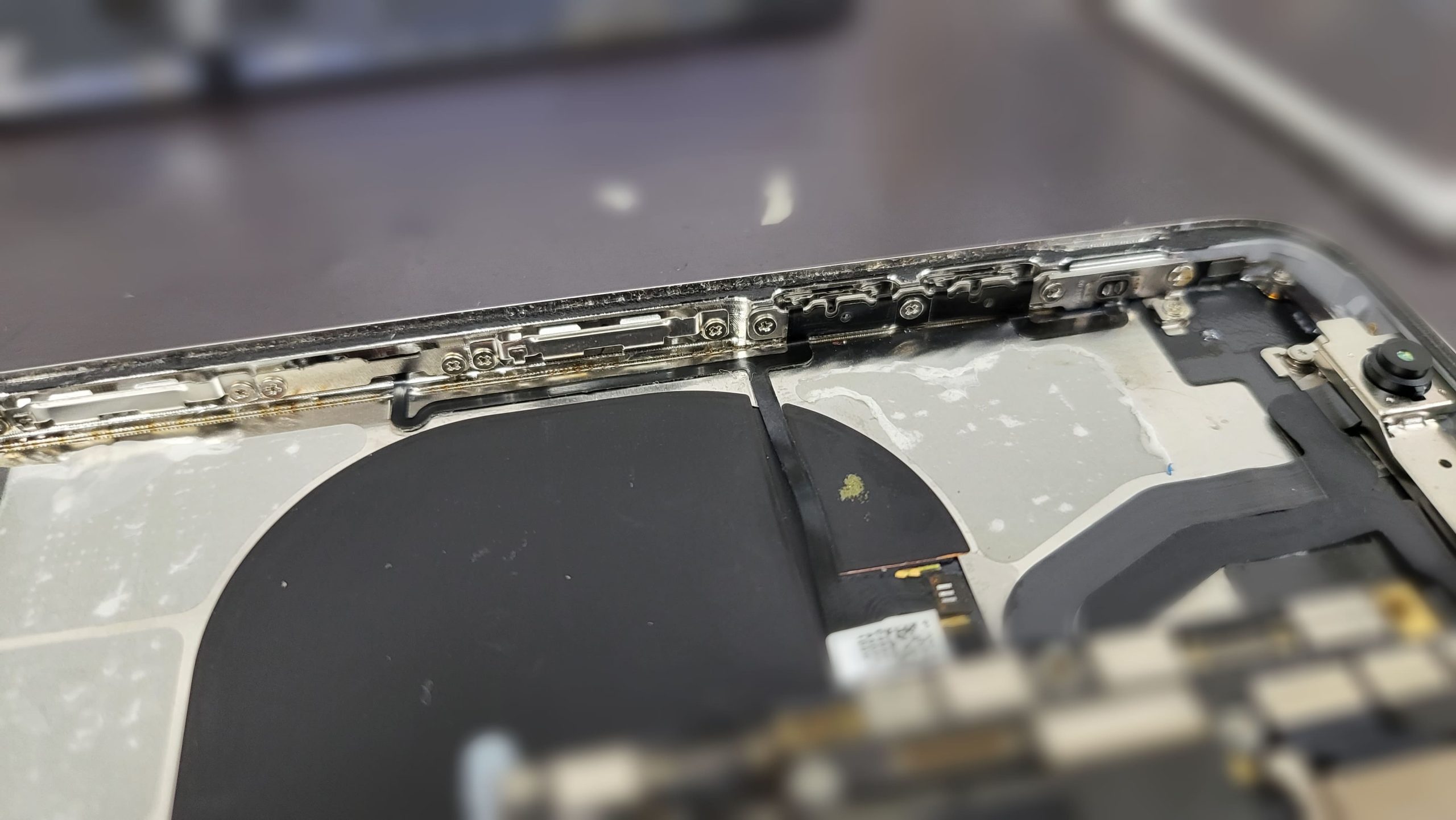
3つ目は、音量ボタンの陥没や隙間のゴミ詰まりなどのハードウェア障害です。長年の皮脂汚れや微細なホコリがボタンのクリアランスに蓄積して接触不良を起こしているパターンや、落下時のフレーム歪みによってスイッチ内部のバネ機構が押し込まれたまま戻らなくなっている物理的な破損がこれに該当します。
【即効性重視】今すぐ現場で試せる音量ボタンの復活手順ステップ
ハードウェアの物理破損でなければ、手元の操作だけで数分以内に復旧する可能性が極めて高いです。以下の手順を上から順に試して、動作が戻るか確認してください。
まず最初に行うべきは、設定の確認です。「設定」アプリを開き、「サウンドと触覚」へ進みます。画面中央にある「着信音と通知音の音量」の項目で、「ボタンで変更」のトグルスイッチがオフになっていないか確認してください。ここがオフになっていると、メディア再生中以外は物理ボタンを押しても反応しません。オンに切り替えて動作を確かめましょう。
設定に問題がないにもかかわらず反応しない場合、最も有効なのがiPhoneの強制再起動です。通常の手動電源オフとは異なり、ハードウェア割り込みで強制的にOSを再起動させるため、スタックしたオーディオドライバを初期状態にリセットできます。
Face ID搭載モデル(iPhone 8以降、最新のiPhone 15/16/17世代を含む)の手順は次の通りです。「音量を上げるボタン」を押してすぐ離し、続いて「音量を下げるボタン」を押してすぐ離し、最後に「サイドボタン(電源ボタン)」を画面が暗くなりAppleロゴが表示されるまで長押しします。再起動が完了したら、音量キーが正常に入力を認識するかテストしてください。
あわせて、側面にあるマナーモードスイッチ(またはアクションボタン)の切り替えを行い、画面上にベルの通知バナーが表示されるかもチェックします。もしサイドボタン反応なしの状態が音量キーだけでなく電源キーやアクションボタン全般に及んでいる場合は、基盤側のコントローラー不具合が疑われます。
【ボタンを使わない裏ワザ】画面操作で音量をスムーズに調節する代替設定
物理ボタンの修理に出すまでの間や、応急処置として音量をスムーズに変更したいときは、画面上のタッチ操作による代替手段を確保しておくと困りません。iOSには標準で複数の音量コントロール機能が備わっています。
最も手軽なのは、コントロールセンターからの音量調節です。画面右上から下に向かってスワイプ(ホームボタン搭載機種は画面下部から上へスワイプ)すると表示されるスピーカーアイコンのバーを上下にドラッグするだけで、メディア音量を細かく0〜100%まで調整できます。
さらに物理ボタンの完全な代用としておすすめなのが、AssistiveTouch設定の活用です。「設定」>「アクセシビリティ」>「タッチ」>「AssistiveTouch」をオンにすると、画面上に仮想メニューボタンが出現します。
この仮想メニュー内の「デバイス」をタップすると、「音量を上げる」「音量を下げる」のアイコンが配置されており、画面をタップするだけで物理キーと全く同じ挙動を再現できます。最上位メニューのカスタムで「シングルタップで音量アップ」「ダブルタップで音量ダウン」などのショートカットを割り当てれば、物理ボタン以上に快適な操作環境を構築することも可能です。
【物理的な不具合】ボタン陥没やゴミ詰まり・接触不良への安全な対処法
「ボタンを押してもカチカチというクリック感がまったくない」「ボタンが斜めにめり込んだまま戻らない」といった症状は、物理的な要因が絡んでいます。無理な力を加えると内部のフレキシブルケーブルを断線させる恐れがあるため、慎重なケアが必要です。
ケースを装着している場合は、まず保護ケースを外してください。耐衝撃ケースや防水ケースの中には、経年劣化でボタンカバー部分が硬化し、ボタンを常時押し込んでしまったり、逆に圧力が届かなくなったりしているケースが珍しくありません。
隙間に汚れが見える場合は、接触不良やゴミ詰まりの掃除を試みます。毛先の柔らかい新品の歯ブラシや、乾燥した綿棒を使い、ボタンの隙間からホコリを優しくかき出します。このとき、爪楊枝や針などの鋭利な金属を使うことや、無水エタノール以外の液体を流し込む行為は厳禁です。パッキンを傷つけ、防水性能を損なう原因になります。
ボタンが完全に奥へめり込んでいる「音量ボタンの陥没」は、内部のタクトスイッチの破損やフレームの変形が原因です。吸盤や粘着テープで外側から引っ張って戻そうとする行為は、内部配線をちぎってしまう危険性があるため避け、専門修理へ委託するのが賢明です。
【修理の損益分岐点】AppleCare+の修理費用と正規サポート依頼の判断基準
強制再起動を試しても反応せず、設定も見直した上で動作しない場合は、Appleのハードウェア修理が必要となります。気になるのが修理にかかる費用と日数です。
保証サービスであるAppleCare+に加入している場合、「その他の損傷」として一律12,900円(税込)前後の自己負担金で本体交換またはコンポーネント修理が受けられます。保証期間内であり、落下や水没による過失がない自然故障と判定された場合は、無償修理の対象となるケースもあります。
一方、保証対象外(未加入または期限切れ)の場合、最新機種になるほど修理費用は跳ね上がります。サイドボタン単体の交換であっても、構造上背面ガラスやメインフレーム一式の交換扱いとなり、40,000円〜100,000円以上の費用が請求されることも珍しくありません。
正規ルートでの修理を希望する場合は、Appleサポートの正規修理(Apple Store直営店への持ち込み予約、または配送修理サービス)を利用しましょう。街の非正規修理店では安価にボタンパーツのみを交換できる場合もありますが、以降はApple公式のサポートや下取りプログラムが利用できなくなるリスクがある点を理解しておく必要があります。
【iPhoneの音量ボタンが反応しない問題】に関するよくある質問(FAQ)
Q1:音量は変えられるのに、ボタンを押したときの「カチッ」という感触がありません。故障ですか?
A1:内部のドームスイッチ(金属パーツ)が摩耗しているか、内部に皮脂やホコリが固着している可能性が高いです。現状は通電していても、放置すると近いうちに完全に反応しなくなる恐れがあります。まずはケースを外し、隙間の清掃を行ってください。
Q2:特定のアプリを開いている時だけ音量ボタンが効かなくなります。
A2:本体のハードウェア故障ではなく、該当アプリ側の仕様や一時的なバグです。カメラアプリ起動中に音量ボタンがシャッターとして割り当てられている場合や、ゲームアプリ側で音量キー操作が無効化されているケースがあります。アプリのアップデートやタスクキルを試してください。
Q3:画面が割れていないのにボタンだけ壊れることはありますか?
A3:十分にあり得ます。ポケットやバッグ内での圧迫によるフレームのわずかな歪み、日常的な手汗の浸入によるスイッチ接点の酸化腐食など、目に見える大きな外傷がなくても内部断線や接触不良は発生します。
まとめ|物理故障とシステム不具合を見極めてスマートに対処を
iPhoneの音量ボタンが反応しなくなったときは、焦って修理店へ駆け込む前に、まず「ボタンで変更」の設定見直しと「強制再起動」を実行することが第一歩です。ソフトウェアの一時的な不具合であれば、これだけで大半が元の状態へと復帰します。
物理的な陥没や内部断線が明らかな場合は、AssistiveTouchやコントロールセンターを活用して急場をしのぎつつ、AppleCare+の加入状況を確認した上で正規サポートへの相談を検討しましょう。正しい切り分け手順を知っておくことで、無駄な出費や時間を抑え、快適なiPhoneライフを取り戻すことができます。 (出典: iphone 音量 ボタン 反応 しない(Yahoo!ニュース))

毎日更新されるトレンド情報を分析・発信中。役立つ裏技やおすすめ情報を分かりやすく紹介します。
