スマホのフリック入力を爆速化!遅い原因と劇的に変わる神設定
LINEの返信やSNSの投稿、仕事のメール作成など、スマートフォンでの文字入力にストレスを感じていませんか。「周りの人はなぜあんなに速く打てるのか」「どうしてもガラケー打ちの癖が抜けない」と悩む方は少なくありません。実は、スマホの文字入力速度は個人の器用さではなく、初期設定と指の動かし方を知っているかどうかで9割が決まります。
現在利用されている多くの端末では、簡単なキーボード設定の変更や入力のコツを押さえるだけで、タイピング速度を2倍以上に引き上げることが可能です。本稿では、入力が遅くなってしまう根本的な原因から、今すぐ設定すべき「フリックのみ」機能、さらには両手打ちのテクニックまで、スマホの文字入力を劇的に高速化する実践ノウハウを分かりやすく解説します。
📌 【この記事の重要ポイントまとめ】
- 要点1:入力が遅い最大の原因は「トグル入力」の誤作動であり、「フリックのみ」設定への切り替えで即座に解消できる。
- 要点2:「あ行」を基準にした十字方向の配置感覚と、画面から指を離さず滑らせるタッチ技術が上達の近道になる。
- 要点3:Gboardの感度調整やSimejiの拡張機能を活用し、日常的な短時間練習を重ねることでタイピング速度は劇的に向上する。
【原因究明】スマホのフリック入力が遅い決定的な理由とトグル入力の罠
スマートフォンで文字入力がもたついてしまう最大の理由は、従来の携帯電話(ガラケー)と同じ「トグル入力」が有効になったままになっている点にあります。トグル入力とは、同じキーを連続してタップすることで文字を切り替える方式(「あ」を2回押して「い」にするなど)です。
このトグル入力が有効だと、「ああ」「いい」などの連続する同音文字を入力する際、次の入力を受け付けるまでに約0.5秒〜1秒の待機時間が発生します。このわずかなタイムラグが積み重なることで、長文を打つ際の大きなストレスと速度低下を招いているのです。フリック操作を意識しているつもりでも、システム側がタップの連打を判定しようとすることで、誤入力や入力遅延の引き金になります。
スマホの文字入力におけるトグル入力とフリック入力の決定的な違いは、指の「タップ数」と「移動距離」です。フリック入力は1文字を「タッチして1方向へ弾く」動作だけで完結するため、無駄な待機時間が一切生じません。この仕組みを理解し、不要な判定を排除することが高速化の第一歩となります。
【iPhone&Android】文字入力を劇的に爆速化する「フリックのみ」設定方法
文字入力を最速化するために、まず真っ先に実行すべきなのがキーボード設定の変更です。iPhoneとAndroidそれぞれの具体的な手順を確認していきましょう。
▼ iPhone(iOS)での設定手順
iPhoneユーザーなら、標準キーボードの「フリックのみ」を有効にするだけで入力効率が劇的に改善します。
1. 「設定」アプリを開き、「一般」>「キーボード」の順にタップ
2. 再度「キーボード」を選択し、「日本語 - かな」をタップ
3. 「フリックのみ」のトグルスイッチをオン(緑色)にする
この設定を行うと、同じ文字を連続入力する際も「あ」のキーを素早く連続でフリックできるようになり、待機時間が完全になくなります。また、キーボードの左側に表示される「☆123」や「ABC」への切り替えボタン配置が最適化され、誤タップも大幅に削減されます。
▼ Android(Gboard)での設定手順
多くのAndroid端末で標準搭載されている「Gboard」でも同様の設定が可能です。
1. 「設定」>「システム」>「言語と入力」>「画面キーボード」から「Gboard」を開く
2. 「言語」>「日本語(12キー)」を選択
3. 「フリック入力のみ」を有効にし、「マルチタップ(トグル入力)」を無効化
これだけで、スマホの文字入力爆速化に向けたシステム側の準備は万全です。
【実践テクニック】初心者から上級者まで劇的に上達するフリック入力のコツ
設定を整えた後は、指の動かし方と空間認識の最適化に移ります。フリック入力が苦手な方は、画面上のキーボードを凝視しながら1文字ずつ探してしまう傾向がありますが、上達のコツは「母音の十字配置」を体で覚えることです。
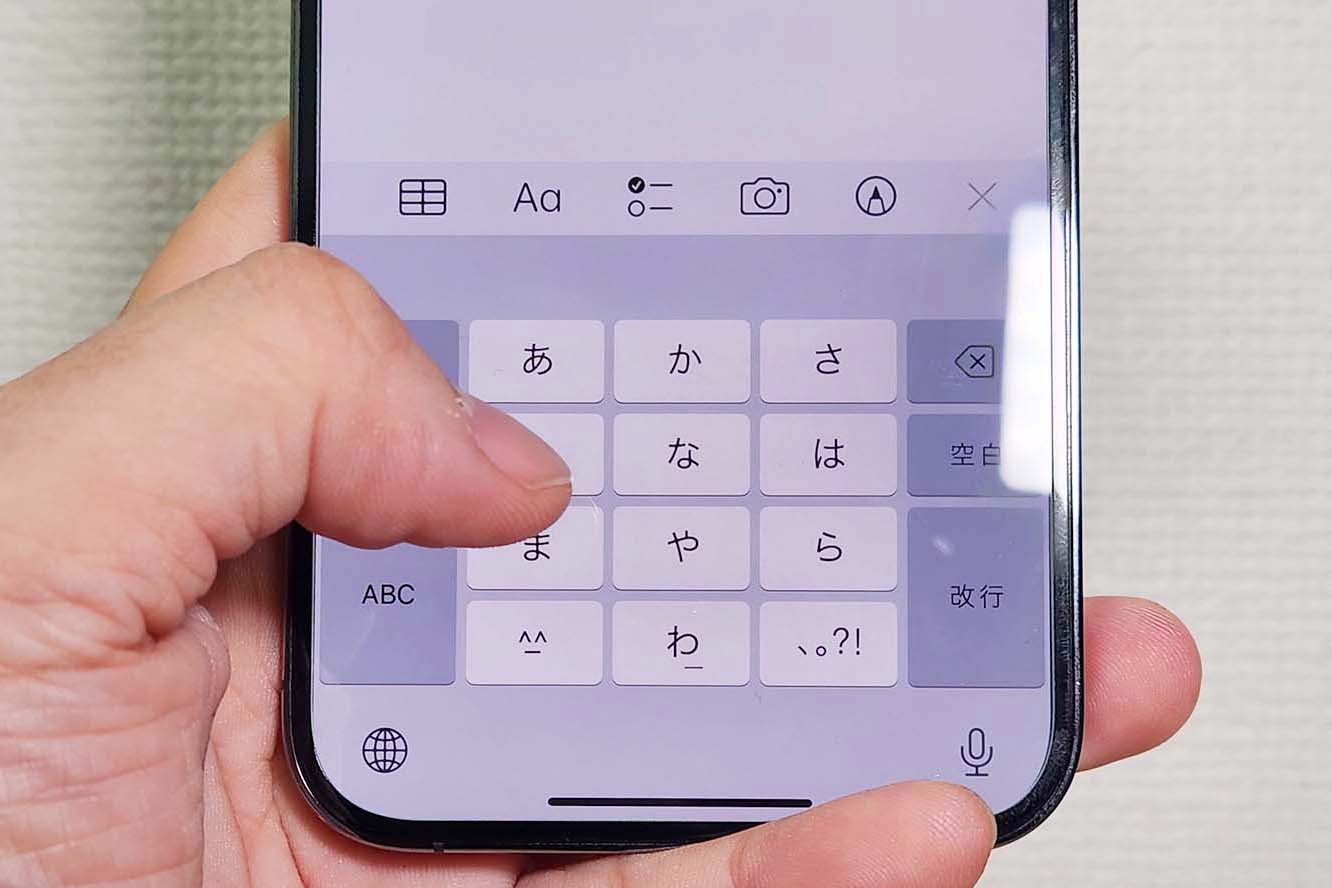
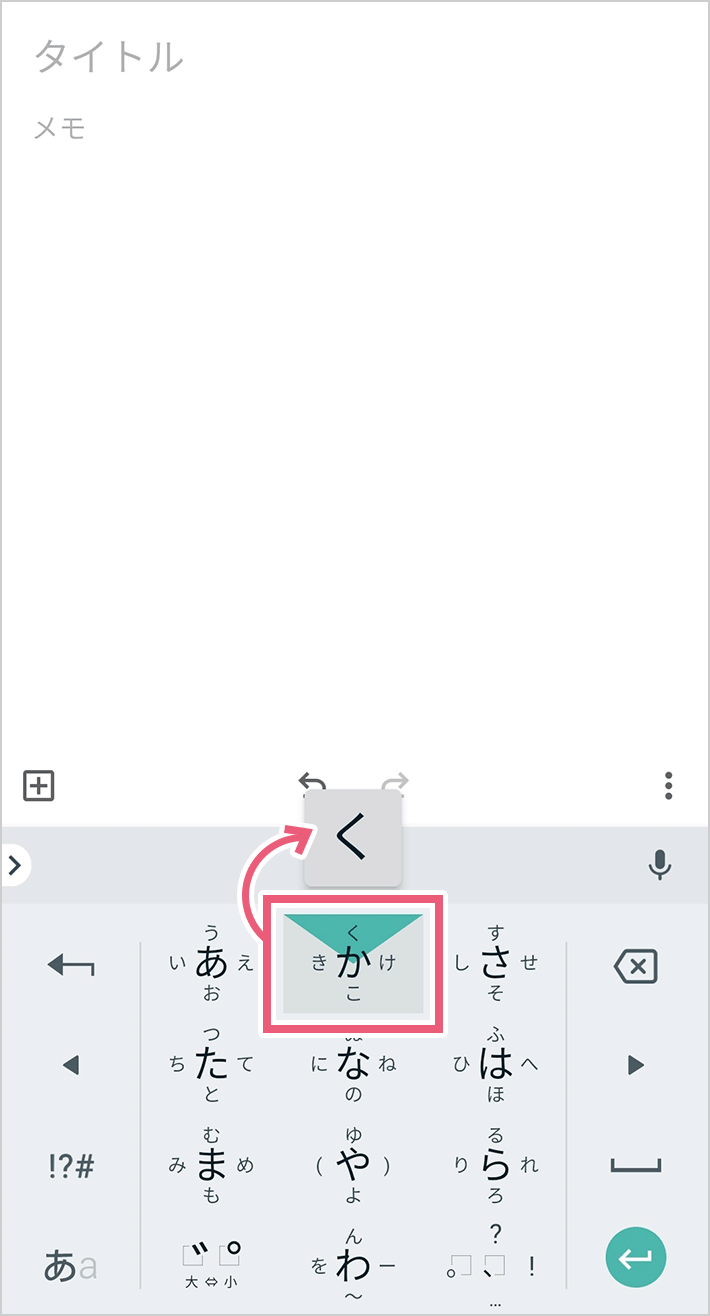
フリック入力の基本は、中央の「あ・か・さ・た・な…」を中心として、左が「い段」、上が「う段」、右が「え段」、下が「お段」という規則正しい十字配置になっています。時計の針で例えるなら、9時が「い」、12時が「う」、3時が「え」、6時が「お」です。
入力スピードを上げる具体的なポイントは以下の通りです。
・指を画面から高く離さない: 画面上を優しく滑らせるように最小限のストロークで弾く。
・濁点・半濁点・小文字のショートカットを活用: 左下の「濁点・小文字」キーは、文字を入力した直後にタップするだけで即座に変換されます。
・予測変換を過信しすぎない: 文章を最後まで打ち切るスピードが上がれば、予測変換の候補一覧を目で追って選ぶ時間よりも、ダイレクトに全文字をフリックして変換キーを押す方が速くなります。
【両手フリックの極意】大画面スマホ時代に差がつく最速の指使い
スマートフォンの大画面化が進んだ環境において、さらなる入力速度を追求するユーザーの間で標準化しつつあるのが両手フリック入力です。片手入力に比べて移動距離の負担が半分になり、物理キーボードに迫るスピードを実現できます。
両手フリックの基本的な構え方は、スマホを両手の手のひらと小指でしっかりホールドし、左右の親指をキーボード中央に向けて構えるスタイルです。キーの担当エリアを明確に分担させるのが運指の鉄則となります。
・左手親指の担当エリア: 「あ行」「か行」「た行」「数字・記号切替」などの左側キー
・右手親指の担当エリア: 「な行」「は行」「ま行」「や行」「ら行」「わ行」「変換・確定」などの右側キー
・中央キー(さ行など): 前後の単語の流れに応じて打ちやすい方の親指で柔軟に対応
最初は左右の親指の連携に違和感を覚えるかもしれませんが、「左・右・左・右」と交互にリズミカルに弾く感覚を掴むと、片手打ちの倍近い入力速度を叩き出せるようになります。
【人気キーボード比較】Gboardの感度調整からSimejiの便利機能まで
文字入力の快適性をさらに追求するなら、サードパーティ製キーボードアプリのカスタマイズも見逃せません。代表的な2大アプリの特性を比較してみましょう。
■ Gboard(Google製):圧倒的な安定性と細やかな感度調整
Googleが提供する「Gboard」の強みは、誤入力を防ぐフリック感度調整機能にあります。設定内の「設定」>「キープレス」項目などから、フリック入力の感度をスライダーで微調整可能です。「指を少し動かしただけで隣の文字に反応してしまう」という方は感度を低めに、「指のストロークを極力小さくして速く打ちたい」という上級者は感度を高めに設定することで、自分の指の癖に完璧にフィットさせることができます。
■ Simeji(バイドゥ製):豊富な変換語彙と直感的な拡張機能
若年層を中心に圧倒的な支持を得る「Simeji」は、フリック入力時のアニメーションや独自のクラウド超変換が魅力です。流行語やアニメのセリフ、長い定型文がスムーズに変換候補に出てくるため、入力する文字数そのものを削減するアプローチで入力効率を高められます。片手操作時にキーボードを左右どちらかに寄せる片手モードの切り替えもワンタッチで行えます。
【効果検証】おすすめのフリック入力練習アプリと最短上達ルート
フリック入力を最短でマスターするためには、ゲーム感覚でスコアを競える練習アプリの導入が極めて効果的です。漫然とSNSを打つだけでは身につきにくい「正確な運指」を短期間で矯正できます。
1. 『フリック入力特訓 - にゃんこタイピング』
初心者から中級者に最適なアプリです。画面に表示されるガイドに従ってフリックするだけで、指が勝手に配置を覚える構造になっています。1回1分程度でプレイできるため、通勤・通学のスキマ時間に最適です。
2. 『タイピングの神様』
全国のユーザーとリアルタイムで入力速度を競い合える本格派アプリです。自分の「1分あたりの文字入力数(WPM)」が可視化されるため、成長を実感しやすく、継続的なモチベーション維持に繋がります。
3. 実践トレーニング「ニュース記事の要約写経」
アプリに慣れてきたら、Webニュースのリード文などをメモ帳アプリに書き写す練習を取り入れましょう。短文の単語打ちだけでなく、句読点や数字、アルファベットが混ざった「実際の文章」を流れるように打つ実践力が養われます。毎日5分間の練習を1週間続けるだけで、指の迷いは完全に消失します。
【トラブルシューティング】フリック入力が反応しない・できない時の対処法
「急にフリック入力の反応が遅くなった」「特定のキーだけ入力できない」といったトラブルに遭遇した場合、端末や環境に原因が潜んでいるケースが多々あります。不具合を感じた際は、以下のチェックポイントを順に確認してください。
・画面保護フィルムの劣化・干渉: 厚みのあるガラスフィルムや、端が浮いて気泡が入っているフィルムは、静電容量方式のタッチパネルの感度を著しく低下させます。
・指先や画面の乾燥・皮脂汚れ: 冬場の乾燥肌や、画面に付着した油分は誤作動の温床です。画面をマイクロファイバークロスで清掃し、適度な保湿を心がけましょう。
・スマホのメモリ(RAM)不足と熱暴走: バックグラウンドで多数のアプリが起動していたり、端末が高熱を持っていたりすると、キーボードの描画処理が追いつかず入力遅延が発生します。端末の再起動を行うことで劇的に改善する場合があります。
・キーボードアプリのキャッシュ蓄積: GboardやSimejiなどを長期間使用している場合、アプリのキャッシュを削除することで動作が軽快に戻ります。
【スマホのフリック入力】に関するよくある質問(FAQ)
Q1:ガラケー入力(トグル入力)に慣れすぎてフリック入力に移行できません。どうすれば慣れますか?
A1:まずは設定で「フリックのみ」を強制的にオンにし、トグル入力を物理的に使えない環境を作ることが最大の近道です。最初の2〜3日は入力速度が落ちてストレスを感じますが、人間の指は約1週間で配置を記憶します。前述の練習アプリを併用すれば、数日で以前より速く打てるようになります。
Q2:アルファベット(英語)もフリック入力で打つべきですか?
A2:英語の入力に関しては、QWERTY(ローマ字)キーボードを使ったタップ入力、または指を滑らせて単語を紡ぐ「グライド入力(なぞり入力)」の方が速いケースが多いです。日本語はテンキーのフリック入力、英語はQWERTYキーボードと使い分けるのが最も効率的です。
Q3:フリック入力で「濁点(゛)」や「小さい文字(っ、ゃ)」を速く打つコツはありますか?
A3:文字をフリックした直後に、指をキーボードから離さず左下の「濁点・小文字キー」を素早くタップしてください。例えば「ば」を打つなら、「は(左フリック)」→「濁点キー(タップ)」を一連の流れるような動作で行うと、タイムロスなくスムーズに入力できます。
まとめ:設定の見直しと毎日の指使いで入力ストレスをゼロへ
スマートフォンのフリック入力は、決して特別な才能や手の器用さを必要とするものではありません。本稿で紹介した「フリックのみ設定」への変更、十字配置の運指ルールの徹底、そして自分に合ったキーボード感度の調整を行うだけで、どなたでも確実にタイピング速度を爆速化できます。
毎日の生活でスマホに触れる時間は非常に長く、文字入力の効率化はそのまま日常生活や仕事の生産性向上に直結します。まずは今すぐ設定画面を開き、キーボードの設定を見直すことから始めてみてください。淀みなく文字が打ち出せる快感を、今日から体感してみましょう。 (出典: スマホ 入力 フリック(Yahoo!ニュース))

最新のトレンドや話題のニュースをわかりやすく解説するWebライターです。読者の皆様に役立つ情報を日々お届けしています。
