エクセルの行と列はどっちが縦?二度と忘れない覚え方と仕事の裏技
表計算ソフトを操作しているときや会議資料の数字を指し示す際、「3行目のデータ……いや、3列目だったか?」と一瞬フリーズしてしまった経験はないでしょうか。日常の業務で毎日のように使う言葉でありながら、「行」と「列」のどちらが縦でどちらが横なのか、とっさに混乱してしまう人は少なくありません。
画面の向こうの上司やクライアントと「右から2番目の……あの行」などと曖昧なやり取りをして冷や汗をかいた経験は誰しもあるはずです。この記事では、一生迷わなくなる漢字の視覚的な覚え方をはじめ、英語(Row / Column)のスマートな識別法、ExcelやGoogleスプレッドシートの操作を一瞬で終わらせる実務ショートカットまで、現場のプロが使う知識を凝縮して解説します。
📌 【この記事の重要ポイントまとめ】
- 要点1:「行」は横(2本の横線)、「列」は縦(りっとうの縦線)という漢字の形で見分ければ二度と迷わない。
- 要点2:英語のRowは横(行)、Columnは縦の柱(列)を指し、エクセルでは「1,2,3=行」「A,B,C=列」が絶対ルール。
- 要点3:「行と列の入れ替え」や「キーボードショートカット」をマスターすることで、毎日のデータ入力や表作成の効率が劇的に跳ね上がる。
【一瞬で解決】行と列はどっちが縦で横?漢字の形を使った最強の覚え方
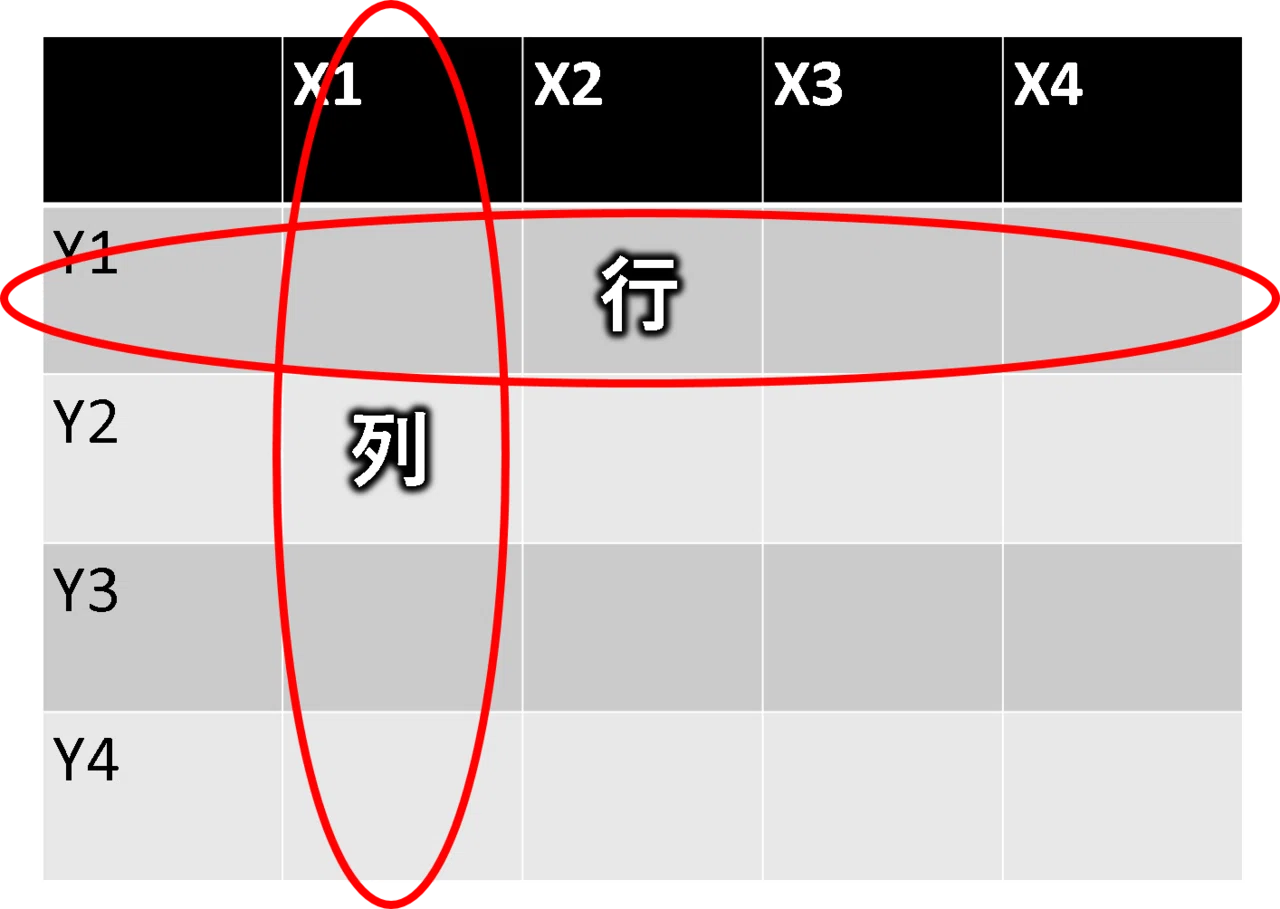
結論から整理すると、「行(ぎょう)」は横方向、「列(れつ)」は縦方向を指します。
この違いを理屈ではなく直感で脳に刻み込むには、漢字の右側の形(つくり)に注目するのが最も確実なアプローチです。
まず「行」という漢字を見てください。右上の部分に注目すると、横向きの線が2本並んでいるのが分かります。この2本の横棒を「横に伸びるライン」としてイメージします。一方、「列」の漢字の右側には、部首の「りっとう(刂)」があります。これはまさに縦にまっすぐ伸びる2本の線です。
「横線があるから行=横」「縦線があるから列=縦」。この視覚的なルールを一度頭にインプットするだけで、文字を見た瞬間に方向が判断できるようになります。語呂合わせに頼って「ぎょう・よこ……」と唱える必要すらありません。文字の形状そのものが矢印の役割を果たしてくれるからです。
【英語表記の謎】RowとColumnの違いとグローバル標準のルール
外資系企業やIT業界、海外製ツールを使用する現場では、日本語の「行・列」ではなく「Row(ロウ)」と「Column(カラム)」という表現が頻繁に飛び交います。この2つの単語で迷ったときも、明確な語源を知っていれば混同しません。
Rowは「行(横の並び)」を意味します。ボートを漕ぐ(Row)動作が水面を横に広がるイメージや、映画館の座席番号「Row A(A列の横並びの座席)」を思い浮かべると定着しやすいはずです。
対してColumnは「列(縦の並び)」を表します。この単語の本来の意味は、パルテノン神殿などに代表される古代建築の「円柱・支柱」です。地面から天に向かって垂直に立つ円柱のイメージから、データベースやプログラミングの世界でも縦方向のデータ枠を「カラム」と呼びます。
英語圏で作成されたUIや海外製Webアプリの操作画面でも、「Add a row(行を追加=横に追加)」「Delete column(列を削除=縦を削除)」と即座に判断できれば、操作ミスを根本から防ぐことができます。
【Excel・スプレッドシート】業務を3倍速にする行列の基本とショートカット
ビジネスの現場において、行と列の理解が最も試されるのがExcelやGoogleスプレッドシートの操作です。表計算ソフトの座標は、世界共通の厳格なルールで設計されています。
画面の左端に並ぶ「1, 2, 3……」という数字は行(横方向)を示し、上部に並ぶ「A, B, C……」というアルファベットは列(縦方向)を示します。セル番地が「C5」であれば、「C列(上から3番目の縦エリア)と5行目(上から5番目の横エリア)が交差するポイント」を意味します。
この基本構造を踏まえたうえで、日々の作業スピードを劇的に変える必須ショートカットを押さえておきましょう。
行や列を選択する際、マウスで画面の端までカーソルを動かす必要はありません。行全体を選択したいときは「Shift + Space」、列全体を選択したいときは「Ctrl + Space」を押すだけで、一瞬で帯状に選択できます。
さらに、新しいデータを差し込みたい場合は、選択した状態で「Ctrl + Shift + "+"(プラス)」を押せば瞬時に新規の行や列が挿入されます。不要な行列を消したいなら「Ctrl + "-"(マイナス)」で削除完了です。マウス操作を捨ててこのキー操作に切り替えるだけで、データ集計のスピードは別次元に上がります。
【コピペで失敗しない】エクセルで行と列を一瞬で入れ替える神テクニック
「縦に並べていた商品リストを、急遽横並びのレイアウトに変更してほしい」と指示され、手作業で1セルずつコピペし直した経験はないでしょうか。Excelには、行と列の配置をワンタッチで反転させる標準機能が備わっています。
やり方は極めてシンプルです。
1. 入れ替えたい表全体の範囲をコピー(Ctrl + C)する
2. 貼り付けたい先頭のセルを右クリックする
3. 貼り付けオプションの中から「行/列の入れ替え(T)」を選択する
これだけで、縦項目が横ヘッダーに、横項目が縦データへと綺麗に組み替えられます。
また、元のデータが更新された際に反転先の表も自動連動させたい場合は、数式の「=TRANSPOSE(配列)」を活用するのがプロの定石です。TRANSPOSE関数を使えば、元データを修正するだけで入れ替えた側の表にもリアルタイムに数値が反映され、二重管理による転記ミスを完全にゼロ化できます。
【数学・データサイエンス】行列計算の基礎と「行×列」の順序ルール
ビジネスパーソンの教養として、あるいはAI開発やデータ分析の基礎として登場する「線形代数の行列(Matrix)」においても、行と列の概念は根幹を担っています。
数学の世界における行列は、常に「行(横)が先、列(縦)が後」という厳格な順序ルールで記述されます。例えば「3×2行列」と表記されている場合、それは「3行(横が3本)・2列(縦が2本)」で構成された長方形の数字の並びを意味します。
行列の掛け算を行う際も、「左側の行列の行(横)」と「右側の行列の列(縦)」の要素を掛け合わせて足し合わせる計算を行います。日本語でも英語でも、学術的な定義はすべて「行が先、列が次(Row by Column)」で統一されています。「行=横」という土台さえ盤石にしておけば、高度なデータ分析ツールやプログラミング言語(PythonのNumPyやPandasなど)に触れる際も、次元(Shape)の指定で迷うことはありません。
【行と列】に関するよくある質問(FAQ)
Q1:劇場のチケットや電車の指定席で「3列目」とあるのは、なぜ横の並びなのですか?
A1:日常会話や建築用語では、「横一列に並ぶ」という表現があるように、人の並びを指して「列」と呼ぶ慣習があるためです。しかし、表計算ソフトや数学・ITの専門領域では明確に「行=横」「列=縦」と定義されています。文脈によるズレを避けるため、ビジネスシーンでは「エクセルの列(縦)」と明示するのが安全です。
Q2:Googleスプレッドシートで行や列を固定して見やすくするにはどうすればいいですか?
A2:上部メニューの「表示」>「固定」から、固定したい行数または列数を選択するだけです。または、シート左上の灰色の太いバーをドラッグして任意の境界線まで引っ張るだけで、スクロールしてもヘッダーが隠れない見やすい表が完成します。
Q3:日本語入力中に「Shift + Space」を押すと半角スペースが入ってしまい、行選択ができません。
A3:IME(日本語入力システム)がオンになっていると、キーボードショートカットが文字入力として認識されてしまいます。「半角/全角」キーを押してIMEをオフ(直接入力モード)にしてから「Shift + Space」を押すと、正常に行全体が選択されます。
まとめ:直感的なイメージを身につけて表計算の迷いをゼロに
「行は横、列は縦」。このシンプルなルールの判別は、漢字のつくり(横線の行、縦線の列)を視覚的に思い出すだけで、迷う時間は完全にゼロになります。
RowとColumnの英語の違い、そしてExcelにおけるショートカットや入れ替えテクニックを日常業務に落とし込めば、指示出しのミスや作業の停滞は劇的に減少します。画面を見つめて一瞬立ち止まる時間をなくし、スムーズで精度の高いデータワークを今日から実践していきましょう。 (出典: 行 と 列(Yahoo!ニュース))


毎日更新されるトレンド情報を分析・発信中。役立つ裏技やおすすめ情報を分かりやすく紹介します。
