Macアプリがフリーズ!強制終了ショートカットと落ちない時の解決策
作業中に突然レインボーカーソルが回り続け、クリックしても一切反応しなくなる「Macアプリのフリーズ」。締め切り直前の資料作成や動画編集、複数のAIツールを同時稼働させているタイミングで発生すると、作業効率が大きく削がれてしまいます。
通常の操作を受け付けなくなった場合でも、正しい手順を知っていればデータを最小限の被害にとどめて即座に復帰できます。本記事では、一瞬で使える強制終了ショートカットから、何度試してもアプリが落ちない時の上級テクニック、フリーズを根本から防ぐための最新メンテナンス術まで網羅して解説します。
📌 【この記事の重要ポイントまとめ】
- 要点1:基本は「Option + Command + Esc」のショートカットで専用ウィンドウを呼び出し、該当アプリを即座に強制終了する。
- 要点2:ショートカットが効かない頑固なプロセスには、アクティビティモニタやターミナルの「killall」コマンドが決定打となる。
- 要点3:頻発するフリーズはメモリ不足やプロセスの暴走が原因であり、2026年現在の高負荷アプリ環境に合わせた設定見直しが有効。
【最速】Macアプリを強制終了する基本ショートカットと3大操作
アプリが「応答なし」状態に陥った際、まず試すべきはキーボードショートカットを用いた標準的な強制終了です。マウス操作すら重くなっている場面でも、キーボード入力ならスムーズに受け付けられるケースが多々あります。
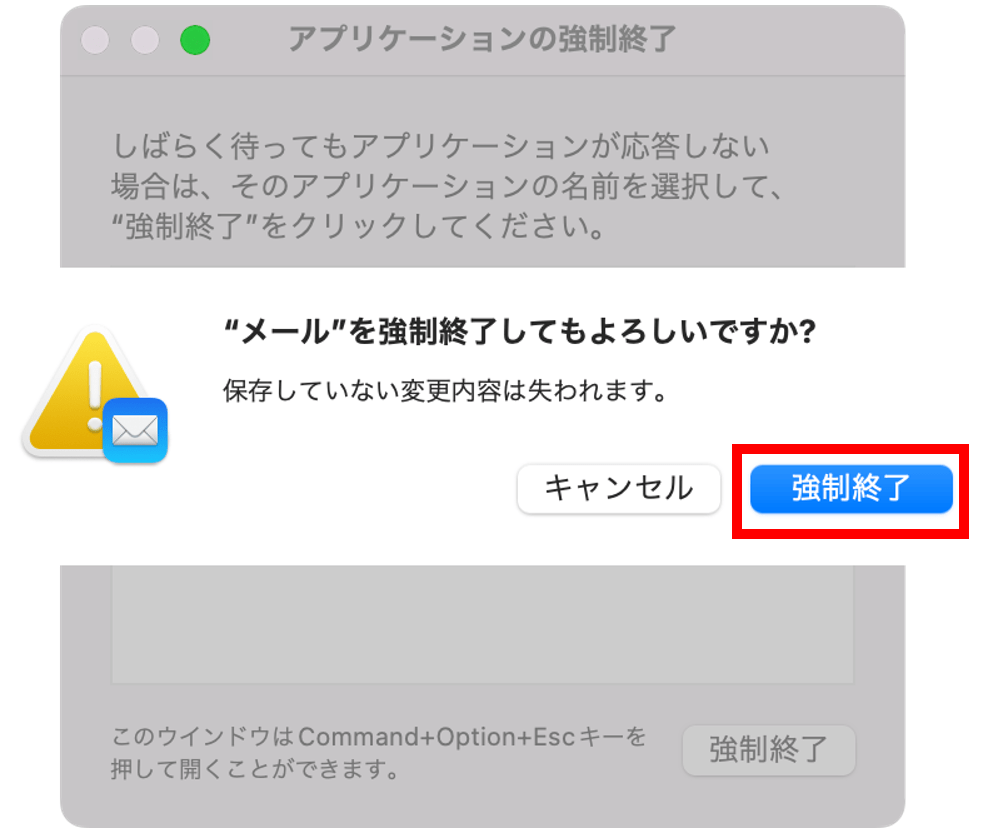
最も強力で確実なのが、「Option + Command + Esc」の同時押しです。この3つのキーを同時に押すと、画面中央に「アプリケーションの強制終了」ウィンドウがポップアップします。赤文字で「(応答なし)」と表示されているアプリを選択し、右下の「強制終了」ボタンをクリックすれば、わずか数秒でプロセスを遮断できます。
ショートカット以外の基本ルートとして、以下の2つのアプローチも覚えておくと状況に応じて使い分けが可能です。
- Appleメニューからの終了:画面左上の「Appleロゴ()」をクリックし、メニューから「強制終了…」を選択します。マウス操作が生きていれば視覚的に最も分かりやすい方法です。
- Dockからの終了(裏ワザ):Dockにある該当アプリのアイコンを右クリック(または2本指タップ)しても通常は「終了」しか出ませんが、「Optionキー」を押したままにすると表示が「強制終了」へと切り替わります。
アプリが落ちない・画面が固まる!アクティビティモニタを使った確実な終了法
基本ショートカットを実行しても「アプリケーションの強制終了」ウィンドウ自体が開かない、あるいは一覧にフリーズしたアプリが表示されない場合があります。このような深いフリーズ状態には、macOS標準のシステム管理ツールである「アクティビティモニタ」を活用します。
アクティビティモニタは、起動中の全アプリやバックグラウンド処理のCPU・メモリ消費状況をリアルタイムで監視し、個別にプロセスを停止できる強力なツールです。
具体的な手順は次の通りです。
- 「Command + Space」でSpotlightを起動し、「アクティビティモニタ」と入力して起動する。
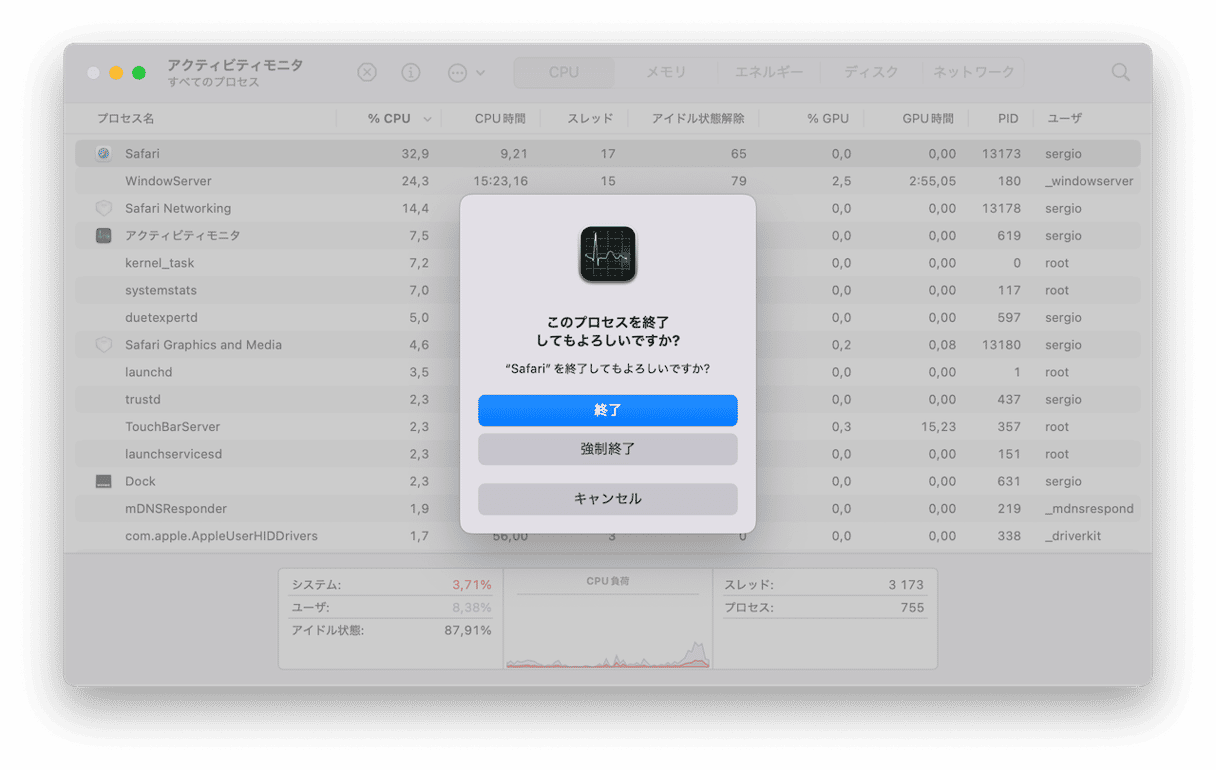
- 上部のタブで「CPU」または「メモリ」を選択し、一覧からフリーズしているアプリ名を探す(「応答なし」と赤く表示されていることが多い)。
- 該当のプロセスをクリックして選択し、ウィンドウ上部にある「×(停止)」ボタンをクリックする。
- 確認ダイアログが表示されたら、通常の「終了」ではなく「強制終了」を選択する。
アクティビティモニタを使う最大のメリットは、メインのアプリ本体だけでなく、裏で暴走している「プラグイン」や「ヘルパープロセス」を特定してピンポイントで強制停止できる点にあります。
【裏ワザ】何度試しても消えない頑固なプロセスをターミナルで一発キル
GUI(画面操作)による強制終了をすべて拒否するような深刻なハングアップには、コマンドラインツール「ターミナル」を使った強制終了コマンドが威力を発揮します。システム管理者も愛用する確実性の高い脱出ルートです。
「ターミナル」アプリを起動したら、まずは以下のkillallコマンドを試してください。
killall -9 アプリ名
例えば、フリーズしたSafariを一撃で落としたい場合は、killall -9 Safari と入力してEnterキーを押します。大文字と小文字は正確に区別する必要があります。
もしアプリ名で指定しても落ちない場合は、プロセスID(PID)を直接指定して強制終了します。アクティビティモニタや、ターミナル上で ps aux | grep アプリ名 と打ち込んで確認したPIDを用い、kill -9 [PID番号] を実行します。この「-9」シグナル(SIGKILL)は、OSに対して対象プロセスを一切の猶予なく即時破棄させる命令のため、どれほど重く固まったアプリでも確実に排除できます。
なぜ固まる?Macアプリが応答しなくなる主な原因とメモリ不足の罠
アプリがフリーズする背景には、ハードウェアとソフトウェア双方のボトルネックが潜んでいます。2026年現在のMac環境において、アプリが「応答なし」に陥る主な要因を整理しました。
代表的な原因の一つが、ユニファイドメモリ(Unified Memory)の枯渇です。近年は生成AIのローカル実行ツールや、ブラウザの多数のタブ、高解像度のグラフィックソフトが大量のメモリを消費します。メモリの空き容量がゼロになり、ストレージへのスワップ処理が追いつかなくなると、システム全体の処理速度が極端に低下してアプリがフリーズ状態に陥ります。
その他の主要な原因は以下の通りです。
- メモリリーク(プログラムの不具合):アプリ側の設計ミスにより、使用済みのメモリ領域が解放されず際限なく肥大化する現象。
- macOSとアプリのバージョン不整合:OSアップデート直後に古い設計のプラグインや拡張機能が競合を起こすケース。
- ストレージ空き容量の逼迫:メインSSDの空き容量が全体の10〜15%未満になると、一時ファイルの書き込みに失敗してシステムが停止しやすくなる。
【最終手段】Mac本体ごとフリーズした場合の安全な強制再起動手順
マウスポインタすら完全に動かず、キーボードショートカットも一切受け付けない「完全フリーズ」に遭遇した場合は、Mac本体の強制再起動を行う必要があります。ただし、ストレージ破損を防ぐため、正しい順序で実行することが鉄則です。
まずはキーボードによる安全な再起動コマンドを試行します。
「Control + Command + 電源ボタン(またはTouch IDセンサー)」を同時に長押しすると、開いているドキュメントの保存プロンプトをスキップして強制的に再起動が実行されます。
キーボード操作にも無反応な場合の最終手段は、物理的な電源遮断です。電源ボタン(Touch ID)を約10秒間押し続けると、Macの画面が真っ暗になり電源が完全に切れます。その後、内部のコンデンサ放電とハードウェアの安定を待つため30秒ほど待機してから、再度電源ボタンを押して起動してください。
再起動後は、クラッシュしたアプリのキャッシュデータが壊れている可能性があるため、ディスクユーティリティの「First Aid」を実行してストレージの整合性をチェックしておくと安心です。
【mac アプリ 強制 終了】に関するよくある質問(FAQ)
Q1:強制終了を実行すると、編集中の未保存データは完全に消えてしまいますか?
A1:Auto Save(自動保存)やクラッシュリカバリ機能を備えた最新アプリ(Pages、Keynote、Microsoft 365、Adobe系など)であれば、次回起動時に直前のバックアップから復元できる可能性が高いです。ただし、自動保存に対応していないツールやブラウザ上のテキスト入力データは消失するため、日常的なこまめな保存(Command + S)が最大の防御策となります。
Q2:Option + Command + Esc を押しても強制終了ウィンドウが出ない時はどうすればいいですか?
A2:キーボード入力を司るプロセス自体が一時的にフリーズしている可能性があります。一度外付けマウスやトラックパッドでDockの「Finder」アイコンをクリックするか、数分放置してメモリの負荷が下がるのを待ってから再度押してください。それでも反応がない場合は、アクティビティモニタの起動や電源ボタン長押しによる強制再起動へ移行します。
Q3:特定のアプリだけが毎回のように強制終了しないと落とせない状態が続いています。
A3:アプリの設定ファイル(plist)やキャッシュの破損、あるいは古いプラグインとの競合が疑われます。アプリの完全アンインストール(関連キャッシュを含む削除)を行ってから最新版を再インストールするか、アプリ開発元のサポートページで最新macOSへの対応状況を確認してください。
Q4:頻繁なフリーズを未然に防ぐために、日常的にできる対策はありますか?
A4:SSDの空き容量を常に20GB以上確保すること、不要になったバックグラウンド常駐アプリ(ログイン項目)を「システム設定 > 一般 > ログイン項目」からオフにすることが極めて効果的です。また、数週間に一度はMacを完全に「再起動」させ、システムキャッシュをクリアする習慣を推奨します。
まとめ:フリーズ時の脱出ルートを把握してトラブルに備える
作業効率を落とさないためには、トラブルが起きた際のリカバリー手順を段階的に把握しておくことが欠かせません。基本の「Option + Command + Esc」から始め、状況に応じて「アクティビティモニタ」、さらには「ターミナルのkillコマンド」へと冷静に対処レベルを引き上げていくのがベストな選択肢です。
不意のクラッシュに慌てることなく、適切なコマンドとツールを使い分け、快適で安全なMacの作業環境を維持してください。 (出典: mac アプリ 強制 終了(Yahoo!ニュース))

Webメディアの編集およびコンテンツ作成に従事。正確で質の高い情報発信を心掛けています。
