キャッシュ削除とは?データは消える?メリットや安全な手順を徹底解説
スマートフォンやパソコンを使い続けていると、動作が急に重くなったり、ストレージの空き容量が圧迫されたりすることがあります。そうしたトラブルの解決策として頻繁に目にするのが「キャッシュの削除」です。しかし、いざ実行しようとすると「保存している写真や連絡先が消えてしまうのではないか」「パスワードがリセットされてログインできなくなるのでは」と不安を感じる方も少なくありません。
端末の快適な動作を取り戻すためには、キャッシュがどのような仕組みで働き、消去することで何が起きるのかを正しく把握しておくことが不可欠です。本記事では、IT・デジタル領域の最新知見をもとに、キャッシュ削除のメリット・デメリットから、誤解されがちなリスクの真相、主要デバイス別の具体的な操作手順まで分かりやすく整理してお届けします。
📌 【この記事の重要ポイントまとめ】
- 要点1:キャッシュ削除を行っても写真や連絡先などの本体データは消えず、ストレージ容量不足の解消や不具合改善に直結する。
- 要点2:Cookieを同時に消去しない限りログイン情報(パスワード)は維持されるが、アプリの「全データ消去」との混同には注意が必要。
- 要点3:iPhone、Android、PC(Chrome)それぞれの安全な手順を把握し、月1回程度のメンテナンスを行うことで端末の快適性を維持できる。
【超入門】そもそもキャッシュとは?簡単にわかる仕組みと役割
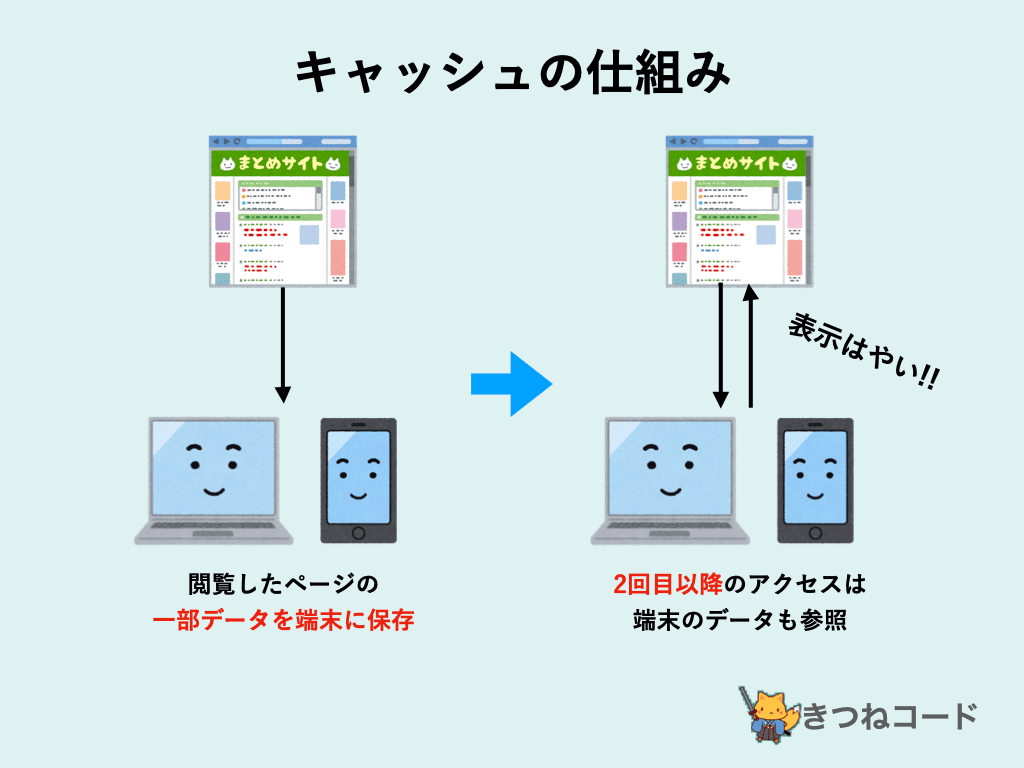
スマートフォンやブラウザを操作している際、一度開いたWebサイトやアプリの画面が、2回目以降は素早く表示された経験があるはずです。この高速表示を可能にしている技術こそがキャッシュ(Cache)です。
キャッシュとは、「一度読み込んだWebページやアプリのデータ(画像、デザインファイル、プログラムなど)を端末内に一時的に保存しておく仕組み」を指します。再度同じページを開く際、インターネット上からすべてのデータを一からダウンロードするのではなく、端末内のキャッシュを読み込むことで、通信量を抑えつつ瞬時に画面を描画できます。
日常の例えで言えば、よく使う仕事の書類を毎回本棚の奥から取り出すのではなく、手元のデスクの上に置いておく状態に似ています。非常に便利な機能ですが、デスクの上に書類が山積みになると作業スペースが狭くなるのと同様に、キャッシュが肥大化すると端末のパフォーマンスに影響を及ぼし始めます。
ここで混同されやすいのが「Cookie(クッキー)」との違いです。両者の役割は明確に分かれています。
- キャッシュ:Webサイトの画像やHTMLなどの「表示用ファイル」を保存し、表示速度を上げるためのもの。
- Cookie:ユーザーID、ログイン状態、ショッピングカートの中身などの「個人識別・行動データ」を記録するもの。
ブラウザのキャッシュ消去を行う際、Cookieのチェックを外してキャッシュのみを対象にすれば、ログイン情報を保持したまま表示データだけをリフレッシュできます。
キャッシュ削除でデータはどうなる?パスワードや写真が消える噂の真相
キャッシュの消去をためらう最大の理由は、「大切な個人データが消えてしまうのではないか」という懸念です。結論から申し上げますと、キャッシュ削除によって端末内の写真、動画、電話帳、ダウンロードした音楽ファイルなどが消えることは一切ありません。
多くのユーザーが不安に感じる「パスワードが消える」「保存した思い出の写真が消去される」といった噂の背景には、操作時の誤解や用語の混同が存在します。
まず、パスワードの保持についてです。通常のブラウザ キャッシュ消去や個別のアプリアシスタンス機能を使ったキャッシュ整理では、認証情報を保持するCookieやキーチェーンのデータには干渉しません。そのため、キャッシュを消した直後に各種サービスから勝手にログアウトされる心配はありません。ただし、ブラウザの履歴削除メニューで「Cookieとサイトデータ」に同時にチェックを入れて実行した場合はログアウト状態になるため、再ログイン用のパスワード入力が求められます。
また、Android端末で特に注意したいのが、設定画面における「キャッシュを消去」と「ストレージを消去(データを消去)」の違いです。
- キャッシュを消去:一時ファイルのみを安全に削除(アカウントやセーブデータは保持)。
- ストレージを消去(データを消去):アプリを初期状態に戻す操作(アカウント情報、設定、ローカル保存データがすべて消去される)。
この2つを混同して「ストレージを消去」を押してしまうと、アプリ内の設定やログイン状態が初期化されてしまいます。作業時は必ず「キャッシュを消去」と表記されている項目を選択してください。
知っておくべきキャッシュ削除のメリットとデメリット・危険性
不要になったキャッシュを定期的に整理することには大きな恩恵がありますが、いくつかの留意点も存在します。メリットとデメリットを対比して確認しておきましょう。
キャッシュ削除がもたらす3大メリット
- ストレージ容量不足の解消:SNSや動画アプリを長期間利用していると、キャッシュだけで数GB〜十数GBに達することがあります。これらを一掃することで、端末の空き容量を即座に確保できます。
- 動作のもたつきやフリーズの改善:破損したキャッシュデータや肥大化した一時ファイルが原因で発生するアプリの強制終了、読み込みエラーを修復できます。
- Webサイトの最新表示:サイトのデザイン変更やコンテンツ更新が行われた際、古いキャッシュが残っていると画面が崩れる場合があります。キャッシュを消すことで、サーバー上の最新情報が正しく再読み込みされます。
知っておくべきデメリットと「危険性」の真実
「キャッシュクリアには危険性があるのか」と問われれば、システムを破壊するような危険性は皆無です。ただし、以下の軽微なデメリットが生じます。
第一に、削除直後の初回アクセス時のみ、Webページやアプリの読み込み速度がわずかに遅くなります。一時ファイルが存在しないため、画像などをゼロから通信して取得し直すためです。第二に、その初回通信に伴って一時的にデータ通信量(ギガ)を消費します。そのため、大容量のキャッシュ整理はWi-Fi環境下で行うのが理想的です。
【デバイス別】今すぐ試せるキャッシュクリアのやり方一覧
主要なスマートフォンおよびPCにおける、標準的なキャッシュクリアの手順を解説します。
1. iPhone(Safari)のキャッシュ削除手順
iPhoneの標準ブラウザであるSafariの場合、設定アプリから簡単に一括消去が可能です。
- ホーム画面の「設定」を開き、一覧から「Safari」をタップする。
- 画面下部へスクロールし、「履歴とWebサイトデータを消去」を選択する。
- 消去する期間(「直近の1時間」「すべて」など)を選び、「履歴を消去」をタップする。
※この操作を行うとSafari内のCookieや閲覧履歴も同時にリセットされるため、ログイン中のWebサイトからはログアウト状態になります。特定のサイトのデータのみを消したい場合は、「設定」>「Safari」>「詳細」>「Webサイトデータ」から個別削除を行ってください。
2. Androidスマートフォンのアプリキャッシュ削除手順
Androidでは、OSの設定画面からアプリ単位でピンポイントにキャッシュを消去できます。
- 「設定」アプリを開き、「アプリ」(または「アプリと通知」)をタップする。
- キャッシュを消したいアプリ(Chrome、X、Instagramなど)を選択する。
- 「ストレージとキャッシュ」をタップする。
- 「キャッシュを消去」をタップする(※「ストレージを消去」と間違えないよう注意)。
3. PC・スマホ共通:Google Chromeのキャッシュクリア
多くのユーザーが利用しているGoogle Chromeでの手順は以下の通りです。
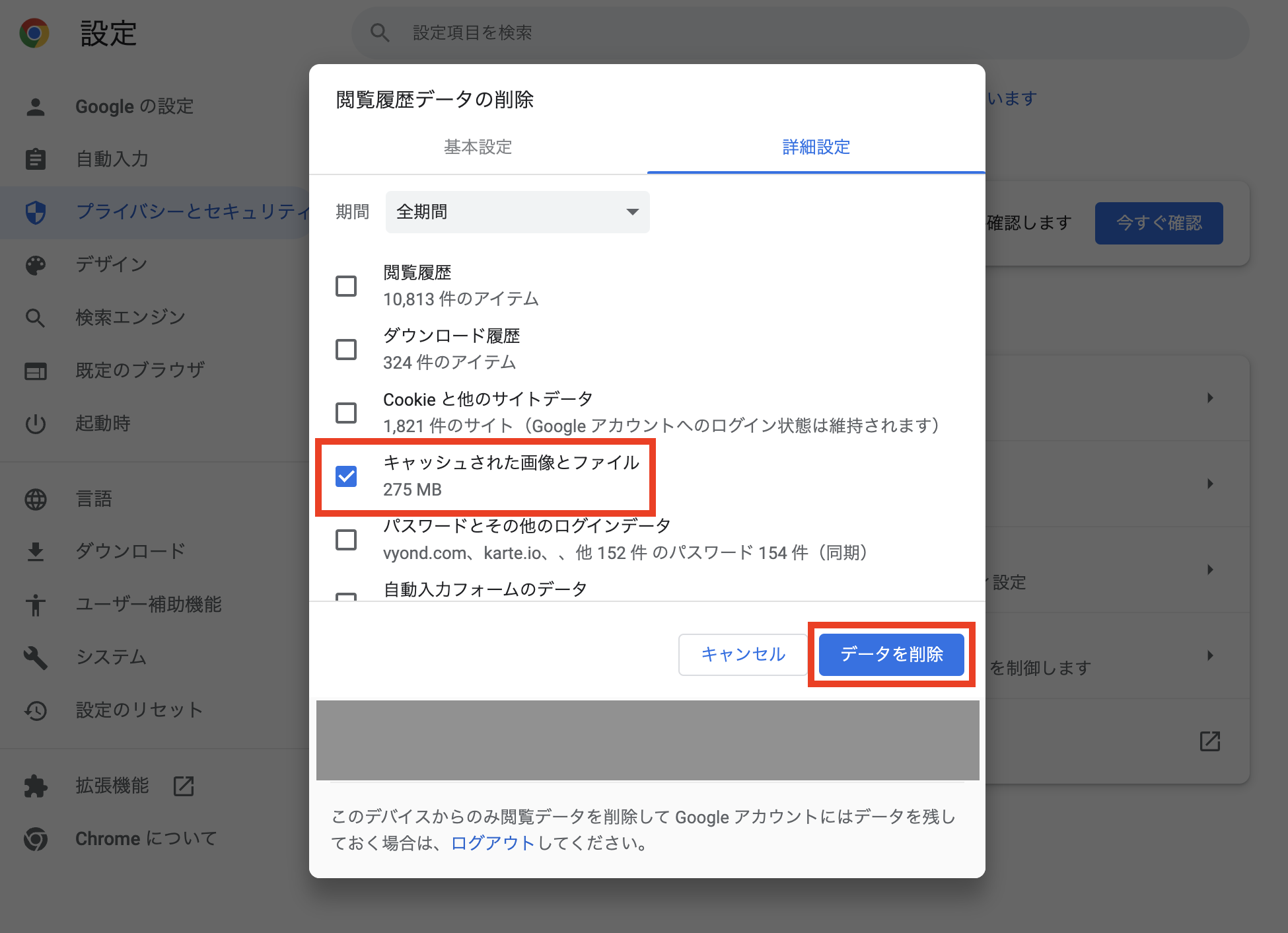
- Chromeを起動し、右上のメニューアイコン(縦の3点リーダー)をクリックする。
- 「閲覧履歴データを消去」を選択する。
- 期間を「全期間」などに設定し、「キャッシュされた画像とファイル」にのみチェックを入れる(パスワードを保持したい場合は「Cookieと他のサイトデータ」のチェックを外す)。
- 「データを消去」を実行する。
【アプリ別】肥大化しやすいSNS・メッセージアプリのキャッシュ対策
日々の利用頻度が高いコミュニケーションアプリやSNSは、画像や動画を頻繁に送受信するため、知らぬ間に膨大なキャッシュを蓄積します。ここでは代表的なアプリの対処法を紹介します。
LINEのキャッシュ削除
LINE内に溜まったキャッシュは、友だちとのトーク履歴やアルバムの写真を残したまま安全に削除できます。
- LINEの「ホーム」タブ右上にある歯車アイコン(設定)をタップする。
- 「トークのバックアップ・復元」の下などにある「データの削除」を選択する。
- 「キャッシュ」の項目横にある「削除」をタップする。
この操作を行っても、テキストメッセージ、スタンプ、友だちリスト、アカウントデータが消えることはありません。ただし、トークルーム内で一度も保存期間内に端末へダウンロードしていない古い写真や動画は開けなくなる可能性があるため、重要なメディアファイルはあらかじめ端末本体やLINE Keep等へ保存しておきましょう。
X(旧Twitter)やInstagramのメンテナンス
X(iOS版)の場合は、アプリ内設定の「アクセシビリティ、表示、言語」>「データ利用の設定」>「ストレージ」から「メディアストレージ」「ウェブサイトストレージ」のキャッシュを個別に消去できます。タイムラインの読み込みが詰まったり、動画がスムーズに再生されなくなったりした際に絶大な効果を発揮します。
【キャッシュ削除とは】に関するよくある質問(FAQ)
Q1:キャッシュ削除を行うとLINEのトーク履歴や写真は消えますか?
A1:LINEアプリ内の「データの削除」メニューから「キャッシュ」のみを選択して削除した場合、過去のトーク履歴や写真データが消えることはありません。ただし、端末に保存していない有効期限切れの画像は再読み込みできなくなるため、大切な画像は事前に端末へ保存しておくことを推奨します。
Q2:キャッシュ削除はどのくらいの頻度で行うのがベストですか?
A2:日常的に無理して毎日行う必要はありません。目安としては「1〜2ヶ月に1回程度」、もしくは「スマホのストレージ容量が足りなくなったとき」「特定のアプリの動きが重い・強制終了するとき」に実施するのが最も効果的です。
Q3:キャッシュを消したのにストレージの空き容量がほとんど増えないのはなぜ?
A3:端末のストレージを圧迫している主な原因がキャッシュではなく、高画質な動画ファイル、撮影した写真、ダウンロード済みの音楽、オフライン再生用の映画データなどである可能性が高いです。ストレージ使用状況の内訳を確認し、不要な大容量メディアファイルの整理やクラウドストレージへの退避を検討してください。
まとめ:定期的なキャッシュ整理で快適なデジタル環境を維持しよう
キャッシュは本来、日常のブラウジングやアプリ利用をスピーディーにするための優れた支援機能です。しかし、長期間放置して肥大化すると、端末のレスポンス低下やストレージの圧迫といったトラブルの引き金にもなり得ます。
「キャッシュ削除=危険な初期化」という誤解を捨て、正しい手順と仕組みを理解していれば、パスワードや大切な写真を失うことなく、端末のパフォーマンスを安全に引き戻すことができます。「最近スマートフォンの動きが鈍い」「アプリが急に落ちる」と感じたときは、手軽にできるメンテナンスの第一歩として、ぜひキャッシュのクリーンアップを試してみてください。 (出典: キャッシュ 削除 と は(Yahoo!ニュース))
毎日更新されるトレンド情報を分析・発信中。役立つ裏技やおすすめ情報を分かりやすく紹介します。
