英語配列キーボードで後悔する?US配列のメリットと選び方を徹底解説
PC作業の生産性を大きく左右するキーボード選びにおいて、多くの人が一度は悩むのが「英語配列(US配列)」と「日本語配列(JIS配列)」の選択です。ミニマルで洗練されたデザインや、プログラミング時の入力効率の高さに惹かれてUS配列に興味を持つ人が増えています。一方で、「日本語の切り替えが面倒そう」「普段使っているキーがなくて後悔するのでは」と購入を躊躇する声も少なくありません。
実は、英語配列の特性や日本語入力の作法をあらかじめ把握しておけば、移行時のストレスは最小限に抑えられます。キー配列の違いから生じるメリット・デメリット、OSごとの設定手順、さらには実際に乗り換えたユーザーが直面しやすい注意点まで、導入前に押さえておくべきリアルな情報を詳しく紐解いていきます。
📌 【この記事の重要ポイントまとめ】
- 要点1:英語配列(US配列)はEnterキーが横長でスペースキーが広く、ホームポジションを崩さずにタイピングしやすい合理的な構造を持つ。
- 要点2:プログラマーに支持される理由は記号入力のスムーズさにあるが、「半角/全角」キーがないためOS別の日本語切り替え設定が必須となる。
- 要点3:慣れるまでの期間は一般的に1〜2週間程度であり、初期設定とショートカットさえ掴めば作業効率の大幅な向上が期待できる。
【徹底比較】US配列とJIS配列の決定的な違いと記号配置一覧
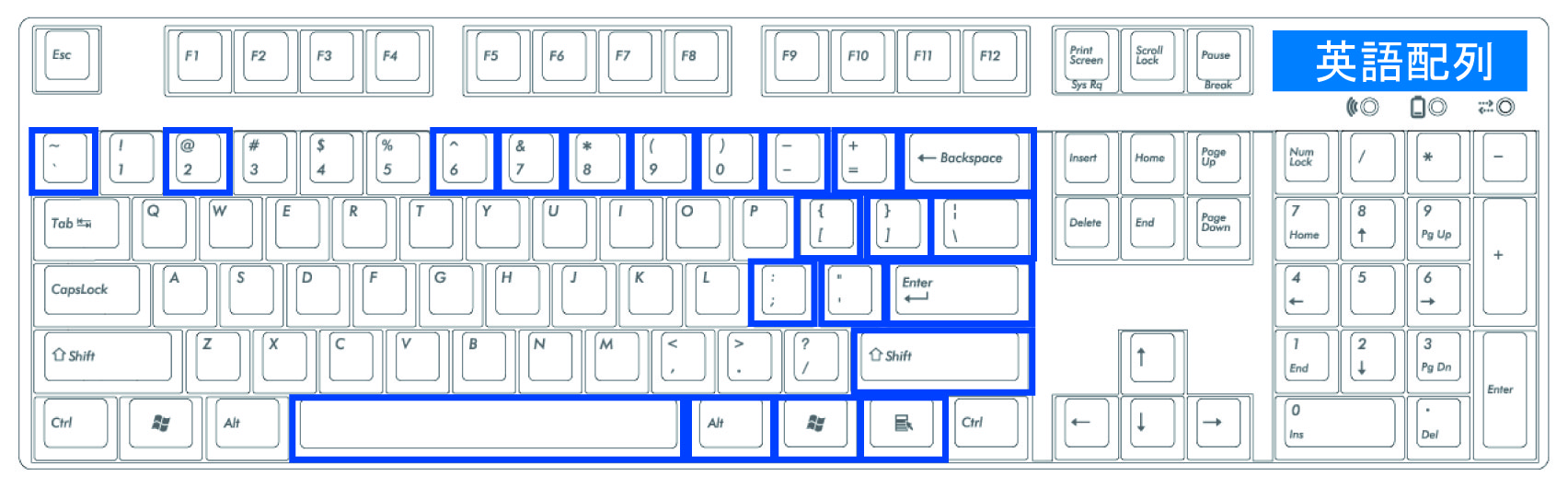
英語配列(US配列)と日本語配列(JIS配列)の最も分かりやすい違いは、外観のすっきりとしたデザインとキーの物理的配置にあります。JIS配列には「半角/全角」「無変換」「変換」「カタカナ/ひらがな」といった日本語特有のキーが並びますが、US配列にはこれらが一切存在しません。その結果、キーの数が少なく、無駄のないシンプルなレイアウトが実現しています。
特に操作感に直結するのが、英語配列スペースキーの特徴とEnterキーの形状です。JIS配列のスペースキーは周辺の変換キーに圧迫されて短めですが、US配列では横幅が広く設計されており、左右どちらの親指からでも確実に打鍵できます。また、EnterキーはJIS配列の縦型2段分に対して、US配列は横長の1段仕様となっており、右手の小指を大きく伸ばさなくても届く距離に配置されています。
さらに、プログラミングや日常の文章作成で頻繁に使う「記号の並び」にも明確な差が存在します。
| 記号 | 英語配列(US配列)の配置 | 日本語配列(JIS配列)の配置 |
|---|---|---|
| コロン(:)/ セミコロン(;) | 同じキーに配置(Shiftで打ち分け) | 別々のキーに隣接して配置 |
| アットマーク(@) | 「Shift + 2」キー | 「P」キーの右隣(単独打鍵) |
| クォーテーション(' / ") | 同じキーに配置(Shiftで打ち分け) | 「7」キーと「2」キーに分散 |
| 波括弧・角括弧({ [ / } ]) | 左右対称に横並びで配置 | Enterキーの左に不規則に配置 |
| アンダーバー(_) | 最上段「Shift + -」キー | 最下段右側「ろ」キー |
英語配列の記号配置一覧を確認すると分かる通り、対になる括弧が左右に並んでいたり、シングルクォーテーションとダブルクォーテーションが同じキーに集約されていたりと、視覚的・直感的に覚えやすい並びになっています。これが後述する入力スピードの向上につながる大きな要因です。
キーボード英語配列で後悔する理由|購入前に知るべき3つの罠
魅力的な英語配列ですが、導入後に「自分には合わなかった」と手放してしまうケースもあります。キーボード英語配列で後悔する理由の多くは、使い心地そのものよりも、事前の想定不足と環境のギャップに起因しています。
第一の罠は、「半角/全角」キーによるワンタッチ切り替えができないことです。JIS配列では左上のキーを叩くだけで入力モードを切り替えられますが、US配列にはその専用キーがありません。ショートカット操作(「Alt + `」や「Control + Space」など)に慣れるまでは、文字を打ち始めるたびに小さな違和感を覚えることになります。
第二の罠は、職場や学校のPC環境との往復によるタイピングの混乱です。自宅ではUS配列、オフィスの支給PCではJIS配列という環境を行き来すると、Enterキーの押し間違いや記号入力時の誤打鍵が頻発しやすくなります。両方の配列に順応できるデュアルプレイヤーになれれば問題ありませんが、打鍵感覚が混ざってしまうストレスは無視できません。
第三の罠は、国内向けノートPCの選択肢が狭まる点です。市販されているWindowsノートPCの大半はJIS配列が標準であり、US配列モデルを選ぼうとすると直販サイトでのカスタマイズや海外モデルの個人輸入が必要になる場合があります。周辺アクセサリも含め、国内ではJIS配列が主流であるという前提は理解しておく必要があります。
プログラマーが英語配列を選ぶ理由|メリットと作業効率の劇的向上
デメリットが存在する一方で、多くのエンジニアやライターが熱烈にUS配列を支持し続けています。プログラマーが英語配列を選ぶ理由は、コーディングにおける身体的負担の軽減と論理的なキー配置にあります。
最大の利点は、ホームポジションの崩れにくさです。US配列は主要なキーが中央にバランスよく配置されており、EnterキーやBackSpaceキーも指が届きやすい位置にあります。JIS配列のように右下にキーが詰め込まれていないため、手首を過度にひねる必要がなく、長時間のコーディングでも疲労が蓄積しにくい設計です。
また、プログラミング言語の構文は英語圏で開発された歴史的背景から、US配列の記号配置と極めて高い親和性を持っています。`{}` や `[]` といった括弧類をタイピングする際、左右の指でリズミカルに入力できる快適さは、一度体験するとJIS配列に戻れなくなるほどの利点です。
英語配列に慣れるまでの期間は、タッチタイピングがすでにできる人であればおよそ1週間から2週間程度です。最初の数日は記号の位置や日本語切り替えに戸惑いますが、指が位置を記憶してしまえば、むしろJIS配列よりも直感的で速いタイピングが可能になります。
【OS別】英語配列での日本語入力切り替え方法と初期設定
英語配列キーボードを導入した際、最初に行うべき最重要ステップがOSのキーボード設定です。設定を怠ると、打ったキーと画面に表示される記号がズレてしまうため、必ず最初に済ませておきましょう。
Windows 11での英語配列設定方法
Windows環境では、OS側に「接続されたキーボードは英語配列である」と認識させる必要があります。
- 「設定」>「時刻と言語」>「言語と地域」を開く。
- 日本語の右側にある「…」をクリックし、「言語のオプション」を選択。
- 「キーボードレイアウト」の項目にある「レイアウトを変更する」をクリック。
- プルダウンメニューから「英語キーボード (101/102 キー)」を選択し、PCを再起動する。
設定完了後の英語配列での日本語入力切り替え方法は、左上の「Alt + `(バッククォート)」が標準です。さらに快適化したい場合は、Microsoftが提供する無料ツール「PowerToys」を使い、スペースキー両隣のAltキー単体で「英数/かな」を切り替えられるようカスタマイズする手法が定番となっています。
Macでの英語配列と日本語切り替え
Mac(macOS)は英語配列との親和性が非常に高く、US配列キーボードを接続するとキーボード設定アシスタントが自動で立ち上がり、数クリックで認識されます。
Mac英語配列の日本語切り替えは、標準で「Control + Space」または「Caps Lockキー(設定変更による)」で行えます。さらに、無料のキーカスタマイズアプリ「Karabiner-Elements」を導入すれば、Commandキーの単押しを「英数」「かな」に割り当てる設定(左右の親指で直感的に切り替え)が簡単に実現でき、JIS配列以上の快適な入力環境が整います。
【2026年最新】英語配列おすすめキーボード4選|ワイヤレスから高級機まで
US配列の世界に飛び込むなら、打ち心地や機能性に妥協のないモデルを選びたいところです。デスク環境をすっきりと保てる英語配列ワイヤレスキーボードを中心に、定評ある名機を厳選しました。
1. PFU HHKB Professional HYBRID Type-S(英語配列)
静電容量無接点方式を採用し、極上の打鍵感と耐久性を誇るプログラマー御用達のフラッグシップモデルです。無駄なキーを極限まで削ぎ落とした独自のコンパクトレイアウトが特徴で、一度指が馴染むと手放せなくなる魔力を持っています。BluetoothとUSB-Cの両対応で、複数デバイスの切り替えも瞬時です。
2. ロジクール MX KEYS S(US配列)
薄型パンタグラフ構造で、滑らかかつ正確なタイピングを好むビジネスパーソンに最適なワイヤレスキーボードです。指先の形状にフィットする球状にくぼんだキーキャップが誤打鍵を防ぎます。スマートイルミネーション機能や「Logi Options+」による柔軟なマクロ設定など、実用的な機能が凝縮されています。
3. Keychron Q1 Max(US配列)
重厚なフルアルミニウムボディとガスケットマウント構造により、深みのある心地よい打鍵音を実現したプレミアムメカニカルキーボードです。2.4GHzワイヤレス、Bluetooth、有線接続に対応。ホットスワップ対応でキースイッチを自分好みに交換できるため、カスタマイズ性を重視するユーザーから絶大な支持を集めています。
4. ロジクール MX Mechanical Mini(US配列)
持ち運びやすさとメカニカルの爽快な打鍵感を両立した75%レイアウトのロープロファイルキーボードです。静音タクタイル(茶軸相当)、リニア(赤軸相当)、クリッキー(青軸相当)からスイッチを選択可能。長時間のバッテリー駆動と高い接続安定性を兼ね備えており、オフィスと自宅の併用に適しています。
【キーボード 英語 配列】に関するよくある質問(FAQ)
Q1:英語配列キーボードで日本語の文章を打つと入力速度は落ちますか?
A1:慣れてしまえば入力速度が落ちることはありません。ローマ字入力に必要なアルファベットの配列(QWERTY配列)自体はJIS配列とまったく同じだからです。むしろ、スペースキーが広く変換作業がスムーズになるため、長文作成時の疲労感が減ったと感じるユーザーも多くいます。
Q2:かな入力(ひらがな直接入力)は英語配列でも可能ですか?
A2:英語配列キーボードにはキー表面に「かな印字」がありません。ローマ字入力であれば全く問題なく日本語を打てますが、五十音をキーボードの直接打鍵で行う「かな入力」を常用している方はJIS配列を使い続けることを強く推奨します。
Q3:US配列とJIS配列を職場と自宅で併用すると混乱しませんか?
A3:最初の1〜2週間はEnterキーの大きさや「@」などの記号位置で押し間違いが発生することがあります。ただし、自転車の運転と同じで、脳と指先が両方の配列を独立して認識できるようになれば、数秒触るだけでスムーズに頭の切り替えができるようになります。
まとめ:自分に合った配列選びでデスクワークを進化させよう
英語配列キーボードは、単に「見た目が格好いい」というだけでなく、人間工学に基づいたタイピングの快適性や記号入力の論理性を兼ね備えた実用的なツールです。「半角/全角」キーがない点や初期設定の必要性といったハードルはあるものの、OS側のショートカット設定やキーリマップを活用することで、その懸念は容易に解消できます。
コーディング作業が多いエンジニアはもちろん、無駄のないデスク環境を構築したいクリエイターやライターにとって、英語配列への移行は日々の作業効率を大きく引き上げる契機になります。自身の作業内容や利用環境を照らし合わせながら、最高の打鍵環境を手に入れてください。 (出典: キーボード 英語 配列(Yahoo!ニュース))


テクノロジーやライフスタイル領域を中心に執筆活動を行っています。趣味は写真撮影と旅行です。
