インストールとダウンロードの違いとは?仕組みと順番を徹底解説
スマートフォンやパソコンを操作しているとき、日常的に目にする「ダウンロード」と「インストール」という言葉。どちらも新しいアプリやソフトを使う際に出てくる用語ですが、その明確な違いや動作の順序を正確に説明できる人は意外と多くありません。
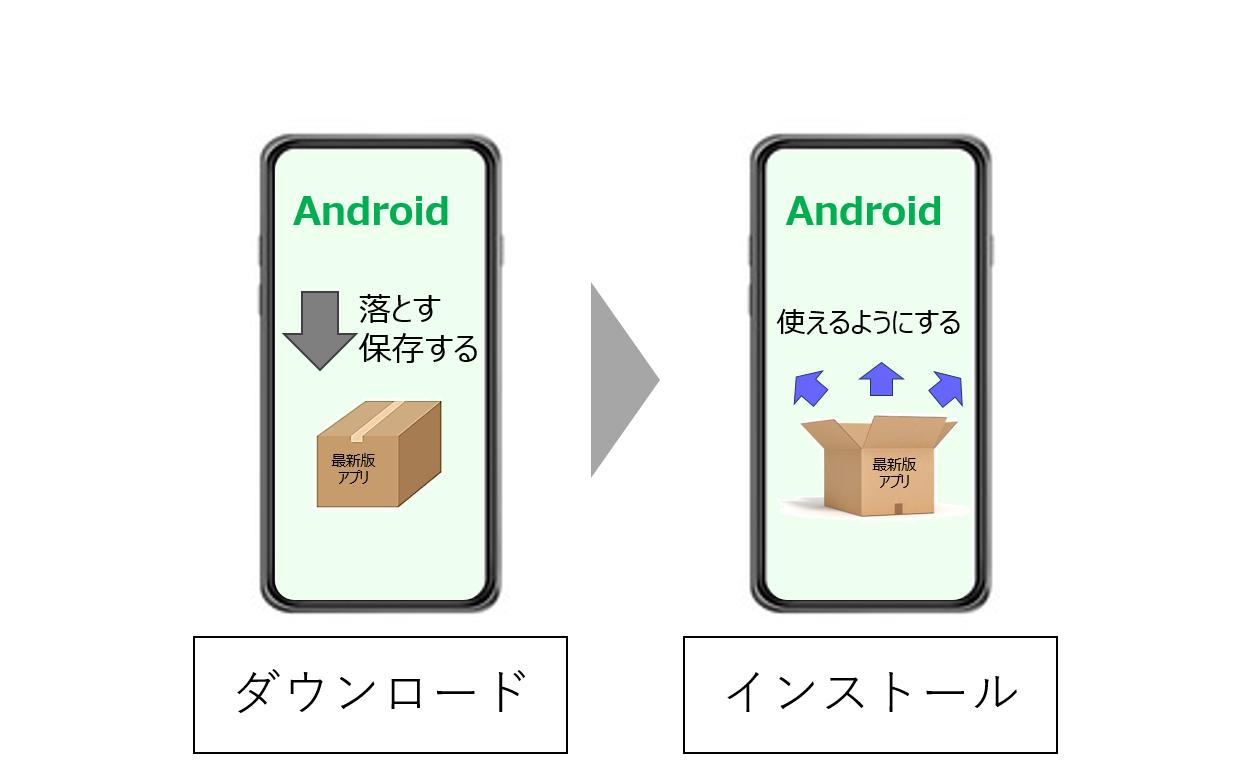
両者の本質を一言で表すなら、ダウンロードは「インターネット上からデータを手元に持ってくる作業」であり、インストールは「持ってきたデータを端末内で使える状態に組み込む作業」です。この2つのステップを混同したままだと、端末のストレージ容量が圧迫されたり、トラブル発生時の原因特定が遅れたりする原因になります。本稿では、デジタルデバイスの仕組みを踏まえながら、両者の決定的な違いと正しい知識をわかりやすく紐解いていきます。
📌 【この記事の重要ポイントまとめ】
- 要点1:ダウンロードは「外部サーバーからファイルを端末に転送・保存する処理」を指す
- 要点2:インストールは「保存されたファイルを展開し、OS上で実行可能な状態にセットアップする処理」である
- 要点3:必ず「ダウンロード→インストール」の順で行われ、近年のスマホではこの一連の工程が自動で連続処理されている
【一目でわかる】インストールとダウンロードの決定的な違い
デジタル機器におけるファイル処理を理解するうえで、家具の通販をイメージすると非常にわかりやすくなります。ダウンロードは「家具のパーツが入った段ボール箱が自宅に届くこと」、インストールは「届いた箱を開封し、説明書通りに組み立てて部屋に設置すること」に該当します。
どれだけ多くの段ボール(データ)を受け取っても、組み立てを行わなければ家具として座ったり物を置いたりすることはできません。逆に、組み立てるためには必ず事前に段ボールを受け取る必要があります。これがインストールとダウンロードの違いをわかりやすく解説する際の最も直感的なモデルです。
関連する用語として「保存」や「アップロード」も整理しておきましょう。ダウンロードと保存の違いについて言えば、ダウンロードはネットワークを経由して手元にデータを転送する行為全般を指し、保存は転送されたデータや自身で作成したファイルを内部ストレージに書き込む確定処理を意味します。また、アップロードとダウンロードの違いはデータの流れる方向です。手元の端末からインターネット上のサーバーへデータを送るのがアップロード、逆がダウンロードとなります。
必ず押さえたい「処理の順番」とスマホの内部挙動
アプリやソフトウェアを導入する際、インストールとダウンロードの順番は例外なく「ダウンロードが先、インストールが後」となります。手元に実体ファイルが存在しない状態では、システムへの組み込み処理を開始できないためです。
スマートフォン(iPhoneやAndroid)を利用していると、App StoreやGoogle Playで「入手」や「インストール」のボタンを一度タップするだけで、すぐにアプリが使える状態になります。このため、アプリのインストールとダウンロードの違いを意識しにくいのが実情です。
インストールにおけるスマホの仕組みでは、バックグラウンドで明確に2段階の処理が走っています。まずストアのサーバーからアプリのパッケージデータ(APKやIPAファイル)を受信し(ダウンロード完了)、受信完了の合図とともにOSが自動でファイルを解凍・配置し、アイコンをホーム画面に生成します(インストール完了)。現代のモバイル端末は、ユーザーの手間を減らすためにこの2つの工程をシームレスに自動連携させています。
パソコンにおけるインストールの手順とセットアップの違い
一方、パソコン(WindowsやMac)では、ダウンロードとインストールの境界線がはっきりと分かれている場面が多く見られます。Webブラウザ経由でソフトウェアを入手する場合、ユーザー自身が手動でインストーラーを起動しなければなりません。
一般的なパソコンのインストール手順は以下の通りです。
- 公式サイトなどから「〇〇_installer.exe」や「〇〇.dmg」といった実行ファイルをダウンロードする
- ダウンロードフォルダ等に保存されたインストーラーをダブルクリックで起動する
- 画面の指示に従い、利用規約への同意や保存先フォルダの指定を行う
- プログラムの展開とシステムへの登録が実行され、デスクトップやスタートメニューにショートカットが作成される
ここでよく混同されるのがセットアップとインストールの違いです。インストールは「プログラムファイルを指定の場所に展開・配置する技術的な作業」を指すのに対し、セットアップは「ソフトウェアを使える状態にするための初期設定や周辺機器の構成を含めた一連の準備作業全体」を指す広義の言葉として使われます。つまり、セットアップという大きな枠組みの中に、インストールという工程が含まれている形です。
ストレージ容量への影響とアンインストールの仕組み
端末の空き容量を管理するうえで、データのライフサイクルを知ることは極めて重要です。ストレージ容量とデータ保存の観点では、ダウンロードした「インストーラー本体」と、インストールによって「展開されたアプリ実体」の双方が一時的に容量を消費するケースがあります。
特にパソコンでは、インストール完了後もダウンロードフォルダに元のインストーラーファイルが残ったままになり、無駄にストレージを圧迫しがちです。インストールが完了した後のインストーラーファイルは、基本的には削除してもソフトウェアの動作に影響ありません。
また、使わなくなったアプリを端末から完全に削除する作業を指すのがアンインストールとは何かという点です。単に画面上のショートカットやアイコンをゴミ箱に入れただけでは、システム内部に関連ファイルが残り続けます。専用のアンインストール機能を使って関連設定や展開ファイルを根こそぎ除去することで、本来のストレージ容量が解放されます。
なお、購入時から端末に組み込まれているプレインストールアプリの削除については注意が必要です。OSの基本動作に直結するシステムアプリは削除できない仕様になっていることが多く、無理に無効化すると端末の動作が不安定になるリスクがあります。不要なアプリを整理する際は、削除可能なサードパーティ製アプリから優先して対処するのが鉄則です。
2026年の新潮流!「インストール不要のWebアプリ」の台頭
テクノロジーの進化により、従来の「ダウンロードしてインストールする」という常識自体が変化を見せています。代表例が、ブラウザ上でネイティブアプリ同等に軽快に動作するPWA(Progressive Web Apps)やクラウドSaaSといったインストール不要のWebアプリです。
これらはプログラムの実体を端末に保存・展開せず、Web標準技術とクラウドサーバー側で処理を実行します。端末側のストレージをほとんど消費せず、面倒な手動アップデートの手間も発生しません。通信環境が整っていれば即座に最新機能を利用できるため、ビジネスツールを中心にWeb完結型のサービスが定着しています。
ただし、大容量の3Dグラフィックスを扱うゲームや、ハードウェアの性能を極限まで引き出す動画編集ソフトなどは、依然として端末への直接インストールが欠かせません。「即時性と容量節約を重視するツール」はWebアプリ、「処理速度とオフライン動作を重視するソフト」はインストール型アプリというように、用途に応じた棲み分けが主流となっています。
【インストールとダウンロードの違い】に関するよくある質問(FAQ)
Q1:アプリをダウンロードしたはずなのに、ホーム画面やデスクトップに見当たりません。なぜですか?
A1:パソコンの場合、ダウンロードフォルダに「インストーラー」が届いただけで、まだインストール(組み立て作業)を実行していない可能性が高いです。フォルダ内の該当ファイルをダブルクリックしてインストールを完了させてください。スマホの場合は、アプリライブラリや非表示フォルダに格納されている可能性があります。
Q2:ダウンロードしたファイルを削除したら、インストール済みのアプリも消えてしまいますか?
A2:消えません。インストールが完了した時点で、プログラムはシステムの所定エリアに展開されています。パソコンなどでダウンロードフォルダに残っている「.exe」や「.dmg」などのインストーラーファイルは、インストール完了後であれば削除しても問題なくアプリを使い続けられます。
Q3:スマホの「容量不足」を解消するには、ダウンロードとアンインストールのどちらを見直すべきですか?
A3:使っていないアプリ本体を「アンインストール(削除)」するのが最も効果的です。あわせて、写真・動画などのダウンロード保存データや、ブラウザのキャッシュデータを整理することで、ストレージ容量を大幅に回復させることができます。
まとめ:仕組みを正しく把握して快適なデジタル環境を整えよう
「データを手元に運ぶ(ダウンロード)」と「使える状態に組み込む(インストール)」の違いを正しく理解することは、スマートフォンやパソコンを安全かつ快適に使い続けるための第一歩です。処理の順番や端末内部の動きが把握できていれば、アプリの追加時に迷うことも、予期せぬ容量圧迫に悩まされることもなくなります。
Webアプリの進化によって選択肢が広がる現在だからこそ、それぞれの特徴を見極め、自身の端末ストレージと用途に合わせた最適な使い方を実践していきましょう。 (出典: インストール と ダウンロード の 違い(Yahoo!ニュース))


Webメディアの編集およびコンテンツ作成に従事。正確で質の高い情報発信を心掛けています。
