エクセル行固定テクニック完全版!複数行や列の同時固定とズレ対策
大量のデータをエクセルで処理している最中、下方向へスクロールした瞬間に見出しが見えなくなり、「この数値は何の項目だったか」と迷った経験は誰にでもあるはずです。表計算作業における視線移動のストレスをゼロにし、入力ミスを防ぐための基本機能が「ウィンドウ枠の固定」です。
日常業務で頻繁に使う機能でありながら、「複数行を固定しようとすると意図しない場所で固定される」「なぜか固定メニューがグレーアウトして選択できない」「印刷すると2ページ目以降に見出しが出ない」といったトラブルに頭を抱えるケースも少なくありません。基本のクリック操作から実践的な応用技、トラブルシューティングまでを網羅して解説します。
📌 【この記事の重要ポイントまとめ】
- 要点1:先頭行だけでなく、固定したい範囲の「すぐ下(列も含む場合は右下)」のセルを選択して固定を実行するのが鉄則。
- 要点2:行固定ができない主な原因は「セル編集モード」「ページレイアウトビュー」「シートの保護」の3点にある。
- 要点3:画面上のスクロール固定と印刷時の見出し固定は別機能であり、印刷時は「印刷タイトル」の設定が必要となる。
【基本操作】エクセルの先頭行固定と見出し固定のクリック手順
表の1行目に項目名(見出し)が並んでいるシンプルなデータ構造であれば、わずか2ステップでエクセルの先頭行の固定が完了します。
操作手順は明快です。リボンメニューの「表示」タブをクリックし、「ウィンドウ」グループ内にある「ウィンドウ枠の固定」アイコンを選択します。プルダウンメニューから「先頭行の固定」をクリックするだけで、1行目の下に細い境界線が表示され、どれだけ下へスクロールしても見出しが常に画面上部に残り続けます。
左端の列(A列など)を常に表示させたい場合は、同じメニュー内にある「先頭列の固定」を選びます。まずはこの基本を押さえるだけで、縦に長い顧客リストや売上データの閲覧効率が格段に向上します。
【応用ワザ】複数行や「行と列」を同時に固定するセル選択の法則
実務で扱うデータは、1行目だけでなく「タイトル+大見出し+小見出し」のように見出しが2〜3行に及ぶケースや、社員番号や氏名などの列も同時に常時表示させたい場面が圧倒的多数を占めます。エクセル複数行固定や、行と列の同時固定を行う際は、「選択するセルの位置」が成否を分ける絶対ルールとなります。
固定機能は、「アクティブにしたセルの【上側】と【左側】を固定する」という明確な仕様を持っています。このルールさえ理解すれば、狙い通りの固定で迷うことはありません。
▼ パターン別のセル選択位置:
- 上から3行目までを固定したい場合: 「A4セル」をクリックして選択した状態で、「ウィンドウ枠の固定」→「ウィンドウ枠の固定」を実行します(4行目の上が固定されます)。
- 上から2行目まで + 左端のA列・B列を同時に固定したい場合: 固定したい行(1〜2行)の下であり、固定したい列(A〜B列)の右側にあたる「C3セル」を選択して固定を実行します。
- 左側3列(A〜C列)だけを固定したい場合: 「D1セル」を選択した状態で固定を実行します。
意図しない場所で画面が固定されてしまう原因のほとんどは、セル選択の位置ズレです。「固定したいエリアの右下角のセルを選ぶ」と覚えておけば、複雑なレイアウトの表でも正確にエクセルスクロール固定をコントロールできます。
なぜズレる?ウィンドウ枠の固定ができない・グレーアウトする原因と対処法
メニューを開いても「ウィンドウ枠の固定」ボタンが白っぽくグレーアウトして押せなかったり、設定したはずなのに思った位置とズレて固定されたりすることがあります。ウィンドウ枠の固定ができない原因は、エクセルの状態や表示モードに起因しているケースが大半です。トラブルが発生した際は、以下のポイントを順番に確認してください。
1. セルの編集状態(文字入力中)になっている
セル内にカーソルが点滅している入力中や、数式バーを編集している最中は、リボン上の多くのコマンドが無効化されます。キーボードの「Enter」キーまたは「Esc」キーを押して編集を確定・終了させてから再度メニューを確認してください。
2. 表示モードが「ページレイアウト」になっている
画面右下の表示切替アイコンや「表示」タブで「ページレイアウトビュー」が選択されていると、ウィンドウ枠の固定機能は利用できません。「表示」タブから「標準」ビューに戻すことで、機能が再び有効になります。
3. 複数のワークシートがグループ化されている
ShiftキーやCtrlキーを押しながら複数のシートタブを選択した「グループ状態」では、画面固定の操作を受け付けません。シート見出しを右クリックして「シートのグループ解除」を選択するか、単一のシートタブをクリックしてグループ化を解除してください。
4. スクロールした状態でセル選択を行っている(ズレの原因)
画面を途中の行までスクロールさせた状態でセルを選択して固定をかけると、画面外に隠れた行が固定領域に巻き込まれ、意図しない大きな余白やズレが生じます。必ず「Ctrl + Home」キーなどを押してシートの最上部(A1セルが見える状態)に戻してから、固定対象のセルを選択・実行するのが確実な対処法です。
作業効率が劇的に変わる!行固定のショートカットキーと解除方法
日常的にデータ集計を行うユーザーであれば、リボンメニューをマウスでクリックする時間を省くことで作業効率をさらに高められます。エクセル行固定ショートカットは、キーを順番に押していく「アクセスキー」を活用するのが最もスムーズです。
▼ Windows版のキーボード操作手順:
目的のセルを選択した状態で、キーボードの「Alt」→「W」→「F」→「F」を順番にポン・ポン・ポン・ポンと押します。これだけで瞬時に選択セルの上・左で固定が完了します。
- 先頭行だけを固定したい場合:「Alt」→「W」→「F」→「R」
- 先頭列だけを固定したい場合:「Alt」→「W」→「F」→「C」
- 固定を解除したい場合:「Alt」→「W」→「F」→「F」
設定した枠線をリセットしたい場合のウィンドウ枠の固定解除方法も非常にシンプルです。すでに固定が設定されているシートでは、「表示」タブの「ウィンドウ枠の固定」メニューを開くと、先頭の項目が自動的に「ウィンドウ枠固定の解除」に切り替わっています。ここをクリックするか、上記のショートカット(Alt → W → F → F)を実行するだけで、即座に元のスクロール状態へと復帰します。
「分割」と「固定」はどう違う?用途別の使い分けとMac版の設定手順
エクセルには「ウィンドウ枠の固定」とよく似た機能として「分割」が存在します。この2つの違いを把握しておくことで、作業内容に応じた最適な画面レイアウトを選択できるようになります。
▼ エクセル分割と固定の違い:
- ウィンドウ枠の固定:見出し行やキーとなる列を画面上に「完全にロック」する機能。固定された領域はスクロールせず、データ入力や閲覧に専念したい場合に最適。
- ウィンドウの分割:1つのシートを上下または左右に2〜4つの独立した枠に分割する機能。分割されたそれぞれの領域で自由にスクロールが可能なため、「1行目のデータと1000行目のデータを横に並べて見比べたい」といった一時的なデータ突合・比較作業に適している。境界線をマウスでドラッグして幅を自由に変えられる点も特徴。
▼ Mac版エクセル行固定の手順:
macOS環境のExcelでも基本的なロジックはWindows版と同一です。固定したいセルの右下を選択し、上部リボンの「表示」タブから「ウィンドウ枠の固定」を選択します。Mac版ではWindowsのようなAltアクセスキーによる標準ショートカットが利用できないため、頻繁に使う場合はmacOSの「システム設定」>「キーボード」>「キーボードショートカット」>「アプリケーション」から、Excel専用の独自ショートカットを割り当てておくと快適に操作できます。
画面だけでなく印刷時も固定!「印刷タイトル」で行見出しを残す設定
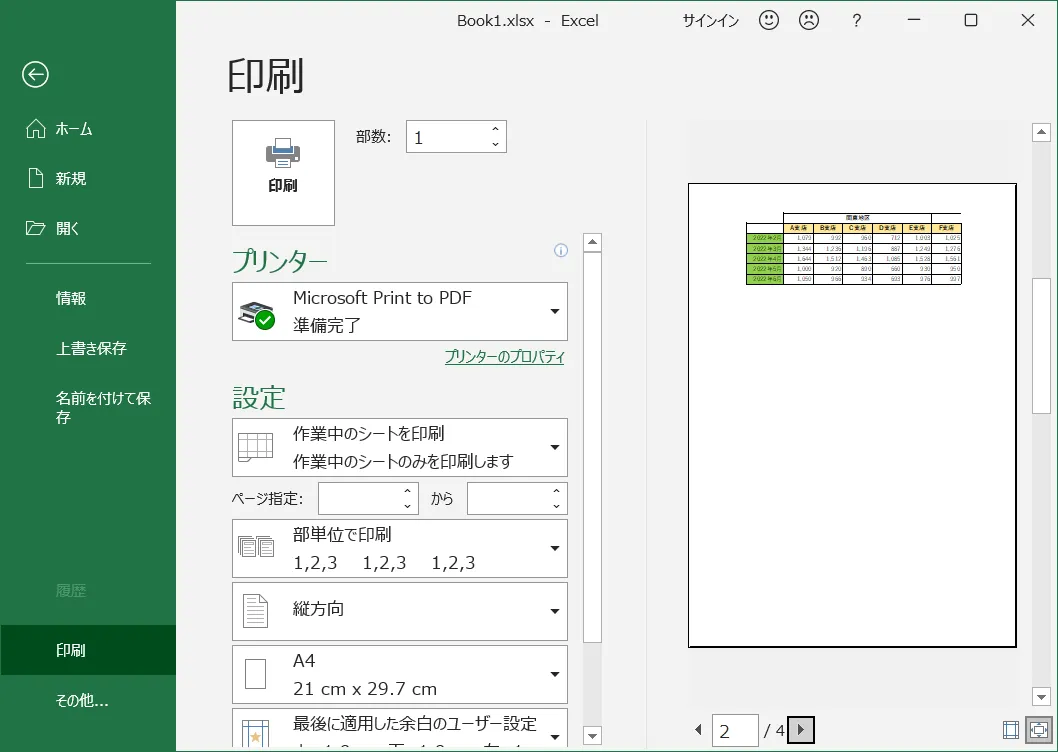
実務で非常によくあるトラブルが、「画面上では見出しを固定したのに、紙やPDFに出力すると2ページ目以降に見出しが消えてしまい、何のデータか分からなくなる」という現象です。「画面上のウィンドウ枠固定」と「印刷時の見出し固定」は全く別の設定として管理されています。
ページをまたぐ帳票を印刷する際は、印刷タイトル行の固定設定が必須となります。
▼ 印刷時に毎ページ見出しを印字する手順:
- リボンの「ページレイアウト」タブを開く。
- 「ページ設定」グループにある「印刷タイトル」をクリック。
- ダイアログボックスの「シート」タブ内にある「タイトル行」の入力欄をクリック。
- シート上で、毎ページ最上部に印刷させたい行(例:1行目〜2行目なら「$1:$2」)をマウスで選択。
- 「OK」をクリックして設定を完了。
この設定を行っておくことで、印刷プレビューやPDF出力時、2ページ目以降の先頭にも自動的に同じ見出し行が挿入され、誰が見ても分かりやすい資料として提出・共有が可能になります。
【エクセル 行 固定】に関するよくある質問(FAQ)
Q1:テーブル機能を使っていると、行固定をしなくても見出しが残るのはなぜですか?
A1:エクセルの「テーブル機能(Ctrl + T)」を適用した表では、表内のセルを選択した状態で下スクロールすると、エクセル本来の列番号(A, B, C...)の部分に自動的にテーブルの見出し名が表示される仕様になっています。ただし、シートの構造全体で見出しを常に固定しておきたい場合や、表の外側をクリックした際も見出しを維持したい場合は、通常の「ウィンドウ枠の固定」を併用するのが確実です。
Q2:特定の列だけをスクロールさせて、真ん中の列を固定することはできますか?
A2:エクセルの仕様上、ウィンドウ枠の固定は必ず「左端(A列側)」または「上端(1行目側)」から連続した範囲でしか設定できません。例えば「C列だけを固定してA列やB列をスクロールさせる」ということは不可能です。不要な列を隠したい場合は、該当する列を右クリックして「非表示」にするか、列の並び順を先頭に移動させてから固定を行ってください。
Q3:1行目ではなく「5行目から10行目まで」のように途中の一部分だけを固定できますか?
A3:固定機能は常にシートの最上部(1行目)からの範囲を固定するため、途中の行だけを浮かせた状態で固定することはできません。もし上部の不要な行(メモや注記など)を隠して見出しから下だけを表示したい場合は、不要な1〜4行目を「非表示」にした上で、該当の見出し行を固定してください。
まとめ:見出し固定をマスターしてエクセル作業を高速化しよう
エクセルにおける行や列の固定は、データ入力の正確性を保ち、視認性を高めるための基礎スキルです。基本の先頭行固定だけでなく、「固定したい領域の右下セルを選択する」というルールを一度身につければ、複数行や行・列の同時固定も自在に扱えるようになります。
画面表示の固定と「印刷タイトル」の使い分け、トラブル時の表示モード確認やショートカットキー操作を日々の業務ルーティンに組み込み、ストレスのない快適なデータ処理環境を整えましょう。 (出典: エクセル 行 固定(Yahoo!ニュース))


Webメディアの編集およびコンテンツ作成に従事。正確で質の高い情報発信を心掛けています。
