ピン留めとは?仕組みや相手にバレる真相・設定と解除法を完全網羅
スマートフォンやパソコンを使っていて、「ピン留め」という言葉や画鋲のアイコン(📌)を目にする機会が増えました。日々の生活や仕事の中で、大量のメッセージや通知に埋もれてしまい、「大事な連絡先が見つからない」「よく使うアプリを毎回探してしまう」といったプチストレスを感じた経験は誰にでもあるはずです。
ピン留めとは、特定のチャット、投稿、アプリ、Webページなどを画面の最上部や常にアクセスしやすい定位置に固定表示する機能のことです。物理的なコルクボードに大事なメモをピンで留めておく行為から名付けられており、情報過多なデジタル環境をすっきりと整理する必須テクニックとなっています。本記事では、主要アプリでの具体的なやり方から「相手に通知がいってバレるのか」という疑問の真相、便利なショートカットまで徹底解説します。
📌 【この記事の重要ポイントまとめ】
- 要点1:ピン留めは重要データやアプリを最上部に固定し、探す手間と見落としをゼロにする基本機能。
- 要点2:LINEやメモなどの個人向けピン留めは「相手に一切バレない」ため安心して設定可能。
- 要点3:LINE、X、Instagram、Windows、Teamsなど各ツールの解除・設定手順を覚えるだけで日々の作業効率が劇的に向上する。
【超入門】ピン留めとは?仕組みとスマホ・PCで使う絶大なメリット
デジタル機器におけるピン留めは、一覧画面の順番ルール(新着順や五十音順など)を無視して、自分が指定したアイテムを最優先でトップに居座らせる機能を指します。
この機能を使う最大のメリットは、アクセスにかかる時間を極限まで削り、重要な連絡やタスクの「うっかり忘れ」を防止できる点にあります。具体的なスマホピン留めメリットとしては、以下の3点が挙げられます。
1つ目は「検索時間の削減」です。家族や恋人、業務上のキーパーソンなど、1日に何度もやり取りする相手を固定しておけば、スクロールして探す必要がなくなります。2つ目は「タスクの視覚化」です。返信が必要なメッセージや今日中にやるべきメモを上部に置いておくことで、自然とリマインダーの役割を果たします。そして3つ目は「画面のパーソナライズ」です。よく使うWebサイトやアプリをワンタップで開けるようになり、端末の操作性が格段に向上します。
「相手にバレる?」LINEやSNSでピン留めした際の通知とプライバシーの真相
ピン留め機能を使う際、多くのユーザーが気にするのが「自分がピン留めしたことが相手に通知などでバレてしまうのではないか」というプライバシー面の不安です。結論から言うと、個人利用のピン留め機能で相手にバレることは基本的にありません。
例えば、LINEで特定の友達やグループをピン留めした場合、それはあくまで「あなたのスマホ画面上での表示順」が変わるだけです。相手側のLINEアプリに「ピン留めされました」といった通知が届くことは一切なく、相手の画面配置に影響を与えることもありません。iPhoneのメモアプリやブラウザの固定も同様で、完全にローカル(自分専用)の機能です。
ただし、注意が必要な例外も存在します。それが「共有スペース」でのピン留めです。代表例がビジネスチャットツールのSlackやMicrosoft Teamsのパブリックチャンネル、またはLINEのオープンチャット内で管理者やメンバーが「アナウンス」としてメッセージをピン留めする場合です。これらは参加者全員の画面上部に固定される仕様であるため、「誰がどの投稿を固定したか」がログとして共有されます。個人チャットとパブリックな共有チャットで挙動が異なる点は覚えておきましょう。
【LINE・X・インスタ】主要SNSアプリ別のピン留めやり方と解除方法
SNSやコミュニケーションアプリでは、プラットフォームごとにピン留めの対象や効果が異なります。それぞれの具体的な操作手順と特徴を見ていきましょう。
【LINEピン留めやり方】
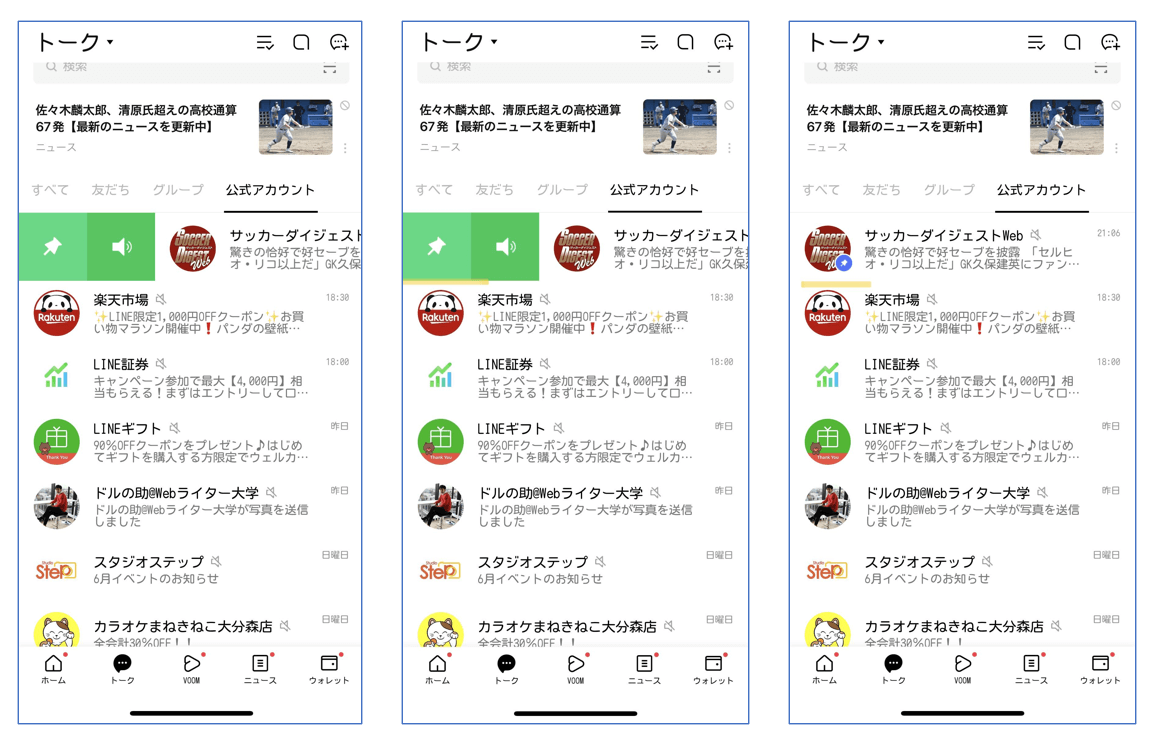
LINEではトークルームを最上部に固定できます。iPhoneの場合はトーク一覧画面で固定したいトークを右方向にスワイプしてピンのアイコンをタップします。Androidの場合は、トークを長押ししてメニューから「ピン留め」を選択するだけです。解除したいときは、同様の操作を行ってピンアイコンをタップするか「ピン留め解除」を選べば、即座に通常の時系列順へ戻ります。
【Xピン留め設定】
X(旧Twitter)では、自分のプロフィール画面の一番上に過去のポスト(ツイート)を1件固定できます。自分のポストの右上にある「…(三点リーダー)」をタップし、「プロフィールに固定表示する」を選択します。渾身の力作ポストや自己紹介、告知などをアピールする際に重宝します。
【インスタピン留め意味】
Instagramでは、プロフィール画面の投稿グリッド(最大3件まで)や、自分の投稿についた「お気に入りのコメント」を上部に固定できます。投稿を固定したい場合は、該当の投稿を開いて右上の「…」から「プロフィールにピン留め」をタップ。魅力的なリールや写真をトップに並べることで、アカウントを訪れたフォロワーへの第一印象をコントロールできます。
【仕事効率化】WindowsタスクバーやTeams・ブラウザタブの固定活用術
ピン留めはビジネスシーンにおけるパソコン作業でも絶大な威力を発揮します。デスクトップ環境を整理整頓し、業務スピードを引き上げる代表的な手法を解説します。
【Windowsタスクバーピン留め】
Windowsの画面下部にあるタスクバーに、毎日起動するExcelやブラウザ、社内システムを登録しておけば、スタートメニューから探す手間が省けます。設定は極めて簡単で、起動中のアプリアイコンを右クリックして「タスクバーにピン留めする」をクリックするだけです。不要になったら再度右クリックして「タスクバーからピン留めを外す」で簡単にピン留め解除方法を実行できます。
【Teamsピン留め機能】
Microsoft Teamsでは、頻繁に連絡を取る同僚とのチャットや、進行中プロジェクトのチャンネルをピン留めできます。対象のチャットやチャンネル名の横にある「…」をクリックし、「ピン留め」を選択すると「ピン留め済み」セクションにまとまり、無数のスレッドに埋もれるのを防げます。
【ブラウザタブ固定】
Google ChromeやMicrosoft Edge、SafariなどのWebブラウザでは、タブを右クリックして「タブを固定」を選ぶと、タブが小さく画面左端に常駐します。誤って「×」ボタンを押して閉じてしまう事故を防げるため、GoogleカレンダーやWeb版メール、タスク管理ツールを常時開いておく運用に最適です。
【iPhone・メモ帳】日常のタスク管理を爆速化する固定表示ショートカット
スマートフォンの標準機能として見逃せないのが、メモアプリのピン留め機能です。買い出しリストや日々のToDo、重要なパスワードの控えなどを瞬時に呼び出せます。
iPhoneメモピン留めを行うには、メモ一覧画面で対象のメモを右へスワイプしてピンのアイコンをタップ、またはメモを開いて右上の詳細メニューから固定を選びます。固定されたメモは「ピン固定」という専用の見出しの下に隔離され、新しいメモをどれだけ作成しても常に一番上に残り続けます。
さらにPC作業を高速化したい場合は、固定表示ショートカットの概念を取り入れましょう。例えばブラウザのタブ固定には標準の単一キーショートカットこそ割り当てられていないことが多いものの、拡張機能やキーボード設定のカスタマイズ(例:Alt+Shift+Pなど)を活用することで、マウスを使わずに一瞬でタブを固定・解除するプロレベルの環境を構築できます。
なぜ?ピン留めができない理由と上限数・トラブル時の対処法
「ピン留めを設定しようとしてもボタンが出てこない」「固定できない」という場合、いくつかの共通する原因が考えられます。主なピン留めできない理由は以下の通りです。
まず疑うべきは「ピン留めの上限数に達している」ケースです。例えばLINEのトーク固定には公式な上限はないものの、あまりに多くのトークを留めると画面が固定トークだけで埋まり、実質的に機能しなくなります。また、Instagramのプロフィール投稿固定は最大3件まで、Xのポスト固定は1件までと、プラットフォームごとに明確な上限が定められています。新しいものを留めたい場合は、古いピン留めを解除する必要があります。
次に考えられるのが「アプリやOSのバージョンが古い」ことです。古いバージョンのアプリでは最新のピン留めUIに対応していない場合があります。App StoreやGoogle Playストアから最新版へアップデートを試みてください。また、一時的なシステムエラーで固定が反映されない場合は、アプリの再起動や端末の再起動を行うことで正常に機能することがほとんどです。
【ピン留めとは】に関するよくある質問(FAQ)
Q1:LINEでピン留めをすると、トークの並び順はどうなりますか?
A1:ピン留めされたトーク同士の間では、通常通り「最新のメッセージを受信した順」で並び替わります。固定されていない通常のトークよりも常に上位にまとまって表示されます。
Q2:パソコンのタスクバーにファイルを直接ピン留めすることはできますか?
A2:ファイル単体を直接タスクバーに置くことはできませんが、そのファイルを開くアプリケーション(ExcelやWordなど)のアイコンにドラッグ&ドロップすることで、そのアプリの「ジャンプリスト(右クリックメニュー)」内にファイルをピン留め可能です。
Q3:ピン留めを解除したら、相手に通知や履歴は残りますか?
A3:解除した場合も相手に通知が飛ぶことは一切ありません。履歴も残らないため、自分が必要なくなったタイミングで自由に付け外しを行って問題ありません。
まとめ:ピン留め機能を使いこなして情報過多なデジタル生活を快適に
ピン留めとは、溢れかえるデジタル情報の中から「自分にとって今もっとも重要なもの」を切り分け、瞬時にアクセスできるようにするためのシンプルかつ強力なツールです。
LINEやSNSでのプライベートな連絡から、TeamsやWindowsを活用した日々のデスクワークまで、ピン留めの仕組みと簡単な操作を身につけるだけで、探し物にかける無駄な時間は大幅に削減されます。まずは手元のスマートフォンで、毎日必ず連絡を取る相手や忘れたくないメモを1つ、ピン留めしてみることから始めてみてください。 (出典: ピン 止め と は(Yahoo!ニュース))


SEOライティングとマーケティング戦略の専門家。分かりやすい解説記事で定評があります。
