Excelの空白行を一括削除する裏技!データ崩れを防ぐ時短術2026
業務でシステムから出力したCSVデータや、社内から集約した名簿などを整理する際、データの合間に無数の「空白行」が挟まっていて作業がストップした経験はないでしょうか。1行ずつ右クリックして「行の削除」を繰り返す作業は、時間の無駄であるだけでなく、集中力の低下や誤操作によるデータ欠損を引き起こす最大の要因です。
実は、Excelに標準搭載されている機能やショートカットキーを正しく組み合わせるだけで、数千行におよぶ空白行もわずか数秒で綺麗に削除できます。本記事では、手作業を完全にゼロにする決定的なテクニックから、元データを絶対に壊さないための安全対策まで、実務直結のノウハウを分かりやすく解説します。
📌 【この記事の重要ポイントまとめ】
- 要点1:「ジャンプ機能+ショートカット」または「フィルター機能」を使えば、数千行の空白行も数秒で一括削除が可能。
- 要点2:一部のセルだけが空欄の行を誤削除しないよう、元データの構造に応じた適切な手法選びが不可欠。
- 要点3:最新の動的配列関数(FILTER/TOCOL)やPower Queryを活用すれば、元データを加工せず自動で空白行を詰めた表を作成できる。
【基本編】ジャンプ機能とショートカットキー「Ctrl+マイナス」で空白行を一括削除
Excelで最も素早く空白行を一掃したいときに重宝するのが、Excel空白セル選択ジャンプとショートカットキーの組み合わせです。マウス操作を最小限に抑え、キーボード主体でリズミカルに処理を完結させられます。
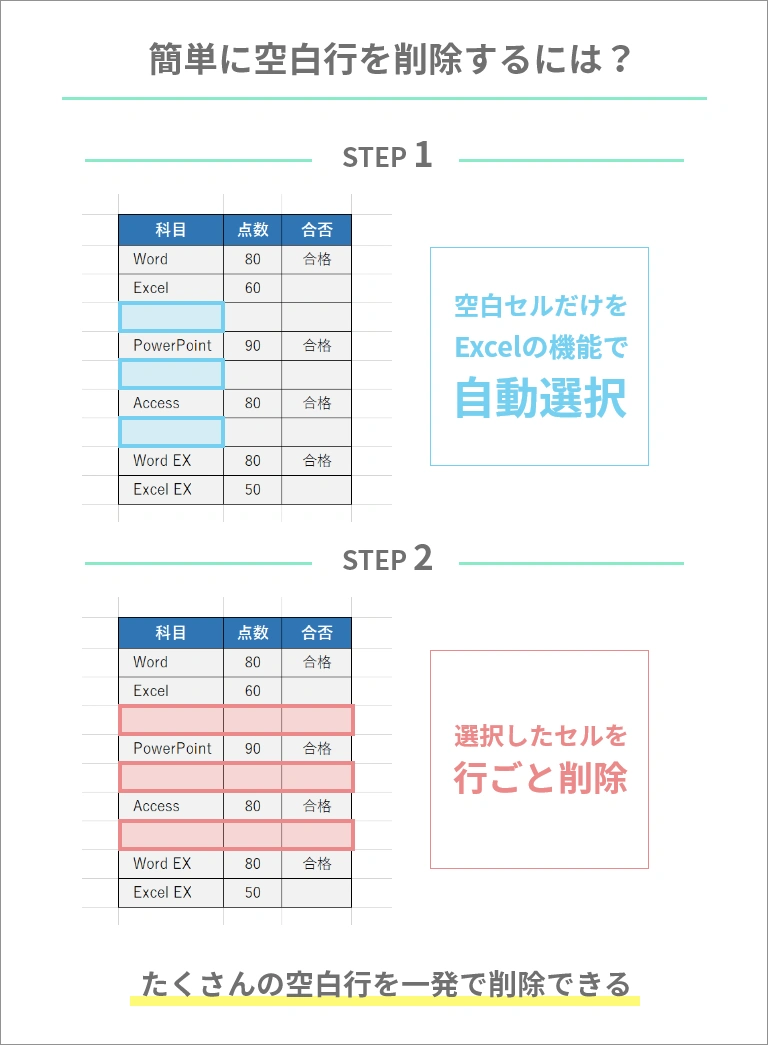
具体的な手順は次の通りです。まず、空白行を削除したいデータ範囲(または特定の列全体)をドラッグして選択します。続いてキーボードの[Ctrl]+[G](または[F5]キー)を押し、「ジャンプ」ダイアログボックスを表示させたら、左下の「セル選択」をクリックします。表示された一覧から「空白セル」にチェックを入れて「OK」を押すと、選択範囲内の空白セルだけが一斉に選択状態になります。
空白セルがハイライトされた状態のまま、ショートカットキーCtrlマイナス([Ctrl]+[-])を押します。削除メニューが表示されるので、「行全体」を選択して[Enter]を押せば、表の空白行一括削除が一瞬で完了します。わずか3ステップ、慣れれば5秒足らずで完了する強力なテクニックです。
【安全重視】フィルターで空白行を抽出して「データ破壊」を確実に防ぐ方法
ジャンプ機能は極めて高速ですが、1つ重大なリスクがあります。「行全体が完全に空白」ではなく、「特定の列だけ値が抜けている行」が存在する場合、そのセルを空白とみなして必要なデータ行まで丸ごと消してしまう危険性がある点です。安全性を最優先にする現場では、フィルターで空白行抽出を行うアプローチが鉄則となります。
表の見出し行を選択し、[Ctrl]+[Shift]+[L]を押してオートフィルターを設定します。次に、確実にデータが入っているはずの基準列(「氏名」や「ID」など)のフィルタードロップダウンを開き、最下部にある「(空白)」のみにチェックを入れて絞り込みます。
画面上に空白行だけが抽出されたら、その行番号をすべてドラッグして選択し、右クリックメニューまたは[Ctrl]+[-]で行を削除します。最後に再度[Ctrl]+[Shift]+[L]を押してフィルターを解除すれば、必要なデータを1行も欠損させることなく、不要な空白行だけを安全に消去できます。間違えてデータ削除を防ぐ注意点として、必ず「行全体が空かどうかを判別できる基準列」に対してフィルターをかけることがポイントです。
【非破壊・自動化】関数で空白行を詰める!元データを汚さない最新テクニック
「元データは修正せずそのまま残し、別の場所に空白行を詰めた綺麗な表を出力したい」という場面では、関数の活用がベストプラクティスです。Microsoft 365環境が標準となった現在、2026年最新Excel時短テクニックの代表格である動的配列関数が真価を発揮します。
最も汎用性が高いのがFILTER関数を用いた手法です。例えば、A2からC100の範囲で、A列が空白でない行だけを抽出したい場合、別セルの先頭に以下の数式を入力します。
=FILTER(A2:C100, A2:A100<>"")
この数式を1箇所に入力するだけで、スピル機能によって空白行が自動的に除外された整然としたリストが瞬時に展開されます。元データ側で行を追加・変更・削除しても、出力先の表がリアルタイムに自動更新されるため、定期的に更新が発生する集計用テンプレートシートの作成に最適です。1列のデータを1列に詰めて抽出したい場合は、TOCOL関数に引数「1」(空白を無視)を指定する=TOCOL(A2:A100, 1)を使うと、さらにシンプルに記述できます。
【大量データ向け】Power QueryとVBAマクロで数万行の空白を高速処理
数万行から数十万行規模のビッグデータを扱う場合、通常のシート上でセル選択や削除を行うと、Excelがフリーズしたり極端に応答が遅くなったりします。こうした大量データ高速処理方法には、Power QueryまたはVBAの活用が欠かせません。
パワークエリ空白行削除は、ノーコードで再現性の高いデータパイプラインを構築できる優れた手法です。「データ」タブの「テーブルまたは範囲から」を選択してPower Queryエディターを起動し、対象の列で「空白の削除」またはフィルターで「nullをオフ」にするだけで完了します。「閉じて読み込む」をクリックすれば、クリーンアップされたテーブルが別シートに超高速で出力され、次回以降は「更新」ボタンを1クリックするだけで同じ処理が自動実行されます。
一方、ワンクリックでシート内の完全空白行を抹消したい場合は、VBAマクロ空白行削除が有効です。以下のような最小限のコードを標準モジュールに配置すれば、手作業のストレスから完全に解放されます。
Sub DeleteCompletelyBlankRows()
     On Error Resume Next
     ActiveSheet.UsedRange.SpecialCells(xlCellTypeBlanks).EntireRow.Delete
 End Sub
※上記コードは完全空白セルを含む行を削除するため、業務フローに合わせて「特定列が空の場合のみ削除する」構文にカスタマイズして運用するのが安全です。
「空白行が削除できない?」見えないスペースや数式を暴く原因と対策
ジャンプ機能やフィルターを使っても「空白行がどうしても削除されない」「空白セルとして選択されない」というトラブルが頻発します。この空白行削除できない原因と対策を知っておくことで、無駄な試行錯誤を大幅にカットできます。
原因の大半は、セルの中に「半角・全角スペース」が残っているか、数式によって「空文字("")」が出力されているケースです。人間の目には白紙に見えても、Excelの内部判定ではデータが存在していると扱われるため、ジャンプ機能の「空白セル」では検出されません。
この問題を解消するには、まず置換機能([Ctrl]+[H])を使って、検索する文字列に半角スペースや全角スペースを入力し、置換後の文字列を空欄のまま「すべて置換」を実行します。また、どこに目に見えないゴミデータが存在するかを視覚化したい場合は、条件付き書式で空白行特定を行うのが効果的です。=LEN(TRIM(A1))=0といった数式ルールを設定してセルに薄い背景色をつければ、一見空白に見える「スペース混入セル」をひと目で炙り出すことができます。
【2026年版】誤操作ゼロへ!データクリーニングを安全に行う3つの心得
どれほど優れたショートカットやテクニックを知っていても、実務でのヒューマンエラーをゼロにはできません。データクレンジング作業に入る前に、以下の3つのルールを習慣化しておくことがプロの鉄則です。
第1に、作業直前のシート複製(バックアップ)です。シートタブを[Ctrl]キーを押しながら横にドラッグするだけで、1秒で複製シートが作成されます。大規模な削除操作を行う前には必ずコピーを取り、万が一の誤削除時にも即座に元の状態へ復旧できるように備えます。
第2に、「Ctrl+Z」の過信を避けることです。VBAマクロによる行削除は元に戻す(Undo)操作が一切効きません。また、巨大なデータセットで一括削除を行った直後はメモリ負荷が高まり、操作の取り消しが正常に機能しないケースがあります。
第3に、あらかじめデータを「テーブル化([Ctrl]+[T])」しておくことです。テーブル構造にしておけば、データの追加や削除に伴う数式範囲のズレが防止され、フィルター操作やクレンジング処理をより直感的かつ安全に進められます。
【excel 空白 行 削除】に関するよくある質問(FAQ)
Q1:ジャンプ機能で空白行を削除したら、表の右側にあった別の集計表まで崩れてしまいました。防ぐ方法はありますか?
A1:ジャンプ機能後に「行全体」を削除すると、シートの左端から右端まですべての行が切り取られるため、同一シートの横に配置された別データも巻き込まれます。これを防ぐには、削除したいテーブルの列範囲だけを選択した状態で[Ctrl]+[-]を押し、「上方向にシフト」を選択してください。これにより、選択列の範囲内だけでデータが上に詰められます。
Q2:Webサイトからコピーした表を貼り付けたら、空白行が一括削除できません。
A2:Webサイト上のデータには、通常のスペースではなく「ノーブレークスペース(CHAR(160))」と呼ばれる特殊な空白コードが含まれていることがよくあります。置換ダイアログで検索枠に[Alt]キーを押しながらテンキーで「0160」と入力して置換するか、=CLEAN(TRIM(SUBSTITUTE(A1, CHAR(160), " ")))関数を使って特殊文字を通常の空白に変換・除去してから削除を実行してください。
Q3:ショートカットキーだけでジャンプから空白行削除まで最速で行うキー入力順は?
A3:対象範囲を選択した状態で、[Ctrl]+[G] ➔ [Alt]+[S] ➔ [K] ➔ [Enter] ➔ [Ctrl]+[-] ➔ [R] ➔ [Enter]の順にキーを押します。このキーシーケンスを指に覚え込ませると、マウスを一切触らずに1〜2秒で空白行の完全削除が完了します。
まとめ:手作業を捨ててスマートなデータ処理を身につけよう
Excelにおける空白行の削除は、日々の業務で頻繁に発生する作業だからこそ、手作業で行うかスマートな機能を使いこなすかで、年間数十時間単位の生産性の差が生まれます。
スピード重視の一発処理なら「ジャンプ機能+Ctrlマイナス」、確実性と安全性を取るなら「フィルター抽出」、元データを綺麗に保ちたいなら「FILTER/TOCOL関数」、そして定期的な大容量処理には「Power Query」と、状況に合わせて最適なアプローチを選べるようになることが業務効率化の鍵です。自社のデータ形式に合わせた最適な手法を取り入れ、正確でストレスのないデータクレンジングを実現しましょう。 (出典: excel 空白 行 削除(Yahoo!ニュース))

情報を整理して届けることが得意なWebディレクター。ユーザー視点に立った記事作成を目指しています。
