【2026最新】スプレッドシートの列固定ワザ!スマホ対応から解除まで
大量のデータをスプレッドシートで管理している際、画面を右へスクロールした瞬間に「あれ、この数値は何の項目だっけ?」と見出しを見失った経験は誰にでもあるはずです。業務効率を落とすこうした小さなストレスは、列の固定機能を正しく使いこなすだけで瞬時に解消できます。
表計算ツールのデファクトスタンダードとなったGoogleスプレッドシートの使い方において、基本でありながら最も作業スピードを左右するのが「表示枠の固定」です。今回はPCでの基本操作はもちろん、スマホやiPadでの設定方法、複数列・行の同時固定テクニック、さらには「なぜか固定できない」トラブルの解決策までを網羅して分かりやすく解説します。
📌 【この記事の重要ポイントまとめ】
- 要点1:PC操作なら「表示」メニューからの設定に加え、左上の太いバーをドラッグするだけで1秒で列固定が完了します。
- 要点2:スマホやiPadアプリでも対象列の長押しやメニューから簡単に設定でき、行と列の同時固定も自由自在です。
- 要点3:「固定できない・動かない」ときは、結合セルの干渉やグループ化機能の影響を疑うことで即座に解決できます。
【基本手順】Googleスプレッドシートで列固定を行う2つの最短ルート
Googleスプレッドシートで列を固定する方法には、メニューから選ぶ王道ルートと、マウス操作だけで完結する直感的なドラッグルートの2種類が存在します。作業環境や好みに合わせて使い分けると便利です。
最も確実なのは、上部メニューの「表示」を活用する方法です。固定したい基準となる列を選択した状態で、上部メニューの「表示」>「表示枠の固定」をクリックし、「1列」または「現在の列まで」を選択します。Excelでいう「ウィンドウ枠の固定」と同じ感覚で、迷うことなく設定が完了します。
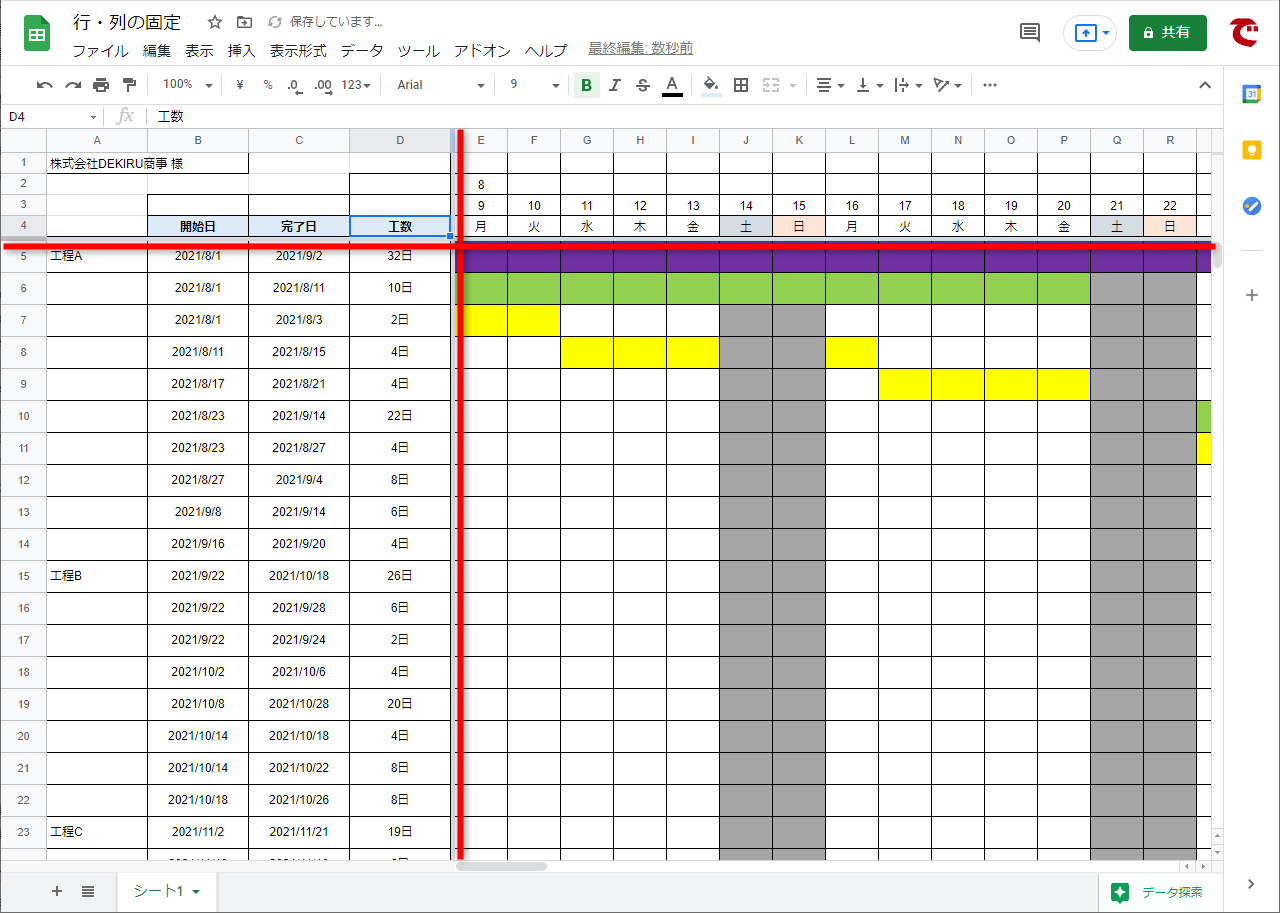
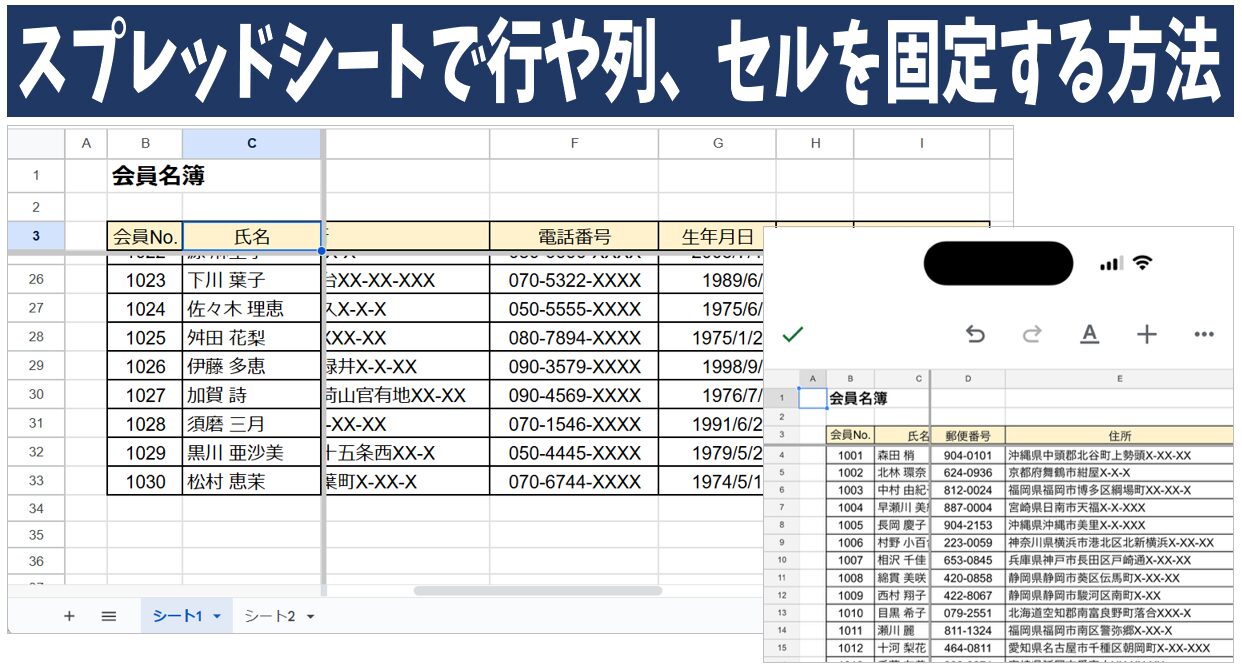
さらに手早く済ませたい現場ワーカーにおすすめなのが、スプレッドシートの列固定をドラッグ操作で行う裏技です。シートの左上隅(A列と1行目が交差する空白セル)を見ると、右側と下側に少し太い灰色のバーが配置されています。この縦のバーにマウスカーソルを合わせ、手のひらアイコンに変わったタイミングで固定したい列の右側まで右方向にグッと引っ張るだけで、即座に列固定が適用されます。慣れてしまえば1秒もかかりません。
【応用編】複数列の固定や「行と列の同時固定」で表の見やすさを極める
氏名やID、部署名など、最初の数列をセットで見出しとして残したいケースは多々あります。そうした場面ではスプレッドシートの複数列固定が威力を発揮します。
例えばA列からC列までをまとめて固定したい場合、C列のセルをどこか1つクリックしてアクティブにした状態で、「表示」>「表示枠の固定」>「現在の列(C)まで」を選ぶだけで、一気に3列分が画面左側にロックされます。
さらに実務で頻出するのが、縦スクロール用の見出し行と横スクロール用の見出し列を同時に残すスプレッドシートの行・列同時固定です。こちらも設定は非常にシンプルです。
まず「表示」>「表示枠の固定」から「1行(または現在の行まで)」を選択してスプレッドシートの行固定を実行します。その状態を維持したまま、続けて同じメニューから「現在の列まで」を実行するだけで、縦にスクロールしても横にスクロールしても、見出し行と見出し列が常に固定表示される完璧なデータベース画面が仕上がります。
なお、キーボード操作を極めたい人はスプレッドシート固定のショートカット操作として、Windowsなら「Alt + V」を押した後に「F」キーを叩くアクセスキーの手順を覚えておくと、マウスに手を伸ばす手間すら省けます。
【スマホ・iPad対応】iPhoneやタブレットでスプレッドシートの列固定をする手順
外出先や現場での確認など、モバイル端末でシートを編集する機会も増えています。モバイル版アプリでも列固定は標準機能としてしっかり実装されています。
iPhoneやAndroidで行うスプレッドシートの列固定(スマホアプリ版)の手順は次の通りです。固定したい列のヘッダー(列番号の「A」「B」などと書かれた上部エリア)をタップして選択します。表示される黒いポップアップメニュー内の右矢印「▶」を数回タップしていくと「固定」という項目が現れるため、それをタップするだけで固定が完了します。
大画面で作業できるスプレッドシートのiPad列固定でも同様です。iPad版アプリの場合、列記号を長押しまたはタップしてサブメニューを開くか、画面右上の詳細アイコンからシート設定を開くことで、直感的に行や列の固定枠を増減できます。外出先での商談中や移動中の電車内でも、視認性を落とさずに快適なデータ確認が可能です。
【トラブル解決】スプレッドシートで「列固定ができない・動かない」原因と対処法
「手順通りに操作しているのにスプレッドシートで列固定ができない」「ドラッグバーが動かない」というトラブルに直面したときは、シート内に潜む特定の要因を疑ってみてください。主な原因は3つに集約されます。
第1の原因にして最も多いのが、結合セルの干渉です。例えば、A列とB列にまたがってセルの結合が行われている状態で「A列だけ」を固定しようとすると、システムが境界線を判別できずエラーになるか、固定メニューがグレーアウトして選択できなくなります。固定したい境界線上に結合セルが存在する場合は、一度結合を解除するか、結合セルの右端(例ならB列)までまとめて固定範囲に含める必要があります。
第2の原因は、グループ化やフィルタ表示との競合です。行や列を折りたたむグループ化機能が境界付近に設定されていると、ドラッグ操作が正しく受け付けられないことがあります。その場合は一旦グループを展開するか、ドラッグではなく「表示」メニューから直接列を指定して設定してください。
第3の原因は、ブラウザの表示倍率(ズーム)のズレです。画面の拡大率が100%以外になっていると、境界線のドラッグ判定が微妙にズレて掴めないケースがあります。うまく掴めないときはブラウザ倍率をリセット(Ctrl/Cmd + 0)してみるのが確実です。
【ワンクリックでリセット】固定枠の解除手順と注意点
データの閲覧や入力作業が終わり、元のフラットな表示に戻したい場合のスプレッドシート固定解除も極めてシンプルです。
最も手軽なのは、上部メニューの「表示」>「表示枠の固定」を開き、最上部にある「固定なし」をクリックする方法です。列固定だけを解除したい場合は「列」の項目下にある固定なしを、行もまとめて解除したい場合はそれぞれの固定なしを選択します。
ドラッグ操作で設定した場合は、境界線にある灰色の太いバーをマウスで掴み、そのまま画面左端の初期位置までドラッグして戻すだけでも解除されます。解除操作によってセル内のデータや数式が消えることは一切ありませんので、作業フェーズに合わせて気兼ねなく切り替えてみてください。
【スプレッドシートの列固定】に関するよくある質問(FAQ)
Q1:列や行を固定した状態で印刷(PDF出力)するとどうなりますか?
A1:印刷設定画面で「ヘッダーとフッター」の項目から「固定行を繰り返す」「固定列を繰り返す」にチェックを入れることで、2ページ目以降にも自動で見出しを印字できます。複数ページにまたがる帳票作成時に大変役立つ仕様です。
Q2:自分が設定した列固定は、他の共同編集者の画面にも反映されますか?
A2:はい、通常のシート上で列や行を固定すると、そのシートを閲覧している全員の画面に固定設定がリアルタイムで反映されます。他の人の作業の邪魔をしたくない場合は、「データ」>「フィルタ表示」を作成し、自分専用のビュー画面内で枠を意識した閲覧を行うのがマナーです。
Q3:C列だけを単独で固定して、A列とB列だけをスクロールさせることは可能ですか?
A3:仕様上、途中にある列だけを単独で固定することはできません。固定枠は常に左端(A列)を起点として連続した範囲で適用されるため、C列を固定したい場合は「A列からC列まで」がすべて固定対象となります。
まとめ:列固定をマスターして日々のデータ入力を劇的に効率化しよう
スプレッドシートでの列固定や行固定は、巨大な表をスマートに扱い、入力ミスや確認漏れを防ぐための必須テクニックです。基本のドラッグ操作や「表示」メニューからの設定を指先に馴染ませておけば、日々のデスクワークの快適さは何倍にも跳ね上がります。
万が一設定がうまくいかない際も、セルの結合状況や固定メニューの指定列を見直せば冷静に対処できます。PC、スマホ、タブレットと端末を問わず自在に表示枠をコントロールし、見やすく扱いやすいスマートなシート管理を実践してみてください。 (出典: スプレッド シート 列 固定(Yahoo!ニュース))

情報を整理して届けることが得意なWebディレクター。ユーザー視点に立った記事作成を目指しています。
