パワポをA4縦にする設定術!印刷の端切れ防止と縦横混在の裏ワザ
ビジネスの企画書や報告書のみならず、店舗のPOPやイベントのチラシ作成にいたるまで、PowerPoint(パワーポイント)で「縦向きのA4資料」を作成する需要は年々高まっています。しかし、初期設定の横型スライドから単純に向きを変えただけでは、「家庭用やオフィスのプリンターで印刷したら端が切れた」「余計な余白が生まれてレイアウトが崩れた」といったトラブルに直面するケースが後を絶ちません。
パワーポイントの仕様を正しく理解していれば、これらの印刷トラブルは確実に回避できます。本稿では、誰でも迷わずできるスライドのサイズ変更手順から、実寸に合わせたミリ単位の指定方法、さらには実務で重宝する「縦と横を混在させる裏ワザ」まで、現場で役立つノウハウを徹底解説します。
📌 【この記事の重要ポイントまとめ】
- 要点1:初期プリセットの「A4」は実寸より一回り小さいため、「ユーザー設定」で幅210mm×高さ297mmを手動指定するのが鉄則。
- 要点2:印刷時の端切れや意図しない余白は、プリンターのフチなし設定と外周10mmの安全マージン確保で防ぐことができる。
- 要点3:1つのファイル内で縦横を共存させる仕様はないため、ハイパーリンクによる別ファイル連携かPDF結合を活用する。
【基本手順】パワーポイントでスライドをA4縦向きに変更する方法
まずは、スライドを横向きから縦向きへ切り替える基本の操作手順を押さえましょう。バージョンを問わず、リボンの「デザイン」タブから数クリックで設定可能です。
具体的なステップは以下の通りです。
- 上部リボンメニューの「デザイン」タブをクリックします。
- 画面右端にある「スライドのサイズ」を選択し、ドロップダウンメニューから「ユーザー設定のスライドサイズ」をクリックします。
- ダイアログボックスが開いたら、「スライドの向き」の項目で「縦」にチェックを入れます。
- 「OK」をクリックすると表示される選択肢(「最大化」または「サイズに合わせて調整」)を選びます。
新規作成時であれば、どちらの調整オプションを選んでも問題ありません。ただし、すでに図形やテキストを配置している既存ファイルの場合は、オブジェクトの比率崩れを防ぐために「サイズに合わせて調整」を選択するのが無難です。また、全体の基本フォーマットをあらかじめ固定したい場合は、スライドマスター縦向き設定を活用してテンプレート化しておくと、以降の作業効率が格段に向上します。
【落とし穴】印刷で端が切れる原因と「A4実寸サイズ指定」の正解
パワーポイントでスライドサイズを単純に「A4(210×297 mm)」プリセットに指定しただけでは、印刷時に上下左右が意図せず切り落とされたり、余白が不揃いになったりすることがあります。この現象には、Officeの歴史的な仕様が関係しています。
実は、パワーポイントのドロップダウン内に用意されている「A4 210x297 mm」という選択肢は、かつてのOHPシート印刷時の余白を考慮した設計になっており、実際のサイズは「幅19.05cm × 高さ27.517cm」という一回り小さい寸法に自動設定されてしまいます。この状態のまま家庭用プリンターなどで拡大印刷をかけると、計算上の縮尺ズレが発生し、端切れの原因になるのです。
この問題を根本から解決するには、手動によるパワーポイントA4実寸サイズ指定が欠かせません。「ユーザー設定のスライドサイズ」ダイアログにて、数値を直接入力します。
- 幅:21.0 cm(210 mm)
- 高さ:29.7 cm(297 mm)
この実寸値を明示的に入力して「OK」を押すことで、用紙サイズとスライドデータが1対1で完全に一致します。これこそが、印刷時の端切れ防止における決定的な第一歩です。
【プロの裏ワザ】1つの資料で「縦と横を混在」させる2つの手法
「企画書のベースはA4横だが、途中に縦型のグラフや表を差し込みたい」という要望は現場で頻繁に生じます。しかし現行のパワーポイントには、1つのプレゼンテーションファイル(.pptx)内で縦スライドと横スライドを同時に共存させる機能は備わっていません。
実務では、用途に合わせて次の2つのアプローチで縦横混在を実現します。
手法1:ハイパーリンクで2つのファイルをシームレスにつなぐ(プレゼン向け)
画面投影を行う縦型プレゼンテーション資料作成においては、横向きファイルと縦向きファイルを別々に作成し、ハイパーリンクで連結する方法が最適です。
- 横向きファイル(メイン)と縦向きファイル(挿入用)を同じフォルダ内に保存します。
- メインスライド上のテキストや図形に、縦向きファイルのスライドへのハイパーリンクを設定します。
- 縦向きスライドの末尾にも、メインスライドへ戻るハイパーリンクを仕込んでおきます。
スライドショー実行中にリンクをクリックすれば、フルスクリーン表示を維持したまま自然に向きを切り替えられます。
手法2:PDF変換後にページを結合する(配布・印刷向け)
資料配布や印刷が目的であるなら、それぞれのファイルを一度PDF化し、後から結合するのが最もシンプルで確実です。横向きスライド群と縦向きスライド群を個別にPDF出力した上で、Adobe Acrobatや各種PDF結合ツールを使って1本のドキュメントに束ねます。これならレイアウトが崩れる心配も一切ありません。
【デザイン攻略】パワポ縦向きチラシ・資料作成で見栄えを高めるコツ
スライドを縦向きにした途端、「どこか間延びしたレイアウトになってしまう」「視線がどこにいけばいいのか分からない」という悩みを抱える人は少なくありません。パワポ縦向きチラシ作成や縦型資料の制作では、横型スライドとは異なるデザインの文法を適用する必要があります。
視覚的な完成度を一段引き上げるポイントは3点あります。
- Zの法則とFの法則を意識した導線:縦型資料では、読者の視線は上部から下部へと流れます。最上部に「最も伝えたいメインキャッチ」、中央部に「根拠や詳細情報」、下部に「問い合わせ先・次のアクション(CTA)」を配置するのが鉄則です。
- ガイド機能(グリッド線)による3分割構図:「表示」タブから「ガイド」を有効化し、画面を縦に3〜4分割してブロックごとにコンテンツを区切ると、情報が整理されプロらしい端正な見た目になります。
- 余白(マージン)を最低10mmは確保する:フチなし印刷に対応していない一般的なオフィスプリンターでは、用紙の外周5〜8mm程度は印刷不可能なエリアです。重要な文字やロゴは、必ず端から10mm以上内側に配置しましょう。
【共有・出力】PDF変換と印刷トラブルをゼロにする最終チェック
資料が完成したら、最終的な出力作業に移ります。他者へデータを共有する際、相手のPC環境によるフォント置換やズレを防ぐためにも、パワポPDF変換縦向きの処理を正しく行いましょう。
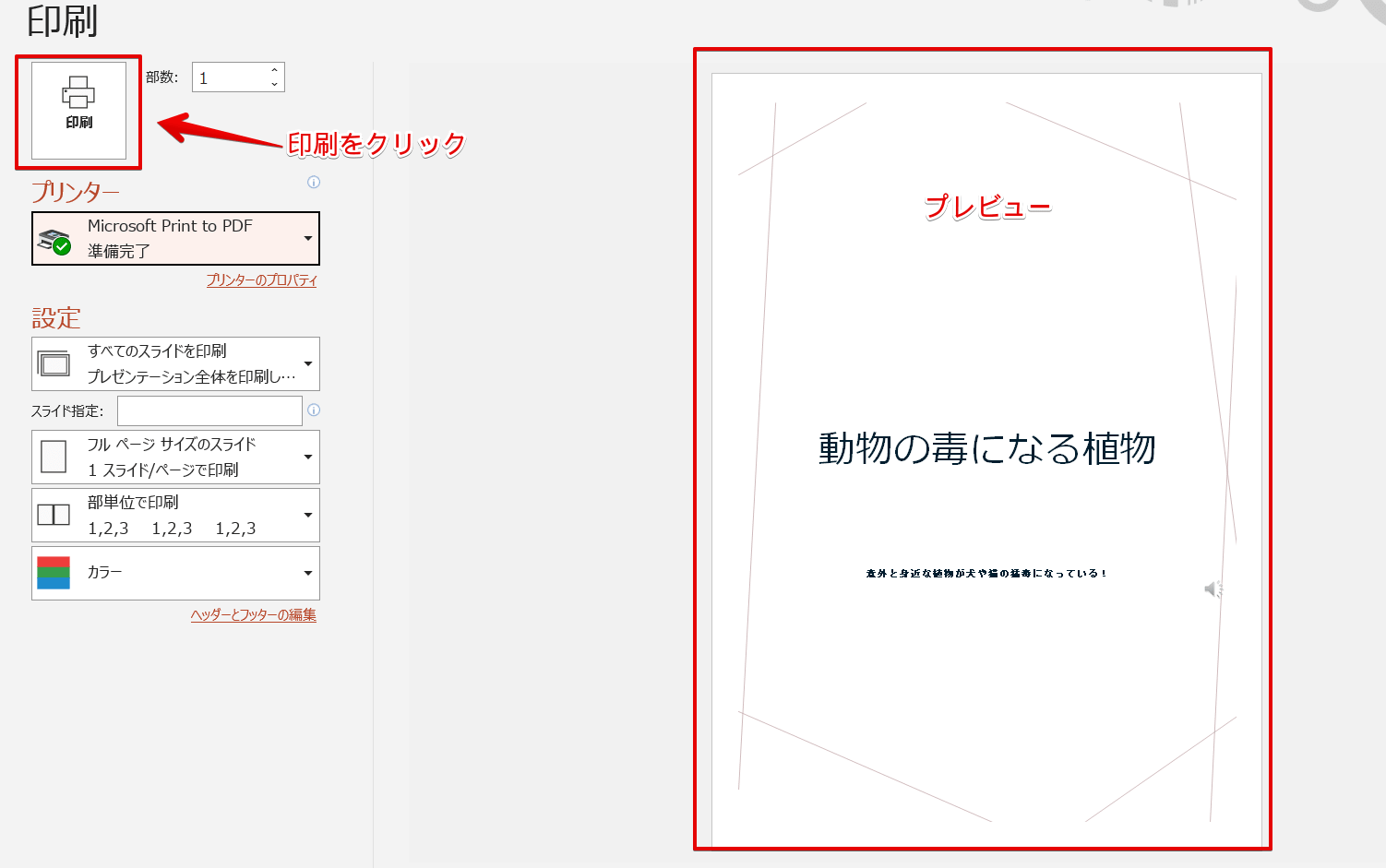
変換時は、「ファイル」>「エクスポート」>「PDF/XPSの作成」を選択します。PDF化されたファイルを一度開き、すべてのページが指定通りの縦向き・実寸で書き出されているかを目視で点検してください。
また、パワーポイント印刷余白なしでフチいっぱいに印刷したい場合は、プリンター側のプロパティ設定が鍵を握ります。印刷ダイアログの「プリンターのプロパティ」を開き、用紙設定で「フチなし全面印刷」が選択可能か確認します。プリンター自体がフチなしに対応していない機種の場合は、用紙サイズを一回り大きいものにしてトリムマーク(トンボ)基準で裁断するか、周囲に均等な白フチが出ることを前提としたデザインレイアウトに調整するのが現実的な解決策となります。
【パワーポイント 縦 a4】に関するよくある質問(FAQ)
Q1:既存の横向きスライドを縦に変更するとレイアウトが崩れますか?
A1:はい、テキストボックスや図形の位置・アスペクト比が再配置されるため、ほぼ確実にレイアウトは崩れます。既存資産を流用する場合は、新しい縦向きA4ファイルを作成し、要素をコピー&ペーストしながら1スライドずつレイアウトを整える方法が最も安全です。
Q2:Mac版のPowerPointでもA4縦サイズの設定方法は同じですか?
A2:基本の流れは同じです。上部メニューの「デザイン」タブにある「スライドのサイズ」から「ページ設定」を開き、幅に「21cm」、高さに「29.7cm」を入力してスライドの向きを「縦」に設定してください。
Q3:コンビニのマルチコピー機で綺麗に縦印刷するにはどうすれば良いですか?
A3:パワーポイントから直接出力するのではなく、必ず実寸(幅210mm×高さ297mm)で「PDF形式」に変換・保存してからメディア登録またはネットプリントへアップロードしてください。端切れを防ぐため、重要な要素は端から10mm以上離して作成しておくことが重要です。
まとめ:正確なサイズ指定とスマートな出力で差をつける縦型パワポ術
パワーポイントを使ったA4縦向きの資料・チラシ作成は、初期の「ユーザー設定による実寸入力(210×297mm)」を行うだけで、印刷時のトラブルを未然に防ぐことができます。また、複数ファイルのハイパーリンク連携やPDF結合といった手法を身につければ、縦横が入り乱れる複雑なビジネスドキュメントの作成も容易です。
正しいサイズ管理と視線誘導を意識したレイアウトを取り入れ、読みやすく説得力のある縦型スライド作成を実践してみてください。 (出典: パワーポイント 縦 a4(Yahoo!ニュース))


情報を整理して届けることが得意なWebディレクター。ユーザー視点に立った記事作成を目指しています。
