両面印刷で裏が逆さま?長辺とじ・短辺とじの違いと失敗しない設定術
オフィスや自宅で資料を両面印刷した際、「裏面が上下逆さまに出てきてしまった」という苦い経験はないでしょうか。会議の直前に慌てて刷り直したり、用紙やトナーを無駄にしてしまったりと、印刷時の小さな設定ミスは大きなストレスに繋がります。
この失敗を引き起こす元凶こそが、印刷設定にある「長辺とじ」と「短辺とじ」の選択ミスです。用紙の向き(縦・横)と綴じる方向(左・上)の組み合わせさえ正しく理解できれば、印刷ミスは確実にゼロにできます。本稿では、印刷事故を防ぐための判別法から主要ソフトごとの設定手順、綺麗に仕上げるための綴じ代・ホチキス留めのポイントまでを一挙に解説します。
📌 【この記事の重要ポイントまとめ】
- 要点1:裏面が逆さまになる原因は「ページのめくり方(回転軸)」を用紙の長辺にするか短辺にするかの選択ミスにある。
- 要点2:「一般的な縦資料の左綴じ」や「横向き資料の上綴じ」は長辺とじ、「縦資料の上綴じ(カレンダー形式)」や「横向き資料の左綴じ」は短辺とじを選ぶ。
- 要点3:Word・Excel・PDFなどソフトによって設定の反映方法が異なるため、印刷前のプレビュー確認と「1部テスト印刷」の徹底が最大の防御策になる。
【根本原因】両面印刷で裏面が逆さまになる理由は?「めくる向き」の誤解を解く
両面印刷で裏面がひっくり返ってしまう最大の理由は、プリンターが「用紙のどの辺を軸にして裏面を印刷するか」と、人間が「どの方向にページをめくりたいか」の認識がズレていることにあります。
プリンターにとって、両面印刷は「紙を裏返す動作」そのものです。紙をノートのように左右にペラペラとめくるのか、壁掛けカレンダーやメモ帳のように下から上へめくるのかによって、裏面に印刷すべき天地(上下)の向きが180度変わります。
画面上でいくら綺麗にレイアウトされていても、プリンター側で「回転軸」の指定を誤ると、意図しない方向に紙が回転して裏面が印字されます。これが「裏面逆さま現象」の正体です。
長辺綴じと短辺綴じの違いとは?用紙の「長い辺」「短い辺」で見分ける基本ルール
設定画面に現れる「長辺とじ」と「短辺とじ」は、文字通り用紙の長い方の辺を固定してめくるか、短い方の辺を固定してめくるかの違いを表しています。
たとえば一般的なA4用紙の場合、縦の長さは297mm(長辺)、横の長さは210mm(短辺)です。
用紙を「長辺とじ」に設定すると、プリンターは297mmの長い辺を回転軸として紙をひっくり返します。一方、「短辺とじ」に設定した場合は、210mmの短い辺を回転軸として用紙をひっくり返して裏面を印刷します。どちらの辺を固定して読む資料なのかを意識することが、正しい選択への第一歩です。
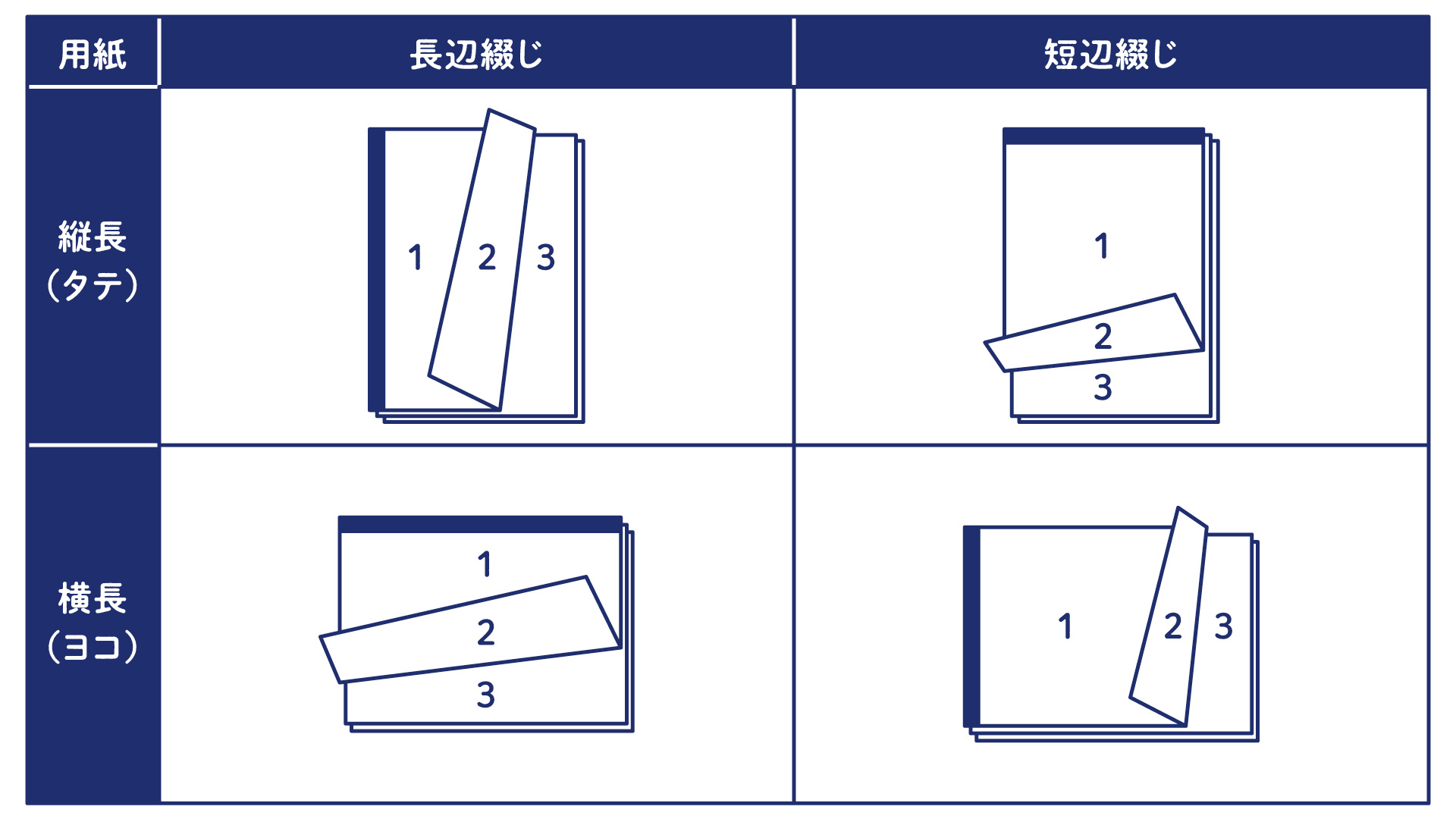
【早見表つき】縦向き・横向き資料×左綴じ・上綴じの最適組み合わせ
「用紙の向き」と「ホチキスやクリップで留める位置」が決まれば、選ぶべき設定は自動的に1つに決まります。迷ったときは以下の組み合わせを確認してください。
| 用紙の向き | 綴じる位置(めくり方) | 選ぶべき設定 | 主な用途・資料例 |
|---|---|---|---|
| 縦向き(縦長) | 左綴じ/右綴じ(本のように横開き) | 長辺とじ | 一般的なビジネス文書、報告書、契約書 |
| 上綴じ(カレンダーのように縦開き) | 短辺とじ | 伝票、メモ形式資料、縦型カレンダー | |
| 横向き(横長) | 上綴じ(フリップのように上開き) | 長辺とじ | プレゼン資料、企画書、Excelの一覧表 |
| 左綴じ/右綴じ(横長の本のように横開き) | 短辺とじ | 絵本形式のパンフレット、横長アルバム |
特に間違いやすいのが「横向き資料」を扱うケースです。プレゼン資料などの横向きスライドを用紙上部でホチキス留めする場合、固定するのは横長の「長い辺」になるため、正解は長辺とじになります。「横向きだから短辺」と思い込んで失敗するケースが多いため注意が必要です。
Word・Excel・PDF別!迷わないプリンター両面印刷の設定手順
アプリケーションごとに印刷ダイアログの仕様が異なる点も、混乱を招く一因です。現場でよく使われる3大ツールでの設定ポイントを整理しました。
【Microsoft Wordの場合】
「ファイル」>「印刷」を開き、片面印刷のドロップダウンメニューを展開します。「両面印刷(長辺を基準にページをめくる)」または「両面印刷(短辺を基準にページをめくる)」という分かりやすい表記になっているため、めくりたい方向を基準に選ぶだけで完了します。
【Microsoft Excelの場合】
Excelでは、シートごとに用紙の向き(縦・横)が異なっているとトラブルが頻発します。複数シートを一括印刷する際は、事前にすべてのシートの「ページレイアウト」>「印刷の向き」が統一されているか確認してください。プリンターのプロパティ画面を開き、両面印刷の項目で「長辺綴じ」「短辺綴じ」を指定します。
【PDF(Adobe Acrobat等)の場合】
PDFの印刷画面では、「両面印刷」にチェックを入れたあと、その下部にあるラジオボタンで「長辺を綴じる」または「短辺を綴じる」を選択します。ページサイズ処理が「合わせる」になっているかも併せて確認しておくと、端の文字欠けを防げます。
仕上がりに差がつく!ホチキス留め位置と失敗しない「綴じ代」設定方法
両面印刷の設定が無事に完了しても、実際にホチキスで留めたりファイルに綴じたりした際に「文字が隠れて読めない」という問題が起きがちです。美しい資料に仕上げるための余白設計を押さえておきましょう。
綴じ具を取り付ける側には、あらかじめ10〜15mm程度の「綴じ代(余白)」を設けるのが鉄則です。Wordの場合は「レイアウト」>「余白」>「ユーザー設定の余白」から「とじしろ」の数値を設定できます。両面印刷用に「見開きページ」設定を有効にしておくと、奇数ページは左側、偶数ページは右側に自動で余白が振り分けられるため、製本した際の可読性が劇的に向上します。
ホチキス留めの位置については、横書き文書の標準である「左上留め(1箇所)」または「左側留め(2箇所)」が基本です。留める針の角度を用紙の角に対して斜め45度に傾けると、ページをめくった際に紙への負荷が分散し、破れにくくなります。
紙とインクの無駄をゼロに!印刷失敗を防ぐ実践トラブル対策
何十部もの資料を一気に印刷してからミスに気付く事態だけは避けなければなりません。オフィスでの印刷コストと時間を無駄にしないために、次の3つの防衛策を日々のルーティンに組み込みましょう。
① 印刷プレビューの隅々まで目視確認する
印刷ボタンを押す前に、プレビュー画面でページ送りを実行し、表裏のレイアウトやページ番号の位置関係に違和感がないかを確認します。
② 大量印刷時は必ず「1部だけ」先に刷る
会議資料や配布物など部数が多い場合は、部数「1」でテスト印刷を行い、実際に手でめくって天地の向きとホチキス位置を確認してから本印刷に入ります。
③ プリンターの初期プリセットを作成・登録する
日常的に使う設定(例:「社内標準_縦資料両面」「プレゼン用_横資料上綴じ」)をプリンタードライバーの「お気に入り」やお好みの設定に保存しておけば、毎回手動で設定を変更する手間とミスを根本から排除できます。
【長辺とじ・短辺とじ】に関するよくある質問(FAQ)
Q1:横向きの企画書を上開き(フリップ式)でめくりたいときは、どちらを選べばいいですか?
A1:長辺とじを選択してください。横向き用紙の「上の辺」は297mmの長い辺にあたるため、長辺を固定軸として設定することで、裏面が逆さまにならず上へ快適にめくれるようになります。
Q2:カレンダーのように下から上へめくる縦向きの資料を作りたい場合は?
A2:短辺とじを選択します。縦向き用紙の「上の辺」は短い辺(210mm)となるため、ここを回転軸に指定することで、上へめくったときに裏面が正しい向きで読める仕上がりになります。
Q3:複合機の設定で「長辺綴じ」にしたのに、なぜか上下逆に印刷されてしまいます。
A3:アプリケーション側(WordやAcrobatなど)の設定と、プリンタードライバー側の設定が重複して干渉している可能性があります。アプリ側の設定を優先させるか、プリンター側のプロパティ画面で「ドライバーの給紙・両面設定を優先」に切り替えて再度お試しください。
まとめ:めくり方の完成形をイメージして印刷ミスを完全防止しよう
両面印刷における「長辺とじ」「短辺とじ」の選択は、一見複雑に思えますが、理屈は非常にシンプルです。用紙を手に持ったとき、「長い辺を持ってめくるのか、短い辺を持ってめくるのか」という完成形をイメージするだけで、設定の正解は明確になります。
ビジネスの現場において、印刷ミスによる用紙やトナーの廃棄はコスト面だけでなく、作業効率の低下にも直結します。今回紹介した早見表とチェック手順を活用し、いつでもスマートでミスのない資料印刷を実践してください。 (出典: 長 辺 とじ 短 辺 とじ(Yahoo!ニュース))

毎日更新されるトレンド情報を分析・発信中。役立つ裏技やおすすめ情報を分かりやすく紹介します。
