日本語配列キーボード完全解説!JISと英語配列の違いや設定変更法
パソコン作業の快適さを大きく左右するのが、キーボードの配列選びです。オフィスワークからプログラミング、PCゲームまで、用途に合わない配列を選んでしまうと、タイピング速度の低下や誤入力によるストレスに直面します。特に国内で圧倒的なシェアを誇る「日本語配列(JIS配列)」と、プログラマーやミニマル志向のユーザーに人気の「英語配列(US配列)」の間で迷う人は少なくありません。
「新しく買ったキーボードを繋いだら記号の入力がずれる」「突然『半角/全角』キーが効かなくなった」といったトラブルも、OS側の配列認識設定を正しく理解していれば数分で解決できます。両者の構造的な違いやメリット・デメリット、Windows 11およびMacでの設定修正手順、2026年現在の最新おすすめモデルまで、実用的な視点から網羅して解説します。
📌 【この記事の重要ポイントまとめ】
- 要点1:日本語配列(JIS)と英語配列(US)はEnterキーの形状、スペースキーの長さ、記号(@や:など)の配置が根本的に異なる。
- 要点2:記号ずれや半角全角キーの不具合は、OS側のキーボードレイアウト設定が英語配列(101/102キー)に誤認識されていることが主な原因。
- 要点3:日常的な日本語文書作成やオフィス用途ならJIS配列が最適であり、2026年現在は高機能なワイヤレスやゲーミングモデルの選択肢も大幅に拡大している。
【徹底比較】日本語配列(JIS配列)と英語配列(US配列)の決定的な違い
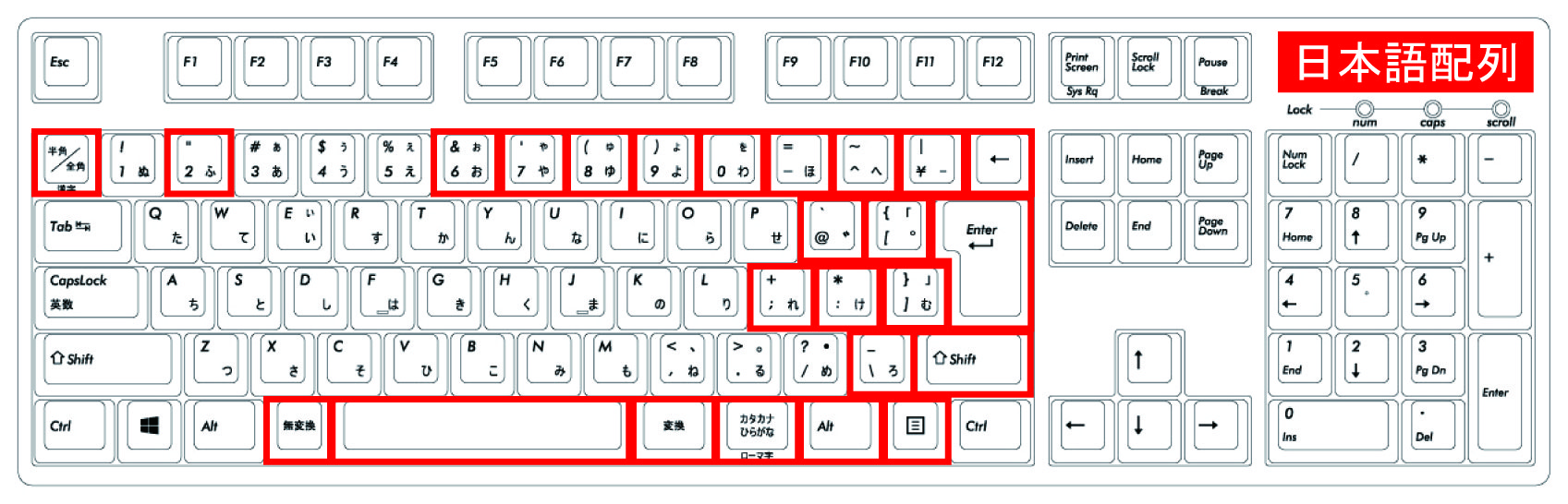
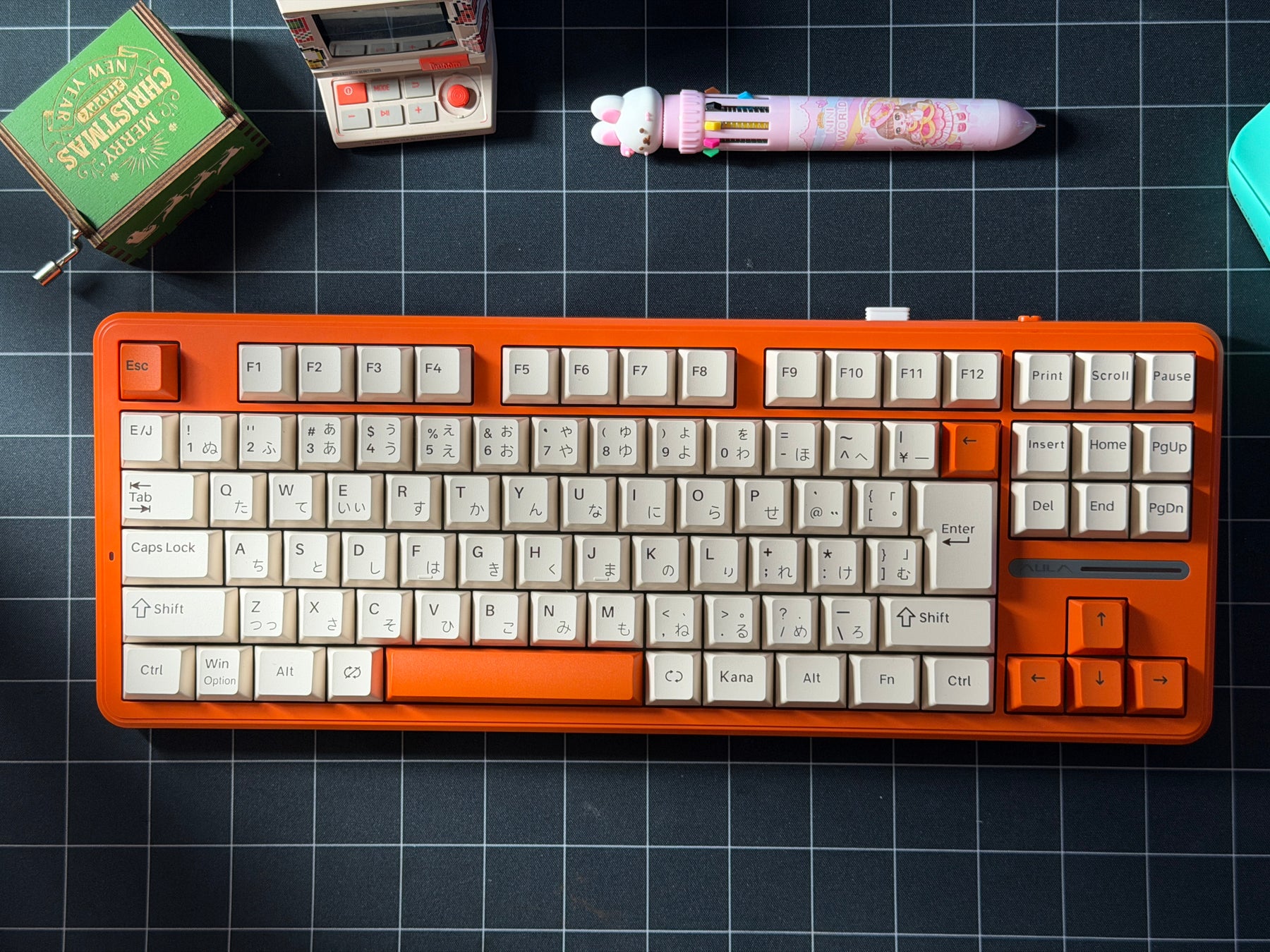
キーボードの日本語配列(JIS配列)と英語配列(US配列)の最大の違いは、日本語入力を補助するための専用キーが存在するかどうかにあります。日本語配列には、かな漢字変換をスムーズに行うための「半角/全角」「変換」「無変換」「カタカナ/ひらがな」キーが標準配置されています。
物理的なレイアウトにも明確な差が存在します。日本語配列のEnterキーは縦に長い「逆L字型」をしており、小指での入力がしやすい設計です。一方で英語配列のEnterキーは横長の長方形となっています。また、日本語配列はスペースキー周辺に変換系キーが密集するため、スペースキー自体の横幅が短めに設計されている点も特徴的です。
プログラミングや文章入力で頻繁に使う「記号の配置」も大きく異なります。例えば、日本語配列では「@(アットマーク)」が「P」の右隣に単独配置されていますが、英語配列では「Shift + 2」を押す必要があります。また、「:(コロン)」や「"(ダブルクォーテーション)」の入力位置も異なるため、普段と違う配列のキーボードを触ると直感的なブラインドタッチが難しくなります。
日本語配列キーボードを選ぶメリット・デメリット|作業効率の真実
国内のビジネス環境において、日本語配列を選ぶメリットは非常に大きいです。最大の強みは、IMEの切り替えや日本語入力がワンアクションで完結する点にあります。「半角/全角」キーを一発叩くだけで入力モードを切り替えられる操作性は、日本語主体の文書作成において圧倒的なスピードを生み出します。
また、日本国内で販売されているノートPCやオフィスのデスクトップPCのほぼ全てが日本語配列を採用しているため、環境が変わってもタイピングの感覚が狂いません。周辺機器としての選択肢も豊富で、家電量販店やオンラインショップで手軽に好みの打鍵感を持つ製品を入手できます。
一方で、デメリットも存在します。キー数が多く(一般的に106〜109キー)、キー同士の間隔が詰まっているため、ホームポジションから最下段のキーを押す際に親指周りが窮屈に感じることがあります。さらに、海外発祥のカスタムキーキャップや一部のハイエンドメカニカルキーボードでは英語配列専用の設計が多く、パーツ交換の自由度という面では英語配列に一歩譲ります。
「記号がずれる」「半角全角が効かない」トラブルの直し方|Windows 11・Mac設定ガイド
新しいキーボードを接続した際に「Shift + 2を押すと"ではなく@が入力される」「半角/全角キーを押しても反応しない」といった現象が起きた場合、OSがキーボードを英語配列(101/102キー)として誤認識しています。故障ではないため、以下の手順で設定を変更してください。
【Windows 11での設定修正手順】
1. 「設定」を開き、左メニューの「時刻と言語」から「言語と地域」を選択します。
2. 「日本語」の右側にある「…」アイコンをクリックし、「言語のオプション」を選択します。
3. 「キーボード」項目内にある「キーボードレイアウト」の「レイアウトを変更する」をクリックします。
4. ドロップダウンメニューから「日本語キーボード(106/109キー)」を選択し、PCを再起動します。
【Macでの設定確認と修正】
macOSの場合、外付けキーボードを接続した際に「キーボード設定アシスタント」が自動起動します。画面の指示に従い、Shiftキーの隣にある指定されたキーを押すことで自動判別されます。もし手動で変更したい場合は、「システム設定」>「キーボード」>「キーボードの種類を変更」からいつでも「JIS(日本語)」に再設定が可能です。
【2026年最新】日本語配列おすすめキーボード|用途別の最強モデル
2026年現在のキーボード市場では、高精度なセンサーを搭載したゲーミングモデルや、デスクをすっきり保てるワイヤレスモデルにおいて、極めて完成度の高い日本語配列製品が登場しています。
【FPS・PCゲーム向け】日本語配列ゲーミングキーボード
近年のトレンドである磁気ボタンスイッチや「ラピッドトリガー(キーを離した瞬間にリセットされる機能)」を搭載したモデルでも、日本語配列の選択肢が充実しました。ゲームプレイ中の激しいキー入力に対応しつつ、チャットや普段のPC作業でも違和感なく文字が打てるハイブリッドな性能を備えています。コンパクトなテンキーレス(TKL)や75%レイアウトが特に高い支持を集めています。
【デスクワーク・ビジネス向け】ワイヤレスBluetoothキーボード
複数台のデバイスをワンタッチで切り替えられるマルチペアリング対応のBluetoothキーボードが主流です。打鍵音が静かなパンタグラフ式や、指への負担を軽減する静電容量無接点方式のモデルは、長時間のオフィスワークや在宅勤務に最適です。薄型設計の製品を選べば、手首の疲れを防ぎながら軽快なタイピングが持続します。
日本語配列を極限まで使いこなすキーリマップ活用術
日本語配列キーボードの利便性をさらに引き上げる手法として定着しているのが、スペースキー左右にある「無変換」「変換」キーの再割り当て(リマップ)です。
Windows標準の機能や専用のキーカスタマイズソフトを使用し、「無変換キーを押すとIMEオフ(直接入力)」「変換キーを押すとIMEオン(日本語入力)」と割り当てます。この設定を行うことで、現在の入力モードを目視で確認することなく、左親指で「無変換」、右親指で「変換」を押すだけで確実に入力切替が完了します。
キーボード左上の「半角/全角」キーまで指を伸ばす必要がなくなり、ホームポジションを一切崩さずに文章作成へ没頭できるため、タイピング効率が飛躍的に向上します。
【キーボードの日本語配列】に関するよくある質問(FAQ)
Q1:JIS配列と日本語配列は全く同じものですか?
A1:実質的に同じ意味として使われています。JIS(日本産業規格)が定めたキーボードの規格に基づいているため「JIS配列」と呼ばれ、日本語入力用のキーが配置されていることから「日本語配列」とも表現されます。
Q2:ノートパソコンの外付けとして英語配列を使うと混乱しますか?
A2:記号の配置やEnterキーの幅が異なるため、併用すると打ち間違いが増える傾向にあります。ノートPC本体が日本語配列の場合は、外付けキーボードも日本語配列で統一するほうが操作の混乱を避けられます。
Q3:プログラミングを学ぶなら英語配列のほうが有利ですか?
A3:英語配列はコード内で多用する括弧やコロン、アットマークが打ちやすい位置にありますが、日本語配列でも十分に対応可能です。日本語での仕様書作成や日常連絡の頻度が高い場合は、日本語配列を選んでもデメリットにはなりません。
まとめ:自分に最適なキーボード環境を構築しよう
日本語配列キーボードは、日本語の文章入力を最もスムーズに行えるよう最適化された優れたレイアウトです。Enterキーの押しやすさや専用の変換キーなど、日本のビジネス環境や日常用途において確固たる強みを持っています。
もし外付けキーボードで入力のずれや動作不良が発生した場合は、OS側の言語設定を見直すことで簡単に本来の快適さを取り戻せます。ワイヤレスやゲーミングなど、目的に合った最新の日本語配列キーボードを選び、快適なタイピング環境を整えてください。 (出典: キーボード 日本 語 配列(Yahoo!ニュース))

Webメディアの編集およびコンテンツ作成に従事。正確で質の高い情報発信を心掛けています。
