ゴミ箱を空にする手順と完全削除の罠!消えない原因と解決策を徹底解説
パソコンやスマートフォンを日常的に使っている中で、ストレージの空き領域を確保しようと「ゴミ箱を空にする」を実行したものの、なぜかファイルが消えなかったり、思ったように容量が増えなかったりして頭を抱えた経験はないでしょうか。
日常的な操作でありながら、OSごとの挙動の違いやバックグラウンドでのファイルロック、さらには「空にしたはずのデータが実は復元できる」というセキュリティ上の落とし穴まで、ゴミ箱の仕様には見落とされがちな盲点が多く潜んでいます。本稿では、主要OSでの正しい操作手順から、ファイルが消去できない根本原因の解消法、情報漏洩を防ぐ完全消去のポイントまでを網羅して解説します。
📌 【この記事の重要ポイントまとめ】
- 要点1:「ゴミ箱を空にする」だけではデータの実体が即座に消滅するわけではなく、専用ツールによる復元リスクが残る。
- 要点2:ファイルが消せない主因は「バックグラウンドでの使用中」や「管理者権限の不足」であり、プロセスの停止やコマンドプロンプトによる強制削除が有効。
- 要点3:外付けHDDの隠しフォルダやGmailのゴミ箱仕様を正しく把握し、自動削除設定を活用することで容量圧迫を恒久的に防げる。
【OS別】ゴミ箱を空にする基本手順と即座に役立つショートカット
まずは、各プラットフォームにおける基本操作と作業効率を高めるショートカットキーを確認します。日々のデータ整理をスムーズに行うための第一歩です。
Windows 11における操作:
デスクトップ上の「ゴミ箱」アイコンを右クリックし、コンテキストメニューから「ゴミ箱を空にする」を選択するのが基本です。デスクトップにアイコンが表示されていない場合は、エクスプローラーを開いて左側のナビゲーションウィンドウからアクセスするか、ショートカットキー「Shift + Delete」を使って最初からゴミ箱を経由せずに直接削除する方法も日常的に活用されています。
Macにおける操作とショートカット:
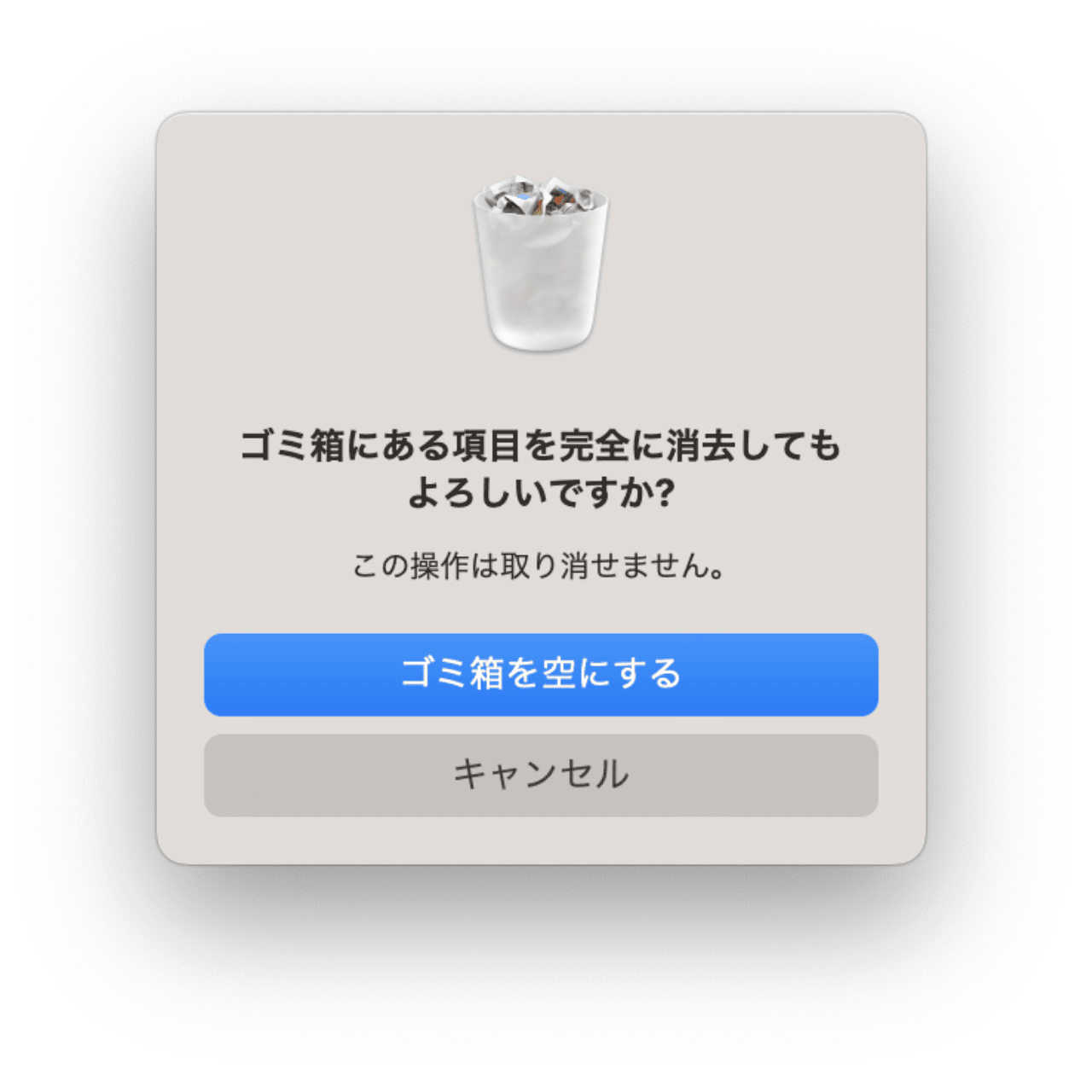
Dockにあるゴミ箱アイコンを右クリック(二本指タップ)して「ゴミ箱を空にする」をクリックします。より素早く処理したい場合は、Finderを開いた状態で「Command + Shift + Delete」を押すことで確認ダイアログが表示されます。確認なしで瞬時に消去したい場合は「Option + Shift + Command + Delete」を実行するのが最も手軽なテクニックです。
スマートフォンの場合:
iPhoneやAndroid端末では、パソコンのような統合型のゴミ箱は存在しません。写真アプリやファイル管理アプリごとに「最近削除した項目」や「ゴミ箱」フォルダが独立して設置されています。例えばiPhoneの写真アプリであれば、「アルバム」タブ最下部の「最近削除した項目」を開き、生体認証をパスした上で「すべて削除」を実行しなければ、端末内のストレージ容量は解放されません。
「ゴミ箱を空にできない・ファイルが消えない」決定的な原因
「ゴミ箱を空にする」をクリックしてもエラーが表示されて処理が止まってしまうケースには、明確な技術的理由が存在します。代表的な要因は以下の3点に集約されます。
最も頻発するのが「ファイルが別のプログラムで使用中」というエラーです。目に見える形でアプリを開いていなくても、プレビュー機能、ウイルス対策ソフトのスキャン、クラウドストレージ(OneDriveやiCloud)の同期処理などがバックグラウンドでファイルを掴んでいると、OSはファイルの破損を防ぐために削除をブロックします。
次に多いのが「管理者権限の不足」です。システムファイルや他のユーザーアカウントが作成したファイルを削除しようとすると、アクセス権の不一致によって拒否されます。また、外付けストレージやUSBメモリ内に作成されたインデックス情報が破損している場合も、正常に削除処理が完了しません。
消えない頑固なファイルを強制削除する実践テクニック
通常の手順で削除できないファイルに直面した際は、段階的なアプローチでロックを解除していく必要があります。
最初に行うべき最も確実な対処は、パソコンの再起動です。再起動によってメモリ上のプロセスがリセットされ、ファイルを掴んでいた見えないバックグラウンド処理が完全に解放されます。
再起動でも解決しない場合、Windowsでは「コマンドプロンプト」を管理者として実行し、強制削除コマンドを投入するのが強力な解決策となります。
ゴミ箱内の特定ファイルやフォルダを直接強制削除するには、以下のコマンドを用います。
rd /s /q C:\$Recycle.Bin
このコマンドは、Cドライブ直下に存在するゴミ箱の実体フォルダ「$Recycle.Bin」を構造ごと強制消去し、システムに再生成させるものです。これにより、インデックスが破損して消えなくなっていたデータも一掃されます。
Macでファイルがロックされている場合は、ターミナルを起動して「sudo rm -rf ~/.Trash/*」を入力し、管理者パスワードを入力することで、Finderの制限をバイパスして強制消去が可能です。
ゴミ箱の容量圧迫を解消!自動で空にする便利設定
手動で都度ゴミ箱を空にする手間を省き、ディスク容量の枯渇を未然に防ぐための自動化機能が現在の主要OSには標準搭載されています。
Windows 11のストレージセンサー:
「設定」>「システム」>「記憶域」にある「ストレージ センサー」を有効にします。クリーンアップのスケジュール設定画面で「ゴミ箱に移動してから次の期間が過ぎたファイルを削除する」の項目を「30日」「14日」などに指定しておくだけで、指定期間を過ぎたデータが自動的にバックグラウンドで破棄されます。
Macの自動消去設定:
Finderのメニューバーから「設定」>「詳細」を開き、「30日後にゴミ箱から項目を削除」にチェックを入れます。この設定を有効にしておけば、ゴミ箱に溜まった古いデータが自動的にローテーション消去され、ストレージを圧迫し続ける心配がなくなります。
外付けHDD・クラウド(Gmail等)における完全消去の盲点
内蔵ドライブ以外の環境では、ゴミ箱の挙動が異なるため注意が必要です。
外付けHDD・USBメモリの罠:
外付けドライブ内のファイルをゴミ箱に入れた場合、そのファイルはパソコン本体ではなく、外付けドライブ内に隠しフォルダとして存在するゴミ箱領域に移動します。そのため、外付けドライブをPCに接続した状態でゴミ箱を空にしない限り、ドライブ側の空き容量は1バイトも増えません。
Gmailのゴミ箱一括削除:
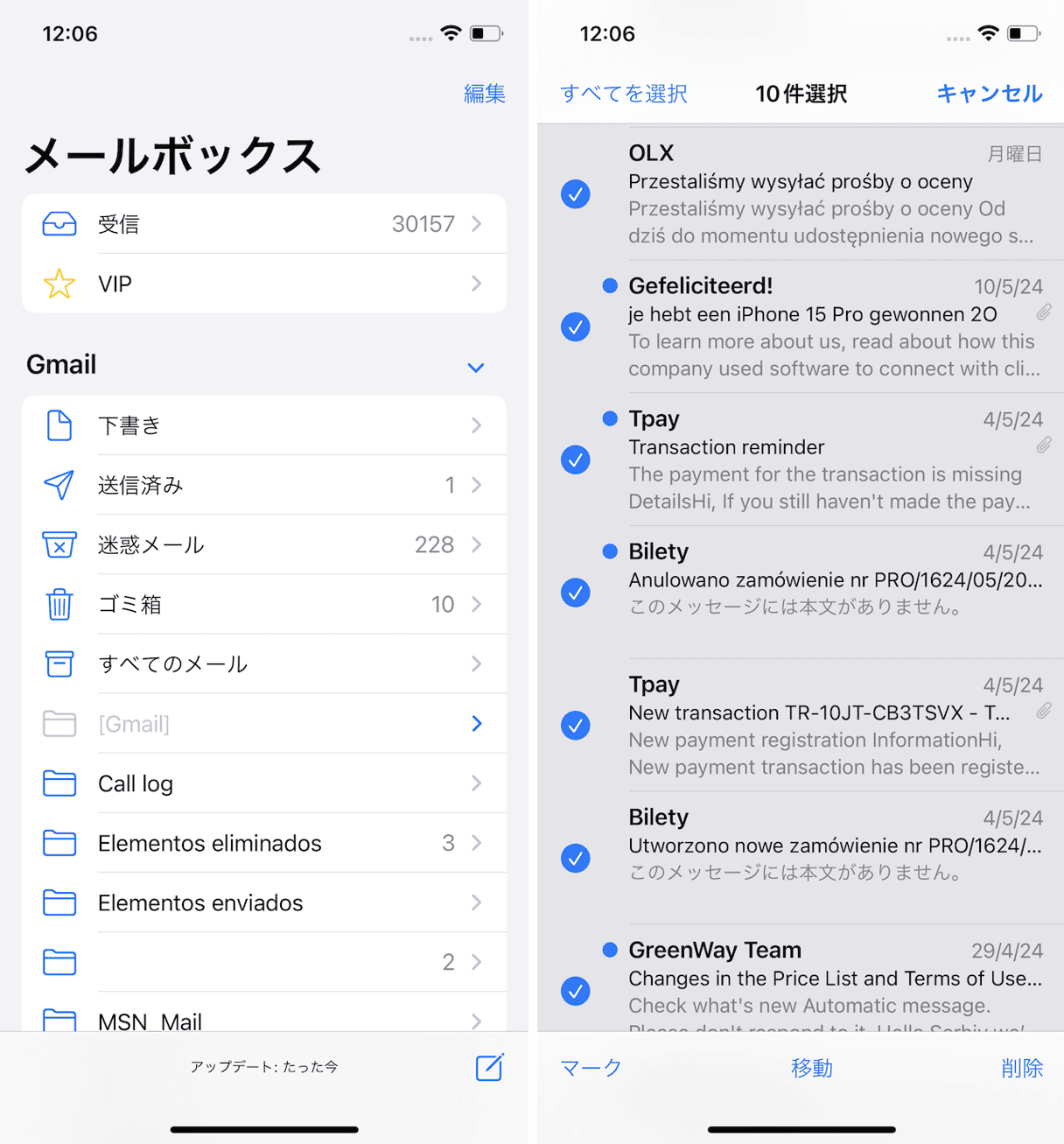
Googleのストレージ(Google ドライブ/Gmail/Google フォト共通)を圧迫している場合、Gmailの左メニューから「ゴミ箱」を選択し、上部に表示される「ゴミ箱を今すぐ空にする」をクリックします。Gmailのゴミ箱に入ったメールは30日後に自動削除されますが、大容量の添付ファイル付きメールが大量にある場合は、手動で一括削除を実行しなければクラウド容量の警告が消えません。
完全削除後の「復元の可能性」とセキュリティ対策
「ゴミ箱を空にしたからデータは完全に消滅した」と考えるのは、情報セキュリティの観点からは危険です。
OSが「ゴミ箱を空にする」処理で行っているのは、ファイルがディスクのどこに記録されているかを示す「管理情報(インデックス)」の切り離しに過ぎません。磁気ディスクやフラッシュメモリ上の実データ領域はそのまま残存しており、OS上からは「空き領域」として見えているだけの状態です。
そのため、市販のデータ復元ソフトや専門業者を利用すれば、ゴミ箱を空にした直後であれば高い確率でファイルを復元できてしまいます。PCの譲渡・売却・廃棄を行う際は、単にゴミ箱を空にするだけでなく、ドライブ全体の暗号化(BitLockerやFileVault)を施した上での初期化や、専用のデータ抹消ソフトを用いたゼロライト(上書き消去)を行うことが不可欠です。
【ゴミ箱を空にする】に関するよくある質問(FAQ)
Q1:ゴミ箱を空にしたのに、なぜかCドライブの空き容量が増えません。なぜですか?
A1:削除したファイルが外付けHDDや別ドライブに保存されていた場合、Cドライブの容量は変わりません。また、クラウドストレージの同期機能によってクラウド側のみが消去されていたケースや、大容量の一時ファイルがシステム内に残っているケースが考えられます。ストレージセンサーの実行やディスククリーンアップを試してください。
Q2:誤って重要なファイルをゴミ箱から空にしてしまいました。自力で復元できますか?
A2:削除直後でそのドライブに新しいデータを書き込んでいない状態であれば、データ復元ソフト(RecuvaやEaseUS等)を用いて救出できる可能性があります。復元率を高めるためには、直ちにPCの使用や新規ファイルの保存を中断することが鉄則です。
Q3:Shift + Delete による削除と、ゴミ箱を空にする操作は何が違うのですか?
A3:結果としてディスク上に残る状態は同一です。「Shift + Delete」は、ゴミ箱フォルダにファイルを一時保管するステップをスキップして直接インデックスを削除するため、手動で「ゴミ箱を空にする」手間を省くショートカットとして機能します。
まとめ:安全なデータ管理とクリーンなストレージ環境の維持へ
ゴミ箱を空にする操作は、単なる容量確保の手段にとどまらず、適切なデータ管理とセキュリティ対策の基本となるアクションです。ファイルが削除できない場合は、慌てずにプロセスのロック状況や管理者権限を確認し、必要に応じてコマンドラインを活用したアプローチを取り入れてみてください。
あわせてOSの自動削除機能を有効化し、外付けデバイスの隠し領域にも配慮することで、不要なトラブルを避けながら常に快適で安全なデジタル環境を維持できます。 (出典: ゴミ箱 を 空 に する(Yahoo!ニュース))

毎日更新されるトレンド情報を分析・発信中。役立つ裏技やおすすめ情報を分かりやすく紹介します。
