メールが届かない原因と今すぐできる対処法!スマホ・Gmail解説
重要な取引先からの連絡や各種サービスの2段階認証コードなど、届くはずのメールが届かないトラブルは突如として発生します。「送信側は問題なく送れたと言っている」「特定の企業からのメールだけが受領できない」といった状況に陥ると、受信側の設定ミスなのか、それとも通信経路の不具合なのか判断がつかず、業務や日常生活に深刻な支障をきたします。
メール不達の背景には、単純なスペルミスからクラウドストレージの枯渇、さらには通信各社や主要Webメールが強化を続ける迷惑メール対策フィルターによる機械的な遮断まで、実に多彩な要因が存在します。自力で即座にトラブルを解決するための切り分け手順と具体的な対処法を解説します。
📌 【この記事の重要ポイントまとめ】
- 要点1:メールが届かない原因の多くはストレージ容量オーバーや「迷惑メール」への自動分類など、受信環境の仕様変更に潜んでいる
- 要点2:docomoなどのキャリアメールやGmailでは強固な受信拒否設定が標準化されており、正規の連絡も弾かれやすい
- 要点3:ドメイン指定受信の再設定やセキュリティソフト影響の切り分けを行えば、大半の通信トラブルは速やかに復旧できる
【見落とし厳禁】メールが届かないときに最初に確認すべき「3大根本原因」
メールが手元に届かない場合、高度な設定を疑う前にまず確認すべき初歩的な要因が3つ存在します。多くのケースがこの基本的な部分に起因しています。
筆頭に挙げられるのがメールアドレス間違いです。送信者が1文字打ち間違えているケースはもちろん、「.(ドット)」と「_(アンダーバー)」の見間違い、ハイフンの重複、あるいはアドレスの前後に意図しない半角スペースが混入している事例が後を絶ちません。連絡を取り合っている相手に対し、一度送信先アドレスの再確認を依頼することが解決の第一歩となります。
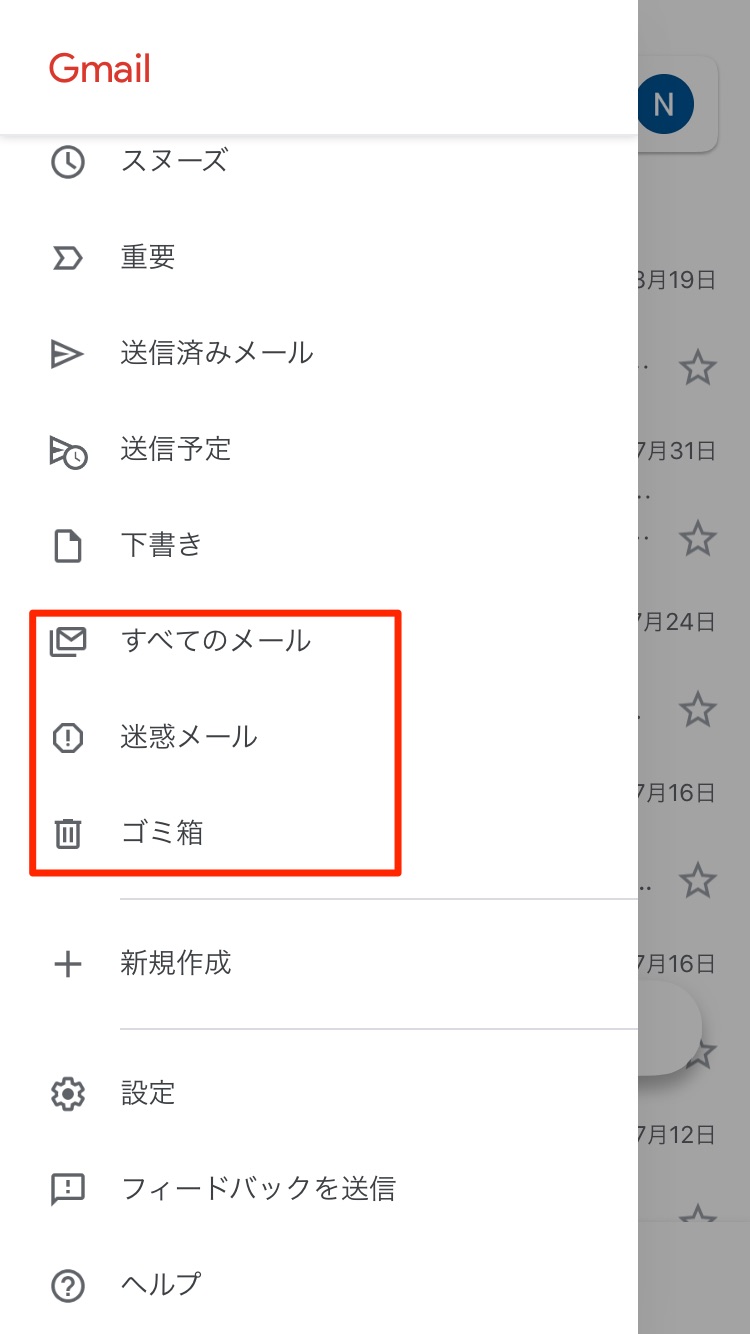
次に疑うべきは迷惑メールフォルダへの自動振り分けです。メールサービスに搭載されたAI判定フィルターは日々アップデートされていますが、送信元がメルマガ配信ツールを使用していたり、件名に特定のセールス文句が含まれていたりすると、正規のメールであっても誤って隔離されてしまいます。「受信トレイ」だけでなく、ゴミ箱や迷惑メール専用トレイの内部を直接検索する習慣が必要です。
そして近年、相談が急増しているのがストレージ容量オーバーによる受信拒否です。クラウド型のメールサービスでは、メール本文だけでなく写真やクラウドドライブのデータと共通の容量枠を消費します。上限に達していると、新しいメールを一切受け付けなくなり、送信側へ自動的にエラーが返送される仕様になっています。
【Gmail・Yahoo!】Webメールで「Gmail届かない」が起きたときの対処法
多くのユーザーを抱えるWebメールにおいて、「Gmail届かない」というトラブルは頻出する相談のひとつです。Gmailの場合、届いたメールが「プロモーション」や「ソーシャル」、「フォーラム」といった専用タブに自動で振り分けられ、メインの受信トレイに通知されない事例が多発しています。見当たらない場合は、検索窓に「in:anywhere 送信者名」と入力して全フォルダ横断検索を実行してください。
さらにGoogleアカウントでは、Gmail・Googleドライブ・Googleフォトの3サービスで15GBの無料ストレージを共有しています。写真のバックアップで容量が100%に達していると、メールの送受信が完全にストップします。不要な大容量動画を削除するか、Google Oneで容量を追加契約しなければ受信は再開されません。
また、近年の送信ドメイン認証基準(SPF・DKIM・DMARC)の厳格化に伴い、送信側のシステムが適切な認証を行っていない場合、Googleのサーバー側で受信自体を即座にブロックする措置が取られています。特定の企業からの自動送信メールだけが届かない場合は、相手側のシステムが新基準に対応できていない可能性も考えられます。
【iPhone・Android】スマホで「iPhoneメール届かない」を解決する手順
スマートフォン上で「iPhoneメール届かない」という状況が発生した場合、アプリ側の同期不具合やOS設定が影響しているケースが大半を占めます。
iPhoneの標準「メール」アプリを利用している場合、まずは「設定」>「メール」>「アカウント」から該当のアカウントステータスを確認してください。パスワードの有効期限切れやセキュリティ仕様の変更により、再認証(再ログイン)を求められたまま同期が停止しているケースが散見されます。一度アカウントのスイッチをオフにしてから再度オンに切り替える、あるいはアカウントを再登録することで、滞留していたメールが一気に受信されることがあります。
また、データ通信の節約設定やバックグラウンド更新の停止が影響していることもあります。「低データモード」や「省電力モード」が有効になっていると、手動でアプリを開いて下方向にスワイプ(画面更新)するまで新着メールを受信しません。Wi-Fi環境への切り替えや、機内モードのオン・オフによる通信リフレッシュも手軽で効果的な解決策です。
【docomo・au・SoftBank】キャリアメール設定と迷惑メールフィルターの落とし穴
通信キャリアの独自メール(@docomo.ne.jpなど)で「docomoメール届かない」と頭を抱えるユーザーの多くは、各キャリアが誇る強固なセキュリティ対策が裏目に出ています。
キャリア各社は迷惑メール撲滅を目的に、初期状態で厳格な受信拒否設定を適用しています。代表的なものが「パソコンからのメール一括拒否」や「URLリンク付きメールの拒否」です。オンラインショップの注文確定メールやファンクラブの当落通知、各種会員登録のワンタイムパスワードはPCサーバーから送られるため、標準設定のままでは一切届きません。
このトラブルを打破するには、各キャリアのマイページ(My docomoなど)にアクセスし、キャリアメール設定を見直す必要があります。対策手順は以下の通りです。
- ドメイン指定受信の項目に、受信したいサービスのドメイン(例:「@example.com」)を完全一致または後方一致で登録する
- 「なりすまし救済リスト」へ該当アドレスを追加する
- URL付きメール拒否設定の強度を一時的に緩和する
設定を反映させた後、送信側にメールの再送を依頼することで無事に受信できるようになります。
【PC・ビジネス環境】セキュリティソフト影響やサーバー障害を見極める方法
PC環境でビジネスメールが受信できない場合は、ローカル環境の防護壁やインフラレベルの障害を疑うべきです。
見逃せないのがセキュリティソフト影響です。市販のウイルス対策ソフトに搭載されている「メールシールド」やファイアウォール機能が、通信ポートを誤って遮断したり、暗号化通信の検査中にタイムアウトを起こして受信を破棄したりするケースがあります。一時的にセキュリティソフトのリアルタイム保護を無効化し、その状態で送受信テストを行うことで、ソフトが原因かどうかを即座に切り分けられます。
個別の設定に問題が見当たらない場合は、プロバイダやホスティングサービスのサーバー障害を視野に入れる必要があります。契約している通信会社やレンタルサーバーの障害情報ページ、またはリアルタイム検知サービスを確認し、大規模なインシデントが発生していないかを調べます。サーバー側の高負荷やDNSトラブルが原因である場合、ユーザー側でできる対処はないため、復旧報を待つのが賢明です。
【相手側・システム要因】送信エラー理由とバウンスメールから読み解くサイン
メールが届かない問題は、受信側だけでなく送信側の事情で配送が完結していないパターンも目立ちます。送信者が「送った」と主張していても、実は相手の手元にエラーを通知するバウンスメール(配信不能通知)が返ってきているケースです。
代表的な送信エラー理由とシステムコードの意味を理解しておくと、相手への確認がスムーズになります。
- 550 User Unknown:指定したメールアドレスが存在しない(スペルミスやアカウント削除)
- 552 Message size exceeds fixed maximum message size:添付ファイルの容量が受信サーバーの上限(一般的に20MB〜25MB程度)を超えている
- 552 Mailbox disk quota exceeded:受信トレイが容量制限に達しており、新たなデータを受け入れられない
- 554 Delivery failed:送信元IPアドレスがスパム配信元としてブラックリストに登録されている
相手に「Mail Delivery Subsystemなどの英語の返信メールが届いていないか」を確認してもらい、該当するコードを共有してもらうことで、問題の本質が一瞬で特定できます。
【メールが届かないトラブル】に関するよくある質問(FAQ)
Q1:送信側には「送信完了」と出ているのに、受信側に一切届かないのはなぜですか?
A1:送信側の「送信完了」は、単に送信側のサーバーからデータが送り出されたことを意味するに過ぎません。その後の通信経路や受信側のサーバーにおいて、迷惑メール判定による破棄、容量制限によるブロック、あるいはセキュリティフィルターによる遮断が行われると、受信トレイには到達しません。
Q2:これまで普通に届いていた相手からのメールが、突然届かなくなった理由は?
A2:主な原因として、自身のクラウド容量が上限に達したこと、またはメールサービス側のセキュリティフィルターが自動更新され、相手のドメインが新たに警戒対象とみなされたことが挙げられます。相手のアドレスを連絡先に登録するか、セーフリスト(ホワイトリスト)に追加することで改善されます。
Q3:ドメイン指定受信を設定したのに、確認メールが届きません。何が間違っていますか?
A3:入力したドメインに「@」が含まれているか、前後に余計な空白文字が入っていないか確認してください。また、転送サービスを経由している場合、最終的な送信元ドメインがサービス運営元と異なっているケースがあります。完全なメールアドレス形式での指定受信登録も併せて試してください。
まとめ:定期的なメンテナンスでメール不達トラブルを未然に防ぐ
メールが届かないトラブルは、放置しておくとビジネスの機会損失や重要な契約の遅延など、取り返しのつかない事態を招きます。多くの場合、原因は「アドレスの入力ミス」「クラウドの容量圧迫」「過剰な迷惑メールフィルター」のいずれかに集約されます。
快適な送受信環境を維持するためには、不要なメールやクラウドデータの定期的な消去、主要な連絡先のアドレス帳登録、そしてキャリアやWebメールのセキュリティ設定の見直しを習慣化することが不可欠です。万が一トラブルに見舞われた際は、本稿のチェックリストをもとに受信環境側からひとつずつ要因を消去法で切り分けてみてください。 (出典: メール 届か ない(Yahoo!ニュース))

情報を整理して届けることが得意なWebディレクター。ユーザー視点に立った記事作成を目指しています。
