【マイクラ】コピーコマンド完全解説!建物複製と座標指定の裏ワザ
マインクラフトで巨大な街並みを作ったり、同じデザインの民家や城壁を並べたりする際、一つひとつ手作業でブロックを積んでいく作業に途方もない時間を感じた経験は誰にでもあるはずです。クリエイティブモードでの大規模な建築作業を劇的に変えるのが、ブロック群を一瞬で複製できる「コピーコマンド(cloneコマンド)」の存在です。
Nintendo Switchやスマートフォン、PS5などの統合版(BE)からPCのJava版まで、コマンドの仕組みさえ理解すれば、複雑な装飾を施した建物であってもわずか数秒で複製・量産が完了します。座標指定の正確なルールから、初心者が必ず直面する「コピー失敗エラー」の原因と回避策、さらに建物の向きを変える回転複製の応用術まで、建築の手間を極限まで削ぎ落とす実践テクニックを詳しく紐解いていきます。
📌 【この記事の重要ポイントまとめ】
- 要点1:建物の複製は「/clone」コマンドを使用し、対角2点(始点・終点)と貼り付け先の基点座標を指定するだけで一瞬で完了する。
- 要点2:貼り付け先は常に「最も座標数値が小さい北西の下角」を基準に展開されるため、指定位置のズレを防ぐルール把握が必須。
- 要点3:向きを変える回転コピーを行いたい場合は、コマンド単体ではなく「ストラクチャーブロック」を併用するのが最も確実。
【基本操作】マイクラのcloneコマンド使い方と正確な座標指定方法
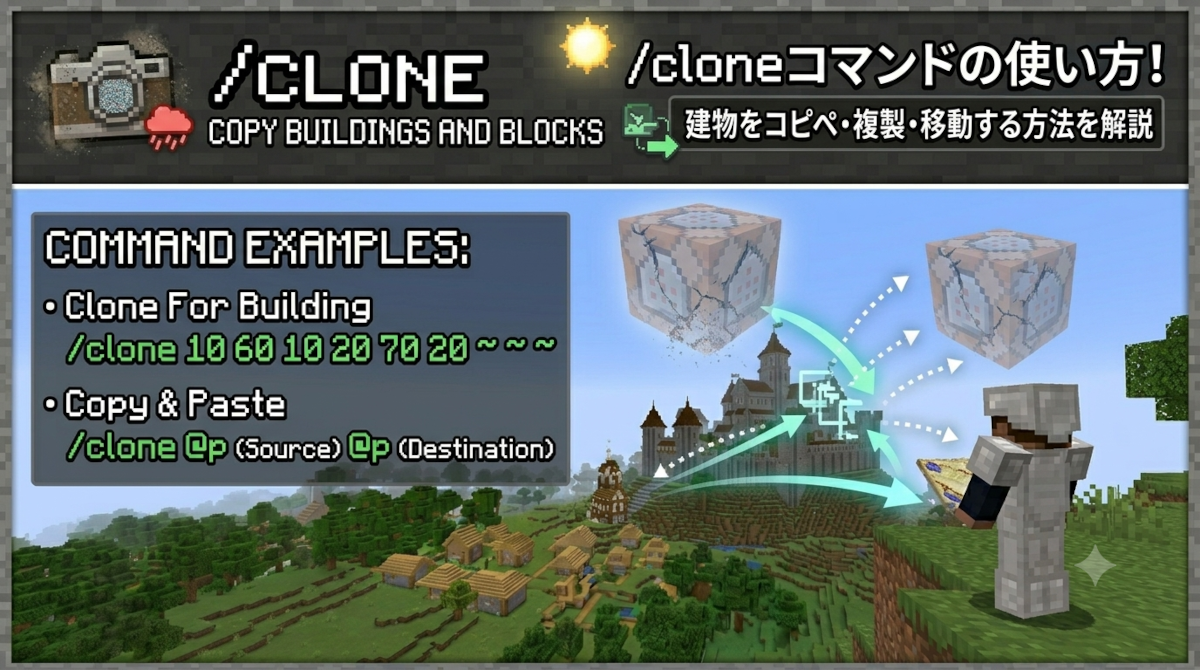
マインクラフトで建物をコピーする中核となるのが「/clone(クローン)」コマンドです。まずは基本となる構文を頭に入れておきましょう。チャット欄またはコマンドブロックに以下の形式で入力します。
基本構文:/clone <始点X Y Z> <終点X Y Z> <貼り付け先X Y Z>
このコマンドを正確に機能させるためには、マイクラの範囲指定コピーにおける空間認識のルールを把握しておく必要があります。複製したい建物を立方体(直方体)の箱で囲むイメージを持ち、その対角線上にある「角A(始点)」と「角B(終点)」の座標を取得します。
ここで多くのプレイヤーが混乱するのが、3つ目の引数である「貼り付け先(destination)」の座標指定です。貼り付け先として指定した座標には、コピーした直方体エリアの「X座標・Y座標・Z座標がそれぞれ最も小さい角(北西の一番下の角)」が配置されます。これを知らずに建物の中心座標などを指定してしまうと、意図しない方向に建物がズレて地面に埋まったり、既存の建築物を破壊して上書きしてしまう原因になります。
座標の割り出しは、建物の手前左下の地面ブロックに立って始点をメモし、対角となる奥右上の屋根のさらに1ブロック外側に立って終点をメモするのが確実です。チャット画面を開いて「~ ~ ~(相対座標)」を活用したり、複製元の角に目印となる発光ブロックを一時的に置いて座標を確認するとミスを防げます。
【Switch・統合版対応】建物を一瞬で複製する具体的な手順と実例
Nintendo Switchやスマホ、PS5、Windows PCでプレイするマイクラ統合版のコピーコマンド実行手順は、設定の事前準備から始まります。まずはワールド設定を開き、「チートの実行」が有効になっているか確認した上で、画面上に現在地を表示する「座標の表示」をオンにしておきましょう。
Switch版での具体的な実践手順は以下の通りです。
1. コピーしたい建物の角(例:座標 100 64 200)に立ち、チャットを開いて座標を確認する。
2. 反対側の屋根の角(例:座標 110 75 210)へ移動し、終点座標を確認する。
3. 建物を新しく建てたい場所の北西・最下点(例:座標 150 64 200)に移動する。
4. D-Pad(十字キー右)でチャット欄を開き、/clone 100 64 200 110 75 210 150 64 200 と入力して決定ボタンを押す。
コマンドが通ると、対象エリア内の全ブロック(ブロックデータやチェストの中身を含む)が一瞬で新しい位置へ描写されます。マイクラJava版のコピーコマンドでも基本的な構文は同一ですが、Java版ではTabキーによる座標の自動補完機能が強力なため、視線を合わせたブロックの座標をキーひとつで素早く入力できる利点があります。
なぜ失敗する?コピーコマンドが動かない決定的な原因と解決策
コマンドを入力しても「ブロックを複製できませんでした」「エリアが重複しています」といった赤文字のエラーが出て失敗するケースには、明確なパターンが存在します。マイクラのコマンド失敗原因として頻度の高い4大トラブルと対策を整理しました。
① コピー元と貼り付け先が重なっている(重複エラー)
元の建物と貼り付け先の範囲が1ブロックでも重なっている場合、通常のクローン処理は弾かれます。建物を少しだけズラしてコピーしたい場合は、コマンドの末尾にモード指定を追加し、/clone 始点 終点 貼り付け先 replace move(移動)や normal force(強制複製)を指定することで重複制限を回避できます。
② コピー範囲が読み込み範囲(チャンク)外にある
マインクラフトの世界では、プレイヤーから離れた遠くのチャンクは読み込みが停止しています。始点や終点、あるいは貼り付け先が描画距離の外側にあると、ゲーム側が座標を認識できずエラーになります。遠方に複製したい場合は、一時的に描画距離を伸ばすか、/tickingarea(統合版)や /forceload(Java版)を使って対象エリアのチャンクを常時読み込み状態に設定してください。
③ コピー上限ブロック数を超えている
1回のcloneコマンドで複製できるブロック数には上限が設けられています。統合版におけるマイクラのコピー上限ブロック数は「32,768ブロック」(縦・横・高さが約32×32×32の体積)です。巨大な城やタワーを一括でコピーしようとすると上限に引っかかるため、フロアごとに上下で分割して複製するか、後述するストラクチャーブロックの活用へ切り替える必要があります。
④ 座標の入力順序やスペルミス
数字の間に半角スペースが入っていなかったり、マイナス記号「-」を見落としているケースです。特にマイナス座標が絡むエリアでは数値の大小関係が逆転しやすいため、慎重な確認が求められます。
【裏ワザ】建物の向きを変えたい!回転貼り付けとストラクチャーブロック活用術
cloneコマンド最大の弱点は、「建物の向きを回転させてコピーすることができない」という点です。cloneコマンドで複製した建物は、元の東西南北の向きを完全に維持したまま配置されます。道路の反対側に同じ家を向かい合わせで建てたい場合や、コーナーに合わせて90度回転させたい場合には使えません。
この問題を一撃で解決するのが、ゲーム内アイテムであるストラクチャーブロックによる複製です。サバイバルのインベントリには存在しないため、以下のコマンドで取得します。
入手コマンド:/give @s structure_block
ストラクチャーブロックを使えば、GUI画面上で3Dプレビューを見ながら範囲を直感的に設定できるだけでなく、90度・180度・270度の「回転」や「左右反転(ミラー)」を適用した状態での貼り付けが自由自在に行えます。
【ストラクチャーブロックを使った回転コピー手順】
1. 複製したい建物の角にストラクチャーブロックを設置し、右クリック(または使用ボタン)で開く。
2. モードを「保存(Save)」にし、構造物名(例:house1)を入力後、サイズ数値を調整して建物を白い枠線で囲む。
3. 「保存」を押してワールドデータ内に建築物を記憶させる。
4. 配置したい場所に新しいストラクチャーブロックを置き、モードを「読み込み(Load)」にする。
5. 先ほど保存した名前を入力し、設定項目にある「回転(0/90/180/270)」を選択して「読み込み」を実行する。
単純な同方向の量産であればチャットから素早く打てるcloneコマンド、向きの調整や複雑な街並み構成にはストラクチャーブロックと使い分けるのが、現在のマイクラ建築における王道の効率化テクニックです。
【建築効率化】fillコマンド併用で更地化&内装一括コピーの応用テクニック
建物の複製をさらにスムーズに進めるためには、範囲内のブロックを一括で敷き詰めたり消去したりできる「/fill(フィル)コマンド」との併用が欠かせません。
山肌や凸凹した土地に建物をコピーする場合、先に土地を整地しておかなければ、複製した建物の周囲に土や木がめり込んでしまいます。そこで、貼り付け予定地を /fill 始点 終点 air で一瞬にして更地(空気ブロックで置換)にしてからcloneコマンドを実行することで、手作業による整地作業を完全にゼロにできます。
また、cloneコマンドにはコピーの挙動を制御する「マスクモード(maskMode)」が備わっています。
・/clone 始点 終点 貼り付け先 replace:空気ブロックを含む全ブロックを上書き複製(デフォルト)
・/clone 始点 終点 貼り付け先 masked:空気ブロックを除外し、実体のあるブロックのみを重ね合わせる
・/clone 始点 終点 貼り付け先 filtered [ブロック名]:指定した特定のブロック(例:ガラスや松明のみ)を抽出して複製
例えば、外壁だけが完成している複数の建物に対し、「内装セット(家具・照明・装飾)」だけを後から一気に組み込みたい場合は、マスクモードに masked を指定してコピーを実行します。これにより、既存の外壁を壊すことなく、内装ブロックだけを綺麗に流し込む高度な建築効率化が実現します。
【マイクラ コピー コマンド】に関するよくある質問(FAQ)
Q1:Nintendo Switchなどの統合版でコピーコマンドを使うと、実績やトロフィーは解除できなくなりますか?
A1:はい。ワールド設定で「チートの実行」を有効化すると、そのワールドではサバイバル実績(トロフィー)の獲得が無効になります。実績解除を目指しているメインワールドでは直接コマンドを使わず、一度ワールドを「コピー」してバックアップを作成してから、クリエイティブ検証用として作業することをおすすめします。
Q2:チェストの中に入っているアイテムや、額縁、看板の文字データも一緒にコピーされますか?
A2:cloneコマンドおよびストラクチャーブロックのどちらを使用しても、チェストや樽の中身、看板に書かれたテキスト、ディスペンサー内部のアイテムなどの「ブロックエンティティ(NBTデータ)」は完全に保持されたまま複製されます。ただし、額縁や防具立て、村人などの「エンティティ(生物・浮遊物)」はcloneコマンド単体では複製されないため、エンティティを含めたい場合はストラクチャーブロックの「エンティティを含める」をオンにして読み込んでください。
Q3:特定のブロック(水や溶岩など)だけを除外して建物をコピーすることはできますか?
A3:cloneコマンドの filtered モードを使用すれば、特定ブロックのみをコピー対象にできますが、逆に「水だけを除外してそれ以外をすべてコピーする」という除外指定はコマンド単体では行えません。水や溶岩を除去したい場合は、複製元または複製先で /fill 始点 終点 air replace water などの置換コマンドを事前・事後に走らせることでスマートに対処できます。
まとめ:コピーコマンドをマスターしてマイクラ建築を次の次元へ
マインクラフトにおける建築は、手作業の積み重ねが生み出す温かみがある一方で、同一パーツの反復作業に多くの時間を奪われがちです。今回紹介したcloneコマンドの座標指定ルールや各種モード、そして向き変更を可能にするストラクチャーブロックの特性を正しく理解すれば、大規模な街づくりやマルチプレイ用マップの制作スピードは何倍にも跳ね上がります。
まずは小さな小屋や装飾パーツの複製から試して座標感覚を掴み、エラーが出た際は「重複」「描画範囲」「上限ブロック数」を順にチェックしてみてください。コマンドを味方につけて、頭の中にある壮大なワールドを最速で形にしていきましょう。 (出典: マイクラ コピー コマンド(Yahoo!ニュース))


情報を整理して届けることが得意なWebディレクター。ユーザー視点に立った記事作成を目指しています。
