USBのコンビニ印刷完全攻略!主要3社のやり方・料金と認識しない原因
急な会議の資料提出や行政手続き、提出書類の準備など、外出先ですぐに紙の印刷物が必要になった際、コンビニのマルチコピー機は非常に頼もしい存在です。手元にあるUSBメモリにデータを保存して店舗へ向かえば、誰でも数分で高品質なプリントアウトを手に入れられます。
しかし、いざ店頭のコピー機にUSBメモリを挿入したものの、「画面にファイル名が表示されない」「メディア自体が認識されない」といった予期せぬトラブルに直面するケースは後を絶ちません。各チェーンで微妙に異なる対応ファイル形式や料金設定、機器の仕様を正しく把握しておくことが、無駄な足止めを防ぐ最大のポイントです。
📌 【この記事の重要ポイントまとめ】
- 要点1:セブン・ローソン・ファミマともにWordやExcelの直接印刷は不可。必ず事前にPDFかJPEGへ変換して保存する。
- 要点2:USBメモリが認識しない最大の原因は「フォーマット形式(NTFS等)」や「セキュリティ暗号化機能」。安定動作にはFAT32形式が推奨される。
- 要点3:白黒印刷は1枚10円、カラーは50円から。写真プリントはL判30円〜40円が相場で、抜き忘れ防止アラームの確認までが必須手順。
【失敗ゼロへ】コンビニ各社の対応ファイル形式と事前のPDF変換ルール
コンビニのマルチコピー機を利用する際、最も多い失敗が「保存したはずのファイルが表示されない」という現象です。コンビニ各社の端末は、一般的なパソコンとは異なり、読み込める対応ファイル形式があらかじめ厳格に制限されています。
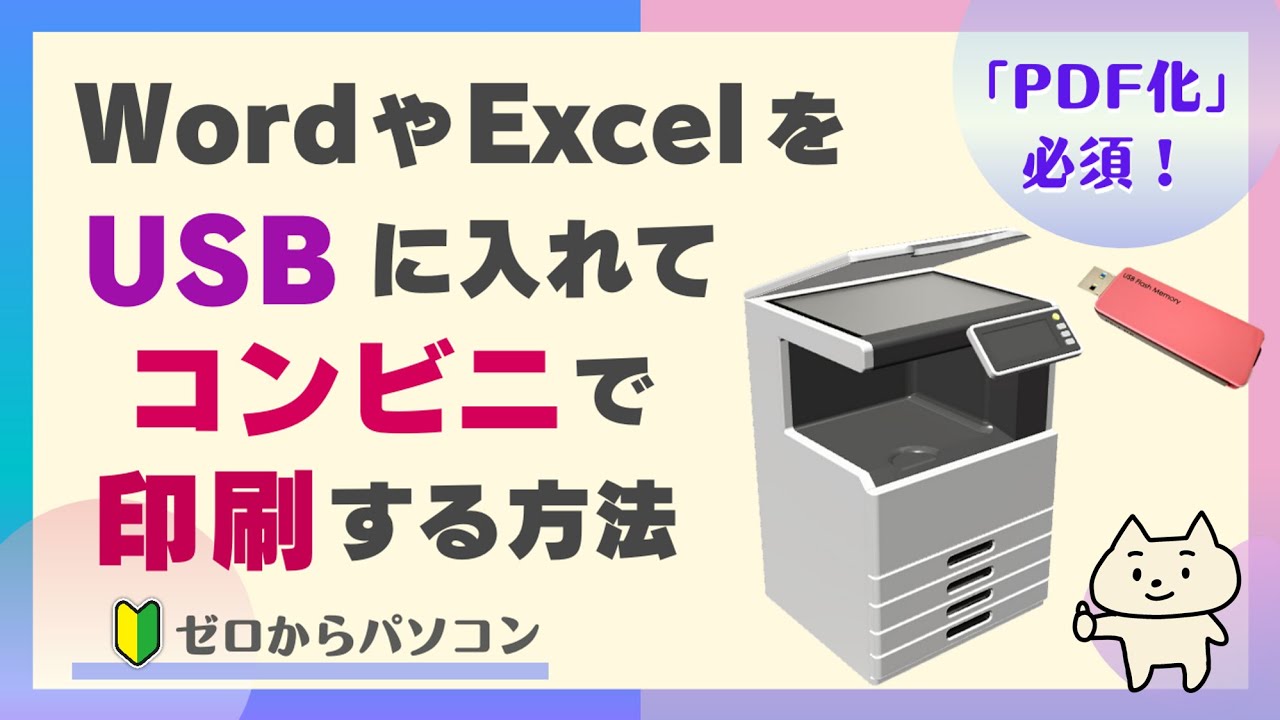
基本的に全社共通で対応しているのは、PDFファイル印刷をはじめ、画像形式であるJPEGおよびTIFF形式です。注意しなければならないのは、ビジネスで頻繁に使われるMicrosoft Word(.docx)やExcel(.xlsx)、PowerPoint(.pptx)といったOffice形式のファイルをそのままUSBメモリに入れても、マルチコピー機は認識すらしてくれません。
店頭へ向かう前に、必ずパソコン上でWordエクセルPDF変換を行っておく必要があります。変換手順は極めてシンプルです。
- Windowsの場合:Officeソフトの「ファイル」メニュー >「名前を付けて保存」> ファイルの種類で「PDF (*.pdf)」を選択して保存。
- Macの場合:「ファイル」メニュー >「プリント」> 画面左下のプルダウンから「PDFとして保存」を選択。
また、PDFファイルを作成する際は、意図しないレイアウト崩れや文字化けを防ぐため、「フォントの埋め込み」を行っておくと安心です。特に特殊なフォントや外字を使用している書類の場合、標準フォントでPDF書き出しを行うことがトラブル回避の鉄則となります。
主要3社を徹底比較!白黒・カラー印刷値段と写真プリントL判料金
セブン-イレブン、ローソン、ファミリーマートの主要3社における普通紙プリントおよび写真用紙プリントの料金体系を整理しました。日常的な白黒文書印刷であれば大きな差はありませんが、カラー印刷や大判サイズ、写真印刷では細かな価格差が存在します。
| 項目 / チェーン | セブン-イレブン | ローソン | ファミリーマート |
|---|---|---|---|
| 白黒印刷(B5/A4/B4) | 10円 / 枚 | 10円 / 枚 | 10円 / 枚 |
| 白黒印刷(A3) | 20円 / 枚 | 10円 / 枚 | 10円 / 枚 |
| カラー印刷(B5/A4/B4) | 50円 / 枚 | 50円 / 枚(※ライトカラー30円) | 50円 / 枚(※ライトカラー30円) |
| カラー印刷(A3) | 80円 / 枚 | 80円 / 枚 | 80円 / 枚 |
| 写真プリントL判料金 | 40円 / 枚 | 30円 / 枚 | 30円 / 枚 |
| 写真プリント2L判料金 | 100円 / 枚 | 80円 / 枚 | 80円 / 枚 |
| 導入複合機メーカー | 富士フイルムBI製 | SHARP製 | SHARP製 |
日常の書類印刷における白黒カラー印刷値段を見ると、A4サイズであれば3社とも白黒10円・フルカラー50円と横並びです。ただし、図面の印刷などでA3白黒出力を多用する場合は、A3サイズでも1枚10円で出力できるローソンやファミリーマートにコスト面での優位性があります。
また、L判写真プリントに関しても、ローソンおよびファミリーマートが1枚30円と、セブン-イレブン(40円)に比べて手頃な設定となっています。
店舗別の操作手順|セブンイレブン・ローソン・ファミマのUSB印刷やり方
店頭のマルチコピー機はタッチパネル式で、直感的な操作が可能です。各チェーンごとの基本的な操作フローを押さえておけば、混雑時でも慌てずスムーズに出力を完了できます。
セブン-イレブンでのUSB印刷手順
セブンイレブンUSB印刷やり方は、トップメニューから迷わず辿り着ける設計になっています。
- タッチパネルで「プリント」を選択し、次に「普通紙プリント」(写真の場合は「写真プリント」)をタッチ。
- 利用規約に同意後、メディア選択画面で「USBメモリー」を選択。
- 画面の指示に従い、マルチコピー機の端子カバーが開いたらUSBメモリをまっすぐ差し込む。
- 静電気除去シートに触れた後、画面でファイル形式(「PDF」など)を選択。
- USB内のフォルダ一覧が表示されるので、印刷したいファイルにチェックを入れる。
- カラーモード(白黒 / カラー)、用紙サイズ、部数、両面印刷の有無などを設定。
- 料金を投入(現金またはnanaco)し、「スタート」ボタンを押す。
- 印刷完了後、画面の指示に従ってUSBメモリを取り外す。
ローソン・ファミリーマートでのUSB印刷手順
ローソンとファミマは共通してシャープ製のローソンマルチコピー機(新型機)を導入しているため、基本操作はほぼ同一です。
- メインメニューから「プリントサービス」をタッチ。
- 「PDFプリント」または写真・画像の場合は「写真プリント」を選択。
- 利用規約を確認し、記録メディアの選択画面で「USBメモリー」をタッチ。
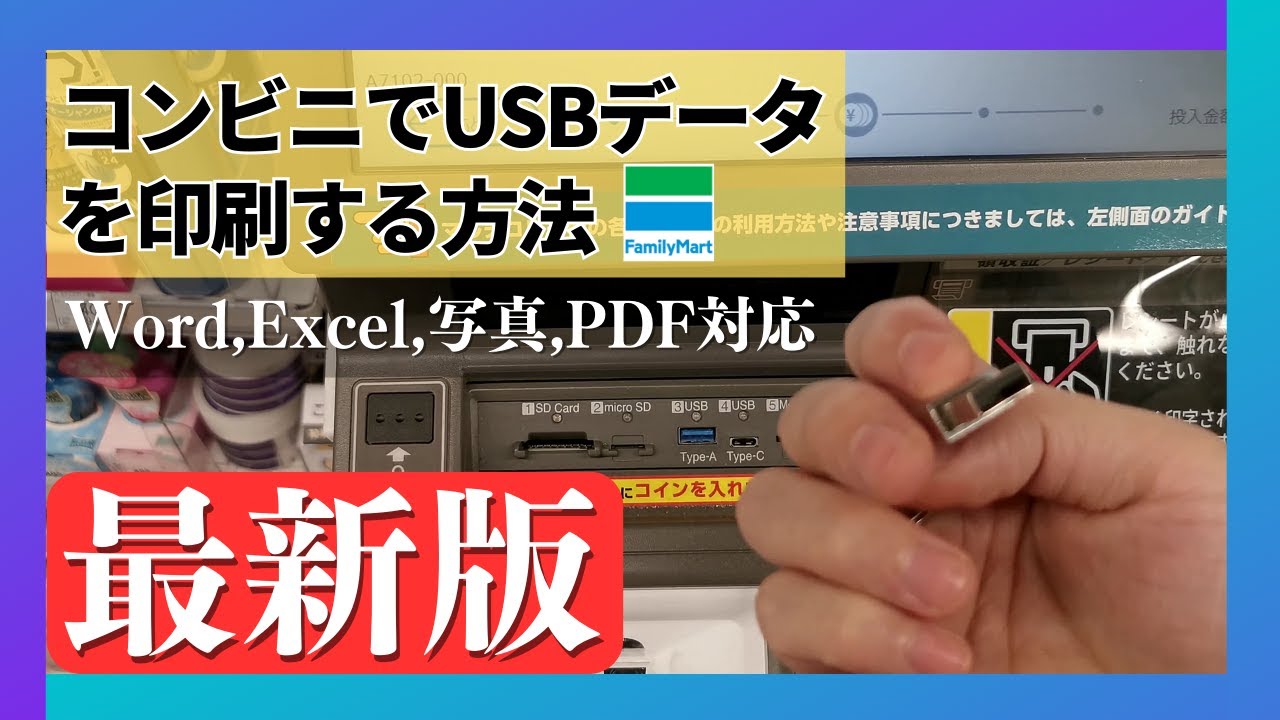
- 端末の挿入口カバーが青く点滅したら、USBメモリを差し込む。
- 読み込み完了後、画面上のファイル一覧から印刷対象を選択。
- 白黒 / フルカラー / 2色カラーなどのモード、用紙サイズ、印刷面を指定。
- コイン投入口にお金を投入(または電子マネー決済を選択)し、「スタート」をタッチ。
- プリント終了後、画面の「メディアを取り出す」ボタンを押して安全に抜去する。
「USBメモリを認識しない!」現場で起きる決定的な原因と対処法
「USBを挿したのに画面が無反応」「読み込みエラーが発生する」というトラブルは、メディアの構造や設定に起因することが大半です。焦って店舗スタッフを呼ぶ前に、以下のUSBメモリ認識しない対処法を確認してください。
1. フォーマット形式(ファイルシステム)の不適合
最も見落としがちな盲点が、USBメモリのフォーマット規格です。マルチコピー機が確実にサポートしているのは、フォーマット形式FAT32またはexFATです。Windowsパソコンで大容量ドライブ用として広く使われる「NTFS」形式や、Mac専用の「APFS」「Mac OS拡張(HFS+)」で初期化されたUSBは、コンビニの端末では読み取れません。
認識しない場合は、PC側でデータを一時退避させ、ファイルシステムを「FAT32」または「exFAT」に指定してフォーマットし直す必要があります。
2. セキュリティ機能・暗号化付きUSBの使用
パスワードロック機能や指紋認証機能、ウイルススキャン機能がハードウェア内に組み込まれたセキュリティUSBメモリは、コンビニのマルチコピー機では動作しません。コピー機側でパスワード解除ソフトを実行できないためです。コンビニ印刷用には、付加機能のないシンプルな標準USBメモリを使用してください。
3. USBの端子規格と変換アダプタの接触不良
店舗のコピー機に備え付けられている差込口は「USB Type-A」です。ノートPC等で普及している「USB Type-C」専用メモリを差し込むには変換アダプタが必要ですが、アダプタ経由では電圧不足や接触の相性で認識エラーが多発します。あらかじめType-A端子を備えたUSBメモリを用意するのが最も確実です。
4. ファイル名やフォルダ階層の深さ
ファイル名に機種依存文字、環境依存の記号(〜、★、絵文字など)が含まれていたり、全角で極端に長い名前が付けられていると、読み込みエラーを起こすことがあります。また、フォルダの中にフォルダを何重にも作成していると、コピー機のシステムがファイルを検出できません。ファイルはUSBの第一階層(ルートディレクトリ)に、英数字の簡潔な名前で保存するのが安全です。
抜き忘れ防止アラームとセキュリティ対策|個人情報・重要書類を守る鉄則
コンビニでの印刷作業中、絶対に避けなければならないのがUSBメモリや印刷原本の「店舗への置き忘れ」です。特に住民票の写し、免許証のコピー、社外秘の企画書など、機密情報を扱う際は細心の注意が求められます。
現在稼働している各社の複合機には、強力な抜き忘れ防止アラームが標準搭載されています。印刷が完了してもメディアや原稿台に用紙が残っている場合、警告音と画面表示でユーザーに知らせる仕組みです。
さらに、利用者のセキュリティを守るため、各社のマルチコピー機は以下のようなデータ保護対策を講じています。
- 一時データの自動完全消去:印刷のために機器内部のメモリに展開された画像データは、プリント出力が完了した瞬間に自動破棄されます。
- 暗号化通信と隔離構造:店舗のPOSシステムや外部ネットワークから独立したセキュアな印刷エンジンが採用されています。
- 領収書の発行機能:経費精算用として、操作画面の最後にインボイス制度対応の領収書がその場でワンタッチ発行可能です。
アラームが鳴り止むのを確認するまで機械の前を離れず、排出口の印刷物、原稿台のガラス面、メディア挿入口の3箇所を指差し確認する習慣をつけてください。
USB持参 vs スマホ転送|ネットプリントアプリ比較と賢い使い分け
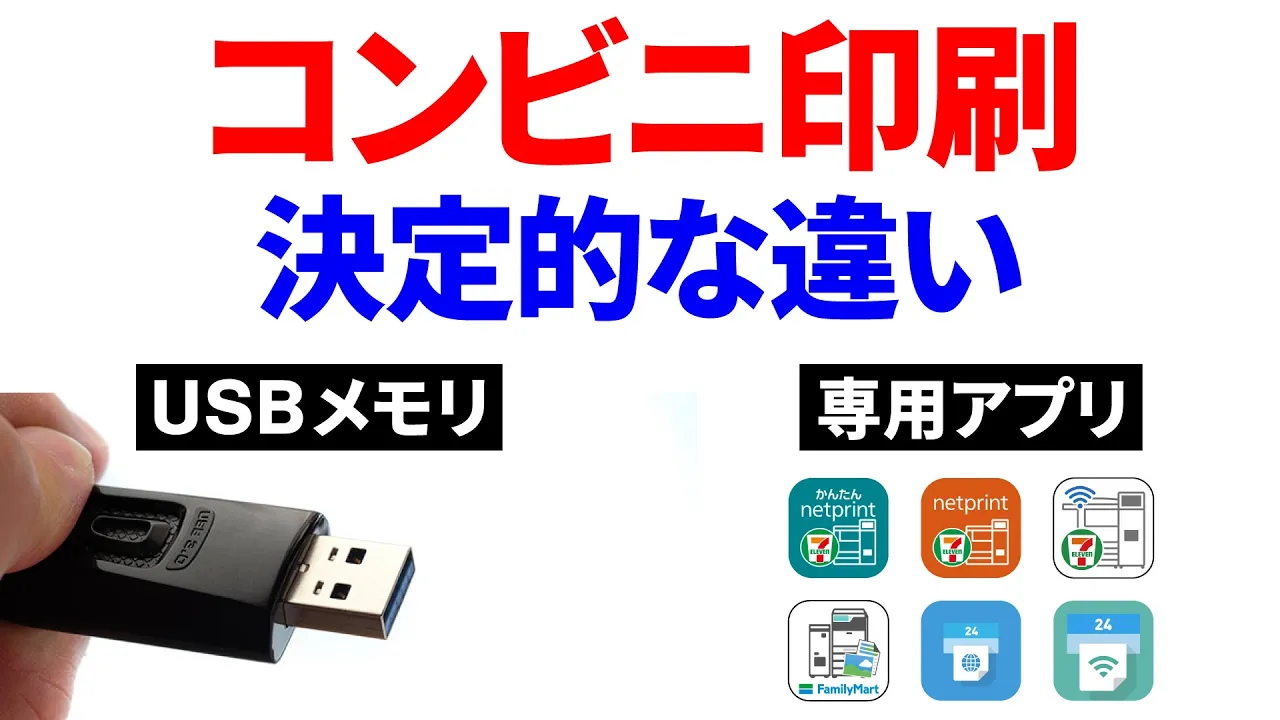
USBメモリは手軽である一方、紛失リスクや物理的な端子の相性問題がつきまといます。そこで選択肢として知っておきたいのが、各チェーンが提供している公式スマートフォンアプリを活用したクラウド印刷サービスです。
| サービス名 | 対象チェーン | 主な特徴とメリット |
|---|---|---|
| かんたんnetprint | セブン-イレブン | 会員登録不要で即座にコード発行。LINE連携でのデータ送信にも対応し、手軽さは業界トップクラス。 |
| PrintSmash | ローソン ファミリーマート | 店舗のマルチコピー機とスマホをWi-Fiで直接接続して送信。クラウドを介さないため通信制限時でも高速。 |
| ネットワークプリント | ローソン ファミリーマート | クラウドにファイルを事前保存しユーザー番号で印刷。PCとスマホの両方から柔軟にデータ管理が可能。 |
これらネットプリントアプリ比較を行うと、USBメモリを持ち歩く手間や端子破損のリスクを完全にゼロにできる点が共通の強みです。スマートフォン内に保存されているPDFや写真をそのまま出力できるため、「USBを忘れた」「フォーマットエラーで読まない」といった現場トラブルの回避策として非常に有効です。
「大量の重いPDFを一括で印刷したい時は転送速度が速いUSBメモリ」「1〜2枚の急ぎの書類やスマホ内の写真を印刷する時はネットプリントアプリ」といった形で、シーンに応じて賢く使い分けるのがスマートな活用術と言えます。
【usb メモリ コンビニ 印刷】に関するよくある質問(FAQ)
Q1:Word(ワード)やExcel(エクセル)のファイルはUSBに入れて直接印刷できますか?
A1:直接印刷はできません。コンビニのマルチコピー機が対応している文書形式は原則としてPDFファイルのみです。必ずご自宅やオフィスのPCで「PDF形式」に変換・保存した上でUSBメモリに入れてお持ちください。
Q2:USB Type-C端子しかないUSBメモリでもコンビニで使えますか?
A2:コンビニのマルチコピー機に設置されている差し込み口は一般的な「USB Type-A」規格です。Type-C専用メモリはそのままでは差し込めません。Type-Aへの変換アダプタを利用するか、両端にType-AとType-Cの端子を備えたデュアルタイプのUSBメモリをご利用ください。
Q3:コンビニのマルチコピー機にUSBメモリを差し込んでも反応しない時はどうすればいいですか?
A3:USBメモリのフォーマット形式が「FAT32」または「exFAT」になっているかご確認ください。「NTFS」や「Mac専用形式」の場合は読み取れません。また、パスワードロック等のセキュリティ機能付きメモリも動作対象外です。端子の汚れを拭き取り、奥までしっかり差し込み直しても反応しない場合は、スマホ経由のネットプリントへ切り替えるのが確実です。
Q4:印刷時に両面印刷や2枚を1枚にまとめる割り付け印刷は可能ですか?
A4:全チェーンのマルチコピー機で対応しています。USBメモリ内のPDFファイルを指定後、設定画面で「両面印刷(長辺とじ/短辺とじ)」や「2in1・4in1(ページ集約機能)」をタッチパネル上で自由に選択可能です。用紙代の節約にもつながります。
まとめ:正しい事前準備でコンビニのUSB印刷をスムーズに
コンビニのマルチコピー機を使ったUSB印刷は、ポイントさえ押さえておけば誰でも簡単かつスピーディに行える便利なインフラです。店頭での印刷失敗や無駄な往復を防ぐための鉄則は、極めて明確です。
- 文書ファイルは必ず事前にPDF形式へ変換しておくこと
- USBメモリは暗号化のないFAT32形式を使用すること
- ファイルは深いフォルダに入れず第一階層(ルート)に保存すること
- 万が一の認識不良に備え、公式アプリ(ネットプリント)の活用法も把握しておくこと
事前のわずかなチェックを済ませておくだけで、急な印刷ニーズにも落ち着いて対処できるようになります。スマートなビジネスワークや日常生活の効率化に、ぜひ役立ててください。 (出典: usb メモリ コンビニ 印刷(Yahoo!ニュース))
Webメディアの編集およびコンテンツ作成に従事。正確で質の高い情報発信を心掛けています。
