【2026年最新】LINEメンションのやり方!通知の罠と全員送信の全手順
グループLINEでのやり取りが活発になると、大切な連絡がトークの流れに押し流されて見落とされてしまう事態が頻発します。そうしたすれ違いを防ぐ上で、日常の連絡ツールとして定着しているのが「メンション機能」です。
メッセージの宛先を明確にするだけでなく、相手に気づきを与える合図として抜群の効果を発揮します。しかし、基本の入力手順から複数人・全員への一括指定、相手側の見え方や通知の仕組みに至るまで、意外と曖昧なまま使っているケースも珍しくありません。無用な通知トラブルやマナー違反を避けるために、知っておくべき使い方と落とし穴を分かりやすく整理しました。
📌 【この記事の重要ポイントまとめ】
- 要点1:メッセージ入力欄で「@」を入力するか相手のアイコン・名前をタップするだけで、個別から複数人まで瞬時に指定できます。
- 要点2:「@All」による全員メンションは、相手がグループをミュートにしていても強制的に通知が届く場合があるため配慮が必要です。
- 要点3:メンション候補に出ない時は、相手の未参加・退会、オープンチャットの権限設定、アプリのバージョンなどを確認する必要があります。
【基本手順】LINEメンションのやり方|アットマークの使い方から複数人指定まで
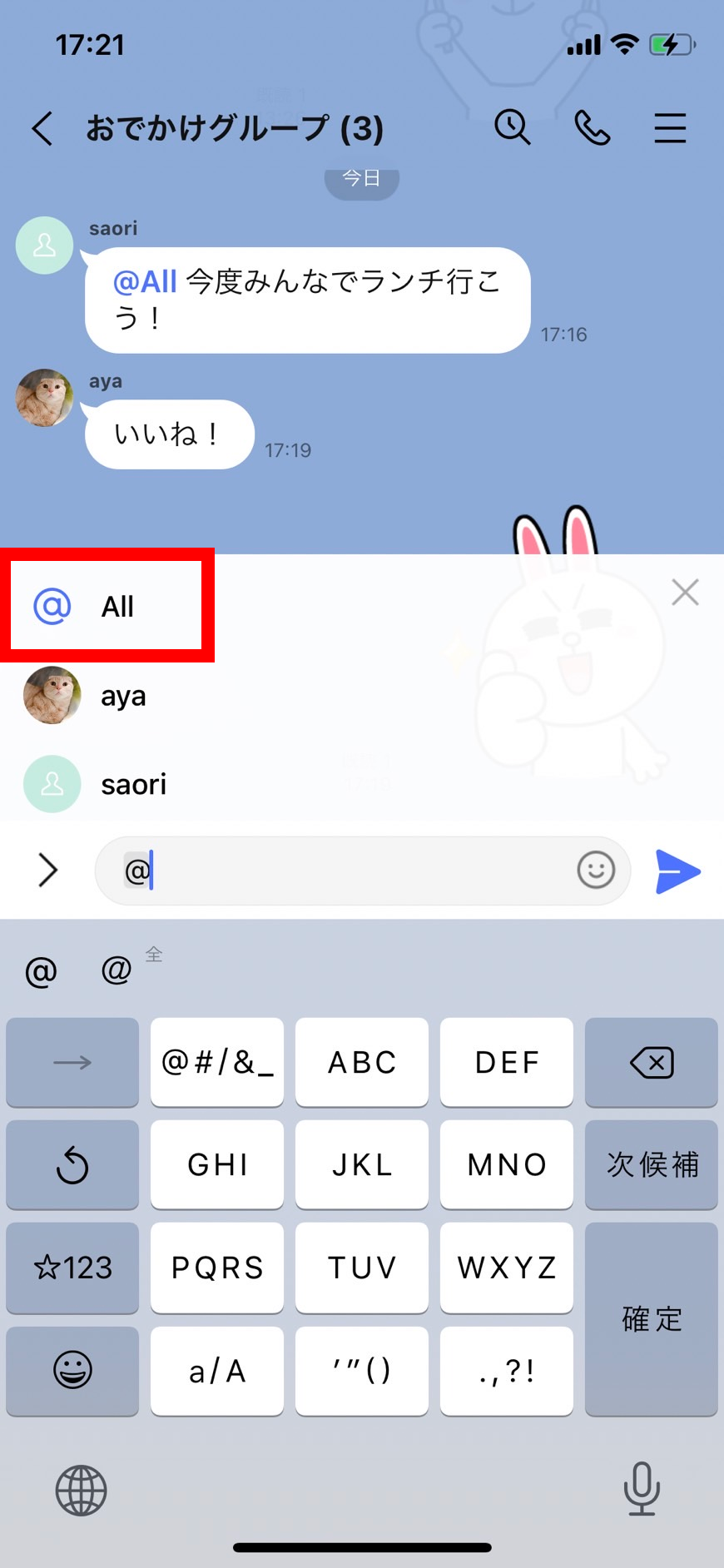
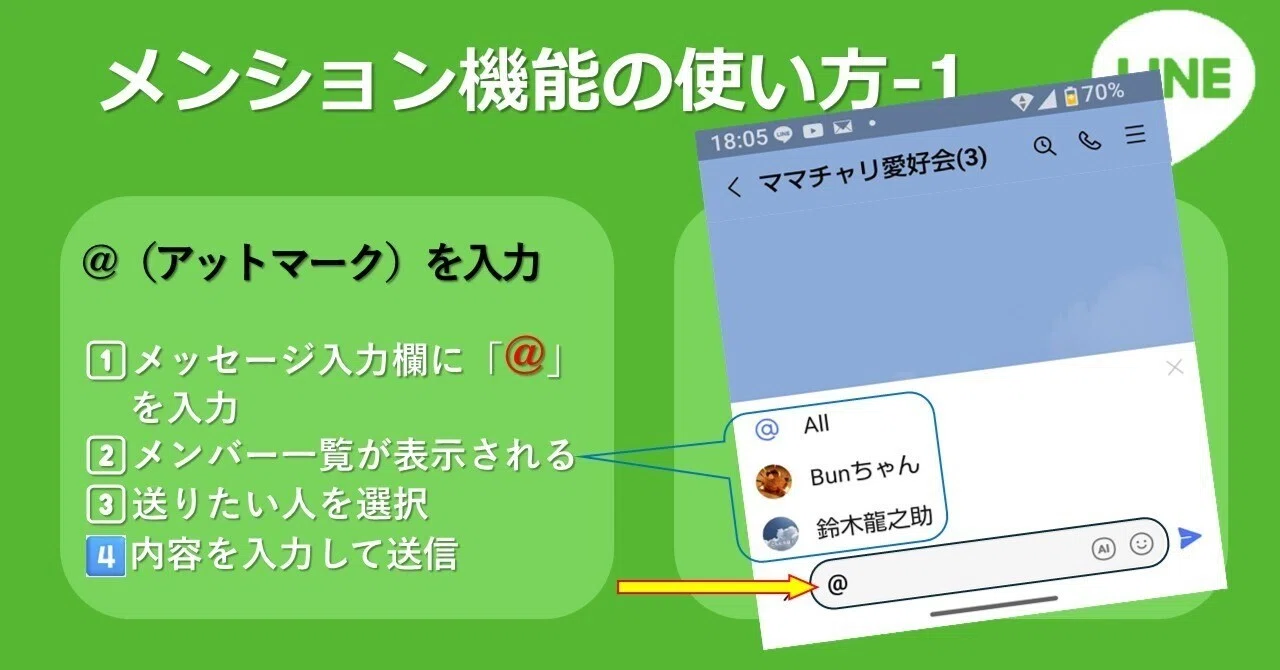
グループ内で特定の人へ発言を届けたいとき、最もスムーズなLINEグループメンションやり方は、文字入力欄を活用する方法です。メッセージ入力エリアに「@」を打ち込むと、そのグループに参加しているメンバーの一覧が画面上にポップアップ表示されます。これが基本となるLINEメンションアットマーク使い方です。表示されたリストから呼びかけたい相手を選択すると、入力欄に相手の名前が青いテキストで挿入されます。
文字入力を介さず、もっと直感的に指定する裏ワザもあります。トーク画面に流れている相手のアイコンやメッセージ上の送信者名を長押し、あるいは軽くタップするだけで、自動的に入力欄へその相手のメンションがセットされます。わざわざ「@」をキーボードから探して入力する手間が省けるため、タイムラインが勢いよく流れている現場ではこちらのほうが重宝します。
業務連絡やプロジェクトのチーム連絡など、特定の数名へ同時に呼びかけたい場面ではLINE複数人メンション手順が役立ちます。やり方はシンプルで、1人目のメンションが入力欄に入った状態でスペースを空け、再び「@」を入力して2人目を選択するだけです。同様の操作を繰り返すことで、3人でも4人でも同一メッセージ内に宛先を追加できます。担当者全員へ一度の送信でボールを渡せるため、無駄な連投を防ぐスマートな作法です。
【全員に届く】「@All」機能の使い方とグループ全員メンションの活用法
サークル全体の緊急連絡や、業務チャットでの重大な方針共有など、グループの全員に確実に見てもらいたい時に威力を発揮するのがLINEメンションAll機能です。この機能を使えば、参加者全員の名前を一人ずつポチポチと選ぶ途方もない作業から解放されます。
操作は極めて簡単で、メッセージ入力欄に「@」を打ち込んだ際、メンバー一覧の最上部に現れる「@All」をタップするだけです。これにより、グループ内の全メンバーに対して一括で通知を届けるLINEメンション全員への呼び出しが完了します。イベントの中止連絡や日程調整の締め切り告知など、誰一人として見落としてほしくないシチュエーションで抜群の伝達スピードを誇ります。
ただし、強力すぎる機能だからこその注意点も潜んでいます。深夜帯の送信や、一部の人にしか関係のない雑談で「@All」を乱発すると、メンバーに強い通知ストレスを与えてしまいます。全員メンションは「本当に全員の即時確認が必要な緊急事態」に絞って活用するのが、グループの良好な関係性を保つための鉄則です。
相手にはどう見える?LINEメンション通知の仕組みと相手側の見え方
メンションを飛ばした際、相手側の画面で何が起きているのかを知っておくことは、円滑なコミュニケーションに欠かせません。まずLINEメンション相手の見え方として最も顕著なのが、トーク一覧画面の変化です。通常のメッセージであれば直近のテキストが表示されるだけの場所に、鮮やかな青色で「[メンションされました]」という専用のバッジテキストが割り込みます。未読トークが数十件たまっている状態でも、一目で自分宛ての連絡だと識別できる仕様です。
さらに注目すべきはLINEメンション通知の仕組みです。通常、グループの通知をミュート(通知オフ)にしているユーザーは多いですが、初期設定のままだと「メンションされたメッセージだけはプッシュ通知が届く」という強力なバイパス仕様になっています。「通知を切っているはずなのにスマホが鳴った」という現象は、まさにこの仕組みによるものです。
ロック画面やバナー通知にも「〇〇さんがあなたをメンションしました」と名指しで表示されるため、埋もれていたトークルームであっても強制的に注意を引き戻します。相手の時間をダイレクトに奪う行為でもあるため、必要のない場面で安易に多用するのは避けたほうが賢明です。
「メンションできない」時の意外な落とし穴|候補に出ない原因と対処法
「@を入力しても相手の名前がリストに出てこない」「そもそもメンションの操作が効かない」といったトラブルに見舞われたことはないでしょうか。LINEメンションできない理由には、知っていればすぐに解決できるいくつかの典型的なパターンが存在します。
まず疑うべきは、1対1の個人トークルームで操作していないかという点です。メンションは「多人数の中から特定の人を指定する」ための仕組みであるため、最初から1対1のトークルームにはメンション機能自体が備わっていません。特定のメッセージに言及したい場合は、メンションではなく「リプライ」機能を使うのが正しいアプローチです。
グループ内で相手が表示されない場合、相手がまだ「招待中」のステータスでグループへの参加を完了していないか、あるいはすでに退会してしまっている可能性が高いといえます。また、全角で「@」と入力してしまっている入力ミスや、端末の通信環境の不安定さ、LINEアプリ自体のバージョンが著しく古いことによる表示バグも珍しくありません。まずは入力モードを半角英数に切り替え、改善しない場合はアプリのアップデートや端末の再起動を試すのが有効な対処法です。
オープンチャットでのメンション仕様と通常グループとの決定的な違い
誰でも匿名で参加できるコミュニティとして定着したオープンチャットですが、LINEオープンチャットメンションには通常のグループトークとは異なる独自のルールが敷かれています。
最大の特徴は、LINEのアカウント名ではなく、そのオープンチャット内で設定された「専用ニックネーム」がメンション対象になる点です。相手の本名やメインアカウントのプロフィールに触れることなく、完全に切り離された状態で名指しができます。プライバシーが強固に保護されているため、ネット上のコミュニティでも安心して利用可能です。
ただし、管理者の権限設定によってメンションの挙動が厳格にコントロールされているケースがあります。特に「@All」機能は、悪意あるユーザーによる通知スパムや荒らし行為を防ぐ目的で、管理者によって一般メンバーの使用が制限されているルームが少なくありません。「@を入力しても@Allが出てこない」という場合は不具合ではなく、そのルームの健全性を守るためのセキュリティ設定が働いていると判断できます。
誤爆を防ぐ!LINEメンションの消し方と返信時のスマートな作法
宛先を間違えて選択してしまった際、送信前であればLINEメンション消し方に特別な手順は不要です。キーボードの「×(バックスペース)」キーを1回または2回タップするだけで、相手の名前タグ全体が綺麗に消去されます。文字が中途半端に残って崩れる心配はありません。
問題は、間違えたまま送信ボタンを押してしまった後です。この場合は、誤爆したメッセージを長押しして「送信取消」を実行するほかありません。ただし、送信を取り消しても、相手のスマートフォンには一瞬だけプッシュ通知のバナーが届いてしまっているケースがあります。重大な宛先間違いをしてしまった際は、取り消し後に「失礼、宛先を誤って送信してしまいました」と簡潔に一言フォローを入れておくのがトラブルを防ぐマナーです。
受け取った側としてのLINEメンション返信方法は、名指しされたメッセージを左にスワイプ(または長押ししてリプライを選択)し、引用付きで返答するのが最も確実です。単にメッセージを返すだけでは、後からトークを見返した他のメンバーに「誰のどの発言に対する返答なのか」が伝わりにくくなります。
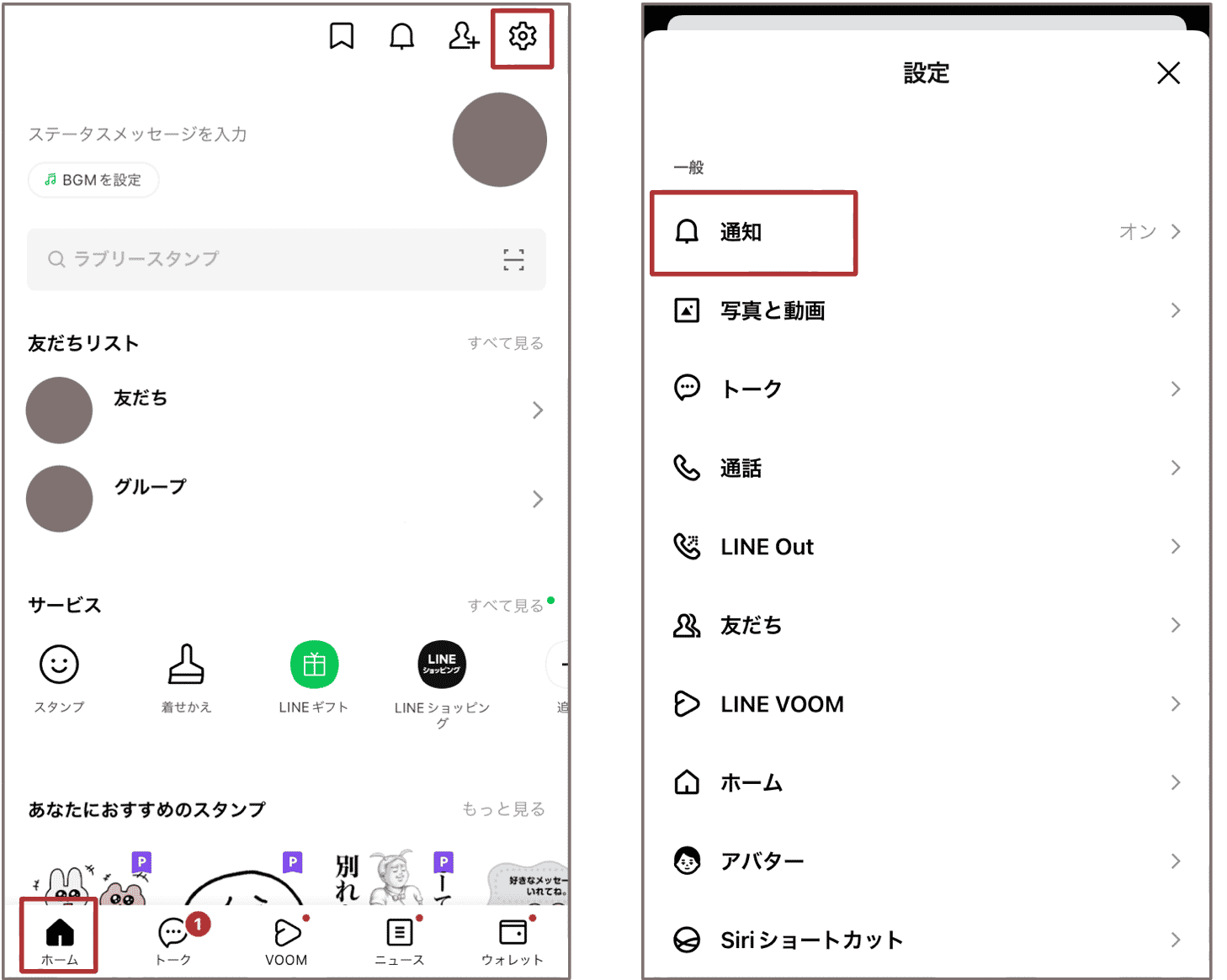
なお、仕事中や深夜にメンション通知で邪魔されたくない場合は、LINEメンション通知オフ設定を活用しましょう。LINEの「ホーム」>「設定(歯車マーク)」>「通知」と進み、「自分へのメンション通知」のチェックを外すことで、ミュートしているトークからのメンション通知を完全にシャットアウトできます。
【ライン メンション やり方】に関するよくある質問(FAQ)
Q1:1対1の個別トークで相手をメンションすることは本当にできないのですか?
A1:できません。1対1のトークは常に相手に向けた会話であるため、LINEの仕様上メンション機能は無効化されています。特定の発言を引用して答えたいときは、相手のメッセージを長押しして「リプライ」機能を使ってください。
Q2:自分をブロックしている相手や、自分がブロックした相手をグループ内でメンションできますか?
A2:メンションの指定自体は可能です。ただし、あなたをブロックしている相手側にはメンション通知は一切届かず、トーク履歴自体も相手の画面には表示されません。一方、自分がブロックしている相手をメンションした場合は、自分の画面上では送信されますが、相手からの返信はブロック設定に従って非表示になります。
Q3:間違えて「@All」を送信してしまった直後に「送信取消」をしたら、全員のスマホ通知も消えますか?
A3:通知画面の仕様は端末によって異なります。近年のOSではメッセージの送信取消に連動して通知バナーが消えるケースが増えていますが、画面ロック中に一瞬ポップアップした通知や通知履歴ログまでは完全に消せない場合があります。大人数のグループで@Allを誤爆した際は、速やかに取り消した上で、簡潔な訂正メッセージを投稿するのが無難です。
まとめ:メンションを正しく使いこなして快適なLINEコミュニケーションを
LINEのメンション機能は、混雑するグループトークにおいて相手へ確実に声を届けるための頼もしいツールです。「@」を用いた個別指定から「@All」による一斉連絡まで、その使い勝手は非常に優れています。しかし、通知をミュートにしている相手にも届いてしまうという強力な仕様を持つからこそ、時間帯や送信頻度への配慮が欠かせません。
相手からの見え方や通知設定の仕組みをしっかりと頭に入れ、リプライ機能と上手に組み合わせることで、不要な誤解やストレスのない快適なやり取りを実現していきましょう。 (出典: ライン メンション やり方(Yahoo!ニュース))
情報を整理して届けることが得意なWebディレクター。ユーザー視点に立った記事作成を目指しています。
