LINE音量調節の決定版!通知だけ下げる裏ワザと通話対処法
日常のコミュニケーションインフラとして定着しているLINEにおいて、「メッセージの通知音が大きすぎて静かな場所で焦った」「通話相手の声が小さくて何を言っているのか聞き取れない」といった音量に関するストレスを抱えるユーザーは後を絶ちません。端末側面の物理ボタンを押しても意図した音量が変わらず、困惑した経験を持つ人も多いはずです。
LINEのサウンド設計は「着信音」「通知音」「メディア音」「通話音」と複数の独立した制御系統に分かれており、iOSやAndroidのOS仕様と複雑に絡み合っています。本体の仕組みを正しく把握しないまま操作しても、根本的な解決には至りません。2026年現在の最新システム環境に基づき、LINEの音量トラブルを引き起こす原因と、機種別の確実な設定手順をわかりやすく解き明かします。
📌 【この記事の重要ポイントまとめ】
- 要点1:LINEの音量は「通話音・着信音・通知音・メディア音」で独立しており、画面の状態や操作タイミングによって調節される対象が変化する。
- 要点2:iPhoneはOS仕様上「着信と通知」が連動するため個別音変更や集中モードを活用し、Androidは「着信音と通知音の分離」機能で独立調整を行うのが鉄則。
- 要点3:通話の声が小さい場合は「通話中にボタン操作」を行い、音が出ないトラブルはBluetooth誤接続やマナーモード設定、受話口の詰まりを疑う。
【原因究明】なぜ思い通りにいかない?LINEの音量調節が狂う3大要因
LINEを利用していて「音量を下げたつもりなのに爆音で通知が鳴る」「動画の音量だけが小さくなって通知音はそのまま」といった現象が起きるのは、スマートフォンが管理するサウンド系統の優先順位が関係しています。端末内では主に4つの異なる音量チャンネルが同時に動いており、ユーザーが音量ボタンを押した瞬間に「どの画面を開いているか」「何の音を再生中か」によって、変化する対象が自動で切り替わる仕組みです。
1つ目の要因は、音楽や動画を再生するメディア音量と、連絡を知らせる着信音・通知音の混同です。ホーム画面やタイムライン上で音量ボタンを操作すると、多くの機種ではメディア音量のみが増減します。その結果、肝心のLINE通知音設定には一切反映されないというすれ違いが発生します。
2つ目は、OSによる制御の違いです。iPhoneでは着信音と通知音の音量レベルが原則として1つのバーに統合されているのに対し、Androidでは両者を個別に設定できるなど、プラットフォームごとの基本仕様が大きく異なります。
3つ目は、バックグラウンド通信やBluetooth周辺機器の干渉です。ワイヤレスイヤホンが意図せずバッグの中で接続されていたり、端末の音量ボタン反応しない一時的なシステムエラーが起きていたりすることで、画面の表示と実際の出力音量にズレが生じてしまいます。
【iPhone編】LINE通知音だけ下げる方法と着信音・通話音量の最適化手順
iOS端末におけるiPhone音量調節は、まず本体設定の構造を理解することが近道です。iPhoneは標準仕様として電話着信音とアプリ通知音が同一のスライダーで制御されます。そのため、電話の着信音量を維持したまま「LINEの通知音だけを極小にする」という直接的なスライダー操作はOSの仕様上できません。しかし、工夫次第で実質的に通知音の主張を抑えるテクニックが存在します。
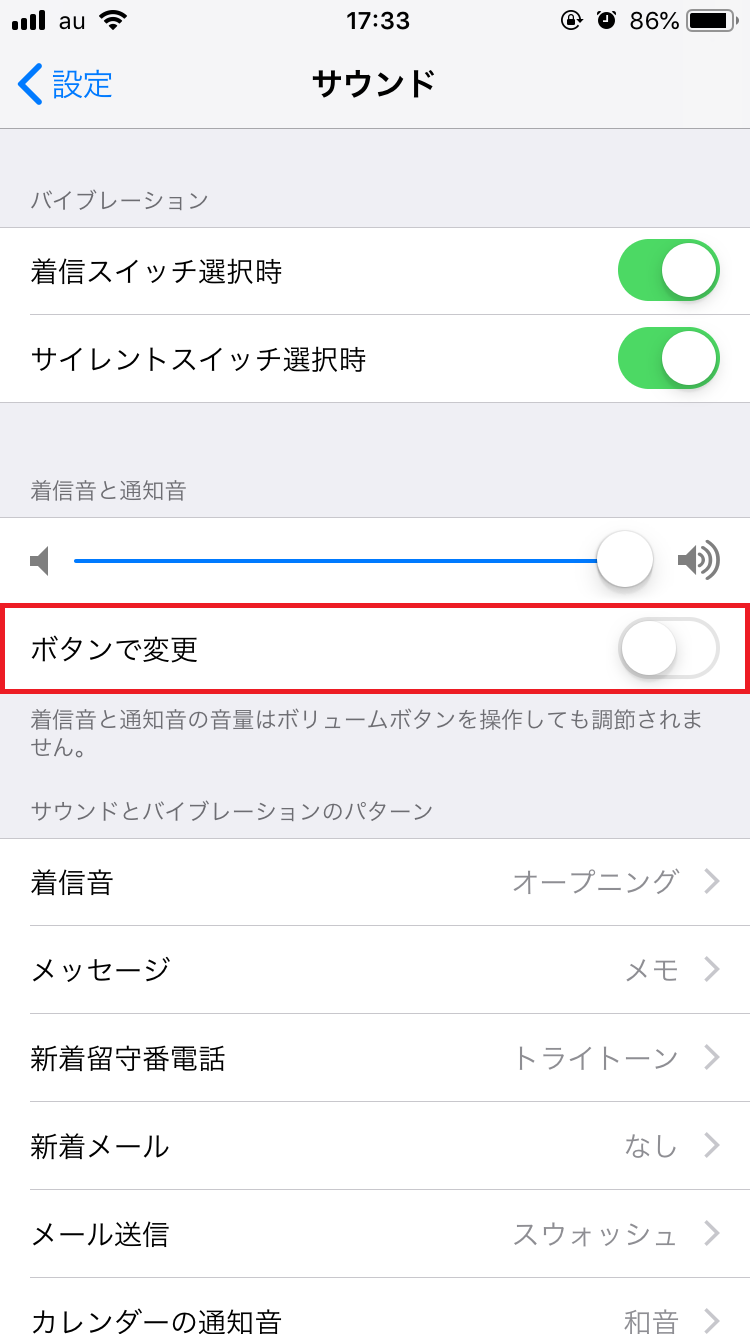
まず見直したいのが、本体の「設定」>「サウンドと触覚」内にある「ボタンで変更」のトグルスイッチです。ここがオフになっている場合、側面の音量ボタンを押してもメディア音量しか動かず、着信・通知音量は設定画面内の固定スライダーでしか変更できなくなります。日常的にボタンで全体の音量を小まめに変えたい場合は、この項目をオンに切り替えておくのが有効です。
実質的なLINE通知音だけ下げる方法として最も実用的なのは、LINEアプリ内の「通知サウンド変更」です。LINEの設定メニューから「通知」>「通知サウンド」を開き、デフォルトの「ポキポキ」や「ピコピコ」といった高音で響きやすい音から、「シンプル」「微小」などの耳障りにならない短いトーン、あるいは「ポキ音」のような控えめなサウンドへ変更します。音量自体は同じでも、周波数と再生時間が短くなるだけで周囲への響き方は劇的に軽減されます。
さらに、iOSの「集中モード」を活用してLINE通知時のバナー表示のみを許可し、サウンド通知をオフ(バイブレーションのみ)にする設定を組み合わせれば、大事な通話のスピーカー音量や着信音を犠牲にすることなく、快適な静音環境を作り出せます。
【Android編】着信音と通知音の分離設定とメディア音量の完全攻略
Android端末を使用している場合、近年のOSバージョンでは着信音と通知音の分離が標準化されており、iPhoneよりも自由度の高いAndroid音量設定が可能です。電話の呼び出し音は最大にしつつ、LINEのメッセージ受信音だけを最小レベルに抑えるといった細やかなカスタマイズが本体機能だけで完結します。
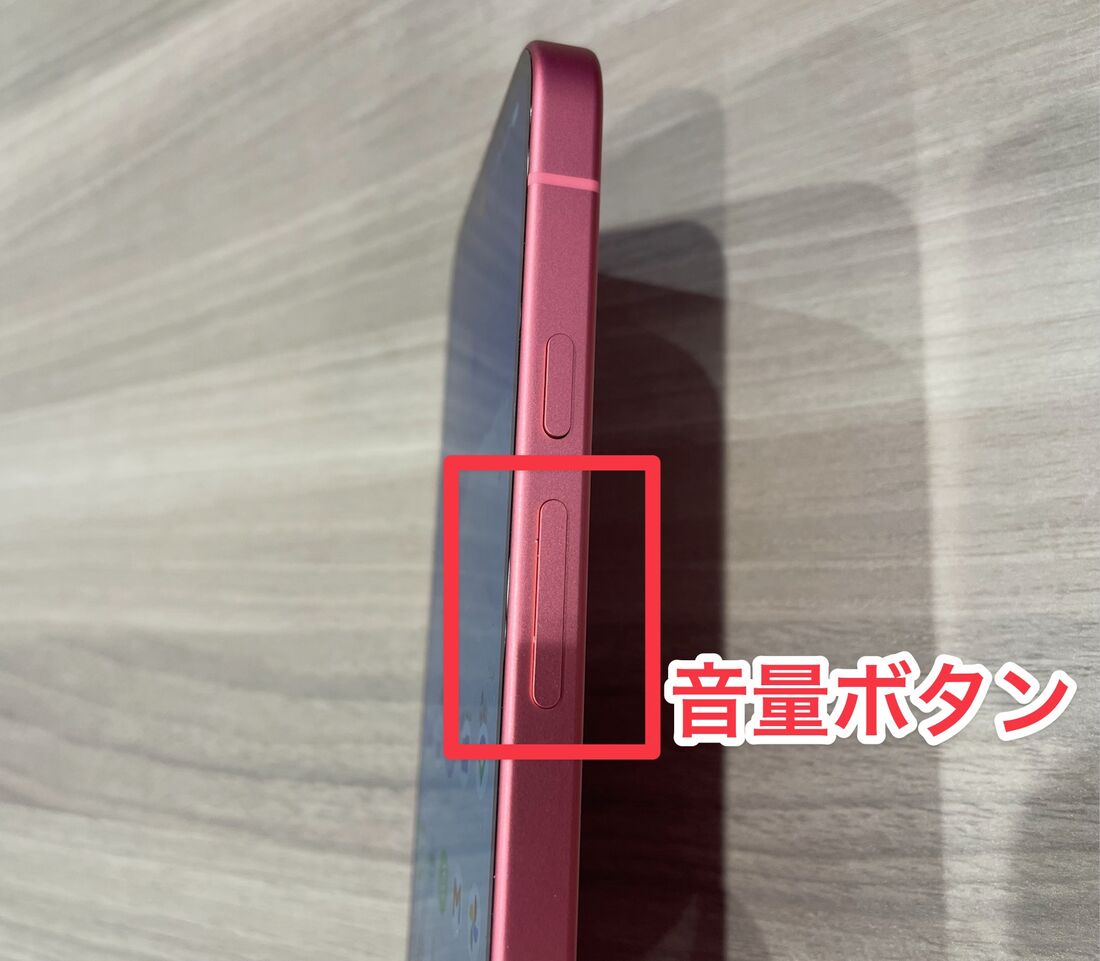
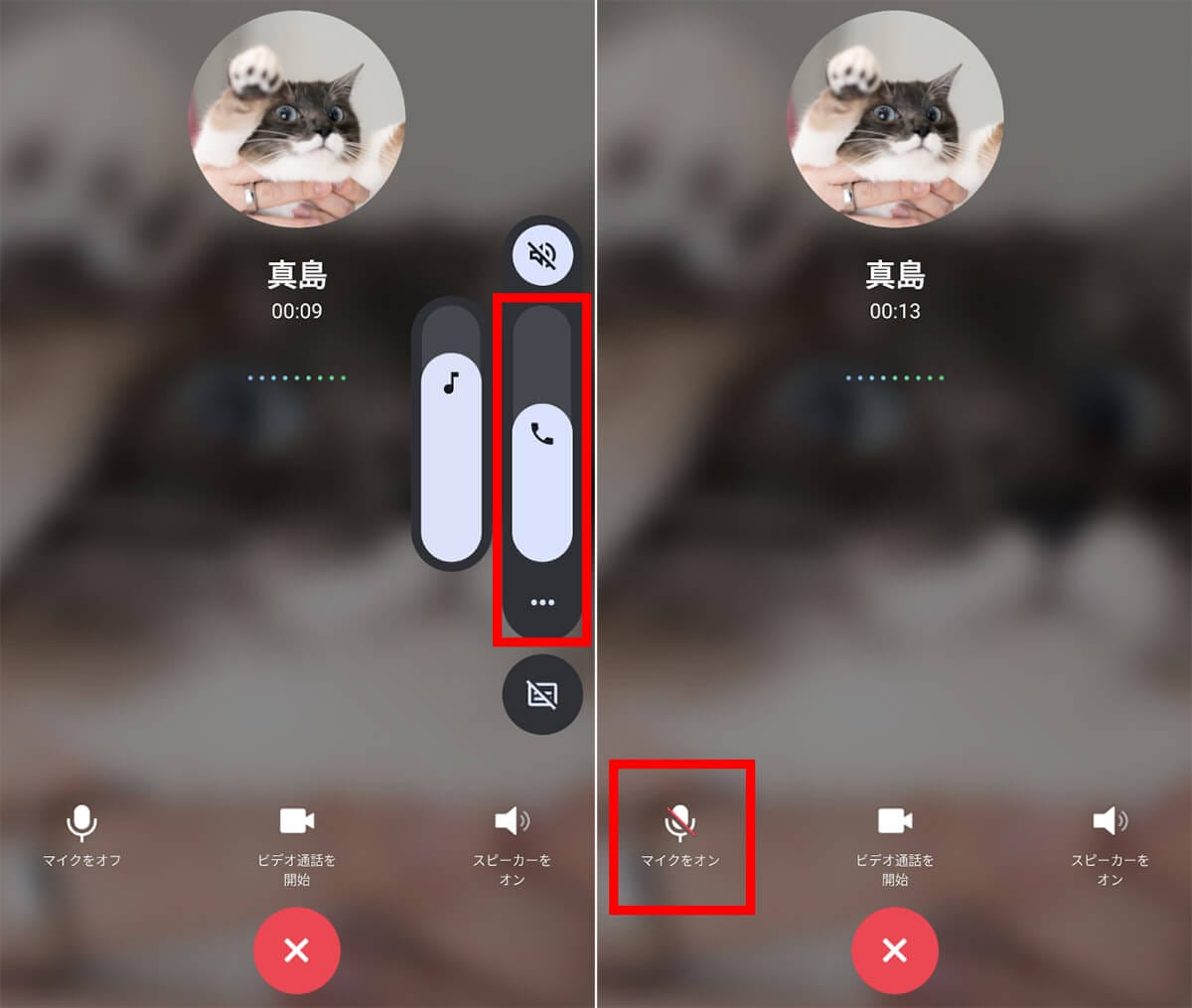
設定手順は極めて直感的です。端末側面の音量ボタンを1回押すと画面端に音量バーが表示されます。その下部または上部にある「…(メニューアイコン)」をタップすると、「メディア」「通話」「着信音」「通知」「アラーム」の各スライダーが一覧展開されます。ここで「通知」のスライダーのみを左側にスライドさせて音量を絞るだけで、LINEを含むすべての通知音が控えめな音量へと変更されます。
また、Android特有の強力な機能として「アプリごとの通知チャンネル設定」があります。「設定」>「アプリ」>「LINE」>「通知」へ進むと、「一般通知」「メッセージ通知」「通話」など細目ごとに優先度やサウンドの有無を細かく指定できます。メッセージ受信時の割り込み音を完全無音にし、重要なLINE着信音変更のみを好みのメロディで際立たせるといった柔軟なチューニングが可能です。
「通話相手の声が小さい・聞こえない」時の2026年最新対処法
LINEのトラブル相談で通知音問題と並んで多いのが、「無料通話中に相手の声が小さくて聞き取れない」というケースです。この問題に対する2026年最新対処法の基本は、音量調節を実行するタイミングにあります。
見落とされがちな落とし穴が、LINE通話音量は「実際に通話がつながっている最中」にしかボタンで上下できないという点です。通話を開始する前や着信画面の段階で側面の音量ボタンを押しても、変更されるのは着信音やメディア音量であり、通話中の受話音量は1ミリも変化しません。通話が開始されてタイマーが動き出してから、側面の音量「上」ボタンを連打して通話音量を最大まで引き上げる必要があります。
音量を最大にしても改善しない場合、ハードウェア側の物理的な要因が考えられます。以下のチェックリストを順に確認してください。
・受話スピーカー(画面上部の細いスリット)の汚れ:長年の皮脂やホコリが詰まると、音量が物理的に半減します。毛先の柔らかいブラシ等で清掃してください。
・画面保護フィルムの位置ズレ:フィルムのフチが受話口を塞いでいないか確認します。
・スピーカー通話の切り替えテスト:通話画面で「スピーカー」をタップし、大音量で相手の声が出るか試します。スピーカーでクリアに聞こえる場合は、受話口パーツの一時的な不具合や詰まりが確定します。
・LINEアプリ内の通話詳細設定:LINEの「設定」>「通話」にある「通話の自動最適化」や「ノイズキャンセリング」のオン/オフを切り替えることで、音質や音圧が劇的に改善する事例が報告されています。
突然「音が出ない」時の緊急チェックリストとマナーモード設定の落とし穴
「着信音も通知音も一切鳴らなくなってしまった」という深刻なトラブルでは、設定の些細な見落としが原因になっているケースが大半を占めます。修理や機種変更を検討する前に、音が出ない原因と対処として以下の項目を順次点検してください。
第一に確認すべきは、物理スイッチおよびクイック設定パネルのマナーモード設定です。iPhone左側面のサイレントスイッチ(アクションボタン)がオレンジ色の消音状態になっていないか、あるいはコントロールセンターで「おやすみモード」や「睡眠モード」が有効になっていないかを確認します。Androidでも「サイレントモード(高度なマナーモード)」がスケジュール設定などで自動発動していないか見直す必要があります。
第二の盲点が、周辺機器への音声出力の乗っ取りです。完全ワイヤレスイヤホンや車載カーナビ、リビングのスマートスピーカーとBluetoothがバックグラウンドで接続されたままになっていると、スマホ本体のスピーカーからは一切音が出ず、接続先から微小な音が出続けているという現象が頻発します。Bluetoothを一度オフにして本体から音が鳴るかテストしてください。
最後に、アプリのキャッシュ蓄積やOSのアップデート直後に発生する一時的な不具合です。端末の再起動を実行し、LINEアプリが最新バージョンに更新されているかアプリストアで確認することが、最も確実な復旧手順となります。
【LINEの音量調節】に関するよくある質問(FAQ)
Q1:iPhoneでLINEの通知音だけを小さくして、電話の着信音は大きく維持できますか?
A1:iOSの仕様上、着信音量と通知音量のスライダーは共通であるため、音量レベルを個別に分けることはできません。ただし、LINEアプリ内の「設定」>「通知」>「通知サウンド」から鳴動時間の短い控えめなサウンド(微小やシンプルなど)を選択することで、電話着信時の大音量を維持したままメッセージ通知の体感音量だけを劇的に抑えることが可能です。
Q2:LINE通話中に音量ボタンを押してもメディア音量しか変わりません。どうすればいいですか?
A2:通話画面が開いていても、相手と接続が完了する前の「呼び出し中」画面では通話音量が操作できない場合があります。相手が応答して通話タイマーがカウントされ始めた状態で音量ボタンを押してください。それでも反応しない場合は、画面上部からコントロールセンター(通知バー)を引き下げて音量スライダーを手動で操作するか、一度スピーカー通話に切り替えてから再度お試しください。
Q3:LINEの通知音や着信音を好きな音楽(LINE MUSIC等)に変更する方法は?
A3:LINEの「設定」>「着信音」または「通知音」から変更できます。「着信音」については、LINE MUSICの楽曲を設定することで好きな曲をフル尺または指定箇所で鳴らすことが可能です。ただし、メッセージ受信時の「通知音」に関しては、アプリ内にあらかじめプリセットされている公式サウンドの中から選択する仕様となっており、任意の外部音楽ファイルを割り当てることはできません。
Q4:音量ボタンが物理的に故障して反応しない場合、画面上で調節できますか?
A4:可能です。iPhoneの場合は「設定」>「アクセシビリティ」>「タッチ」>「AssistiveTouch」をオンにすることで、画面上に仮想の音量ボタンを表示できます。またコントロールセンターの音量バーからも操作可能です。Androidの場合は「設定」>「音とバイブレーション」から各項目の音量スライダーを直接画面タッチで操作できます。
まとめ:LINEの音量を完璧にマスターして日々のストレスをゼロに
LINEの音量問題は、スマートフォンのサウンド出力構造とOSの仕組みを正しく把握することで、誰でも簡単にコントロールできるようになります。「メディア音」「着信・通知音」「通話音」という3つの独立した音量チャンネルを区別し、適切な画面とタイミングで調整を行うことがトラブル解決の要です。
静かなオフィスや公共の場では通知音をスマートに抑え、大切な人からの音声通話はクリアな大音量で聞き取る――自分のライフスタイルに合わせた最適なサウンド設定に整えて、日々のコミュニケーションをより快適なものにアップデートしてください。 (出典: ライン 音量 調節(Yahoo!ニュース))
最新のトレンドや話題のニュースをわかりやすく解説するWebライターです。読者の皆様に役立つ情報を日々お届けしています。
