スマホのフリック入力を爆速化!苦手克服のコツとおすすめ設定【2026年最新】
スマホを手にして何年も経つのに「文字入力がどうも遅い」「誤タップばかりでイライラする」と悩んでいませんか。LINEのやり取りやSNSの投稿、仕事でのメッセージ返信など、毎日の生活でスマホ文字入力を避けて通ることはできません。周囲が驚くようなスピードで画面を叩く姿を見て、自分には無理だと諦めかけている人も多いはずです。
タイピング速度が上がらない最大の要因は、指先の器用さではなく「キーボードの初期設定」と「指の動かし方の癖」にあります。仕組みを正しく理解し、ちょっとしたコツと最適化設定を取り入れるだけで、入力速度は劇的に向上します。初心者から上級者まで今日から実践できる爆速化テクニックを分かりやすく解説します。
📌 【この記事の重要ポイントまとめ】
- 要点1:フリック入力が遅い最大の原因は「設定の未最適化」とガラケー打ち(トグル入力)の混在にある。
- 要点2:iPhoneの「フリックのみ」設定やAndroidのキーボードカスタマイズを行うだけで、誤入力が劇的に減少しスピードが倍増する。
- 要点3:母音の「十字方向」を体に覚えさせ、濁点・小文字のワンタップ変換や両手入力を取り入れることで、平均速度の2倍以上を目指せる。
【基本の仕組み】トグル入力とフリック入力の違いとは?初心者がつまずく盲点
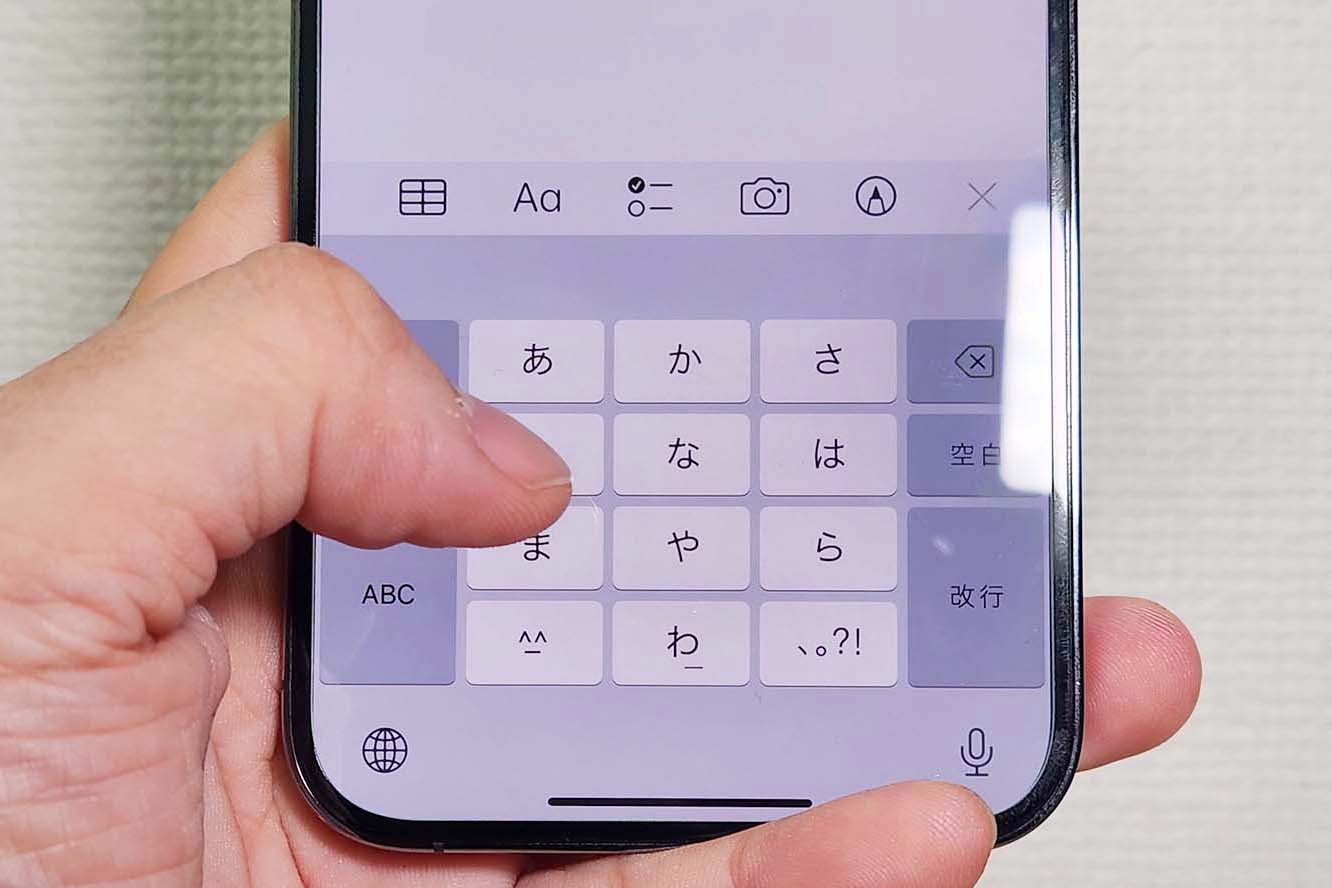
スマートフォンで文字入力をスムーズに行う第一歩は、トグル入力とフリック入力の違いを正確に整理することです。トグル入力とは、従来のガラケーのように「あ」のキーを1回押すと「あ」、2回押すと「い」と変化する方式を指します。一方のフリック入力は、キーに指を触れたまま上下左右にスライドさせて目的の文字を一撃で決定する入力方式です。
フリック入力の苦手意識を克服できない人の多くは、無意識のうちにトグル入力の感覚を引きずっています。たとえば「あ」の行を連打して「お」を出そうとすると、キーを5回叩く時間が必要になり、入力スピードは大幅に低下します。さらに、同じ段の文字(「ああ」や「いい」など)を連続で入力する際、トグル入力が有効になっていると、文字が確定するまで一瞬待たなければなりません。
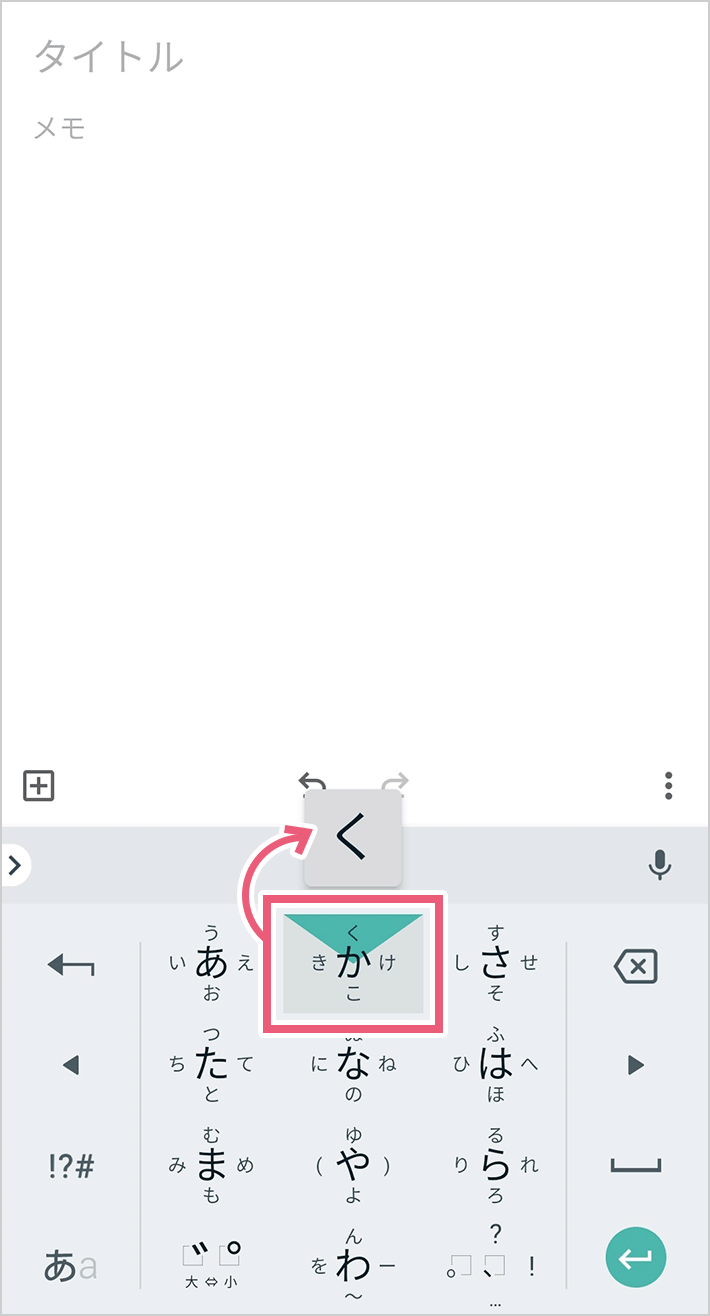
フリック入力は、指を中央(あ段)に置き、左(い段)・上(う段)・右(え段)・下(お段)へ弾くだけで完結します。まずは「連打をやめて指をスライドさせる」という感覚に脳と指を慣れさせることが、脱初心者の絶対条件です。
【劇的改善】知るだけで文字入力が速くなる決定的なコツと裏ワザ
フリック入力のスピードを最短で劇的に引き上げるには、無駄な指の動きを極限まで削ぎ落とすフリック入力のコツと裏ワザを押さえる必要があります。がむしゃらに指を早く動かすのではなく、入力効率そのものを最適化するのがプロの鉄則です。
特に差がつくポイントが、スマホ入力における小文字・濁点の扱いです。「が」「ざ」などの濁音や、「っ」「ゃ」「ゅ」「ょ」といった拗音・促音を入力する際、わざわざ「あ」から順番に探して文字を変えていませんか。現在のキーボードでは、文字をフリックした直後に左下の変換キー(「大/小・濁点」キー)を1回タップするだけで即座に濁点や小文字へ切り替わります。スライドと同時に左下を押すリズムを指に覚えさせるだけで、入力時間は半分以下に短縮されます。
フリック入力を早く打つ裏ワザとして絶対に覚えておきたいのが、以下のテクニックです。
- 指を画面から大きく浮かせない:画面すれすれの低いポジションをキープし、最小限のストロークで弾く。
- 予測変換を視界に入れる:2〜3文字打った段階でキーボード上部の変換候補に目を配り、単語単位で確定させる。
- 「戻る」キーやカーソル移動の活用:誤入力した際、1文字ずつ消すのではなくキーボード長押しによるカーソル移動を駆使する。
【端末別おすすめ設定】iPhone・Androidのキーボード最適化マニュアル
どれだけ練習しても速くならない場合、スマホのキーボード設定が初期状態のままになっている可能性が極めて高いです。端末ごとの設定をチューニングするだけで、操作性は驚くほど向上します。
iPhoneユーザー必須の「フリックのみ」設定
iPhoneを使っているなら、最優先で設定すべきなのがiPhoneのフリックのみ設定です。この設定をオンにすると、トグル入力が無効化され、同じキーの連打で連続文字が入力できるようになります。
設定手順は極めてシンプルです。「設定」アプリを開き、「一般」>「キーボード」へと進み、最下部にある「フリックのみ」のスイッチをONにするだけです。これにより、「ああ」「母(はは)」といった言葉を入力する際、確定待ちの時間を挟むことなくキーをポンポンと連続タップできるようになり、入力ストレスが完全に解消されます。
Androidのキーボード切り替えとパネルカスタマイズ
Androidユーザーは、標準搭載されている「Gboard」などの設定を見直しましょう。端末の大きさに合わせて日本語入力パネルの変更を行い、キーボードの位置や高さを調整するのが効果的です。
「設定」>「システム」>「言語と入力」からAndroidのキーボード切り替え画面を開き、Gboardの「設定」で「片手モード」や「キーボードの高さ」を自分好みに設定します。画面の端まで親指が届かない無理な姿勢を防ぎ、親指の可動域内にキーを収めることで、誤タップを劇的に減らすことができます。
【速度の壁を突破】フリック入力の平均速度と爆速を目指す「両手フリック」のやり方
一般的なスマホユーザーにおけるフリック入力の平均速度は、1分間におよそ60文字〜80文字程度と言われています。日常のメッセージのやり取りであればこの速度で十分ですが、ビジネスチャットや長文のメール作成を素早くこなす上級者は、1分間に120文字〜150文字以上のペースで入力しています。
この「速度の壁」を突破するための決定打となるのが、両手フリックのやり方です。片手入力は手軽である反面、親指1本にすべての負荷が集中するため、移動距離のロスが生じます。
両手フリックをマスターする基本フォーメーションは以下の通りです。
- 左手親指の担当領域:キーボードの左半分(「あ行」「か行」「た行」「数字・記号切り替え」など)
- 右手親指の担当領域:キーボードの右半分(「な行」「は行」「ま行」「ら行」「変換確定キー」など)
- 本体のホールド:両手の人差し指から小指でスマホの背面と側面をしっかり支え、親指の自由度を最大化する。
左右の親指が交互に画面を叩くドラム演奏のようなリズム感を掴むと、PCのブラインドタッチに匹敵する超高速タイピングが可能になります。
【最短上達】初心者でもみるみる指が動くおすすめフリック入力練習方法とアプリ
頭で理屈を理解した後は、指に反射的な動きを刷り込むステップへと移ります。効果的なフリック入力の練習方法は、無味乾燥な反復練習ではなく、ゲーム感覚でスコアを競いながら楽しむことです。
現在、App StoreやGoogle Playには優秀な入力トレーニングツールが揃っています。特におすすめできるフリック入力アプリは以下の通りです。
- にゃんこフリック / フリックタイピング:初心者向けにキーの方向ガイドが視覚的に表示され、母音の配置を体で覚えるのに最適。
- 寿司打(スマホ対応版)やタイピングの神様:流れてくる単語を制限時間内に入力する定番ゲーム。実用的な語彙力と瞬発力を同時に鍛えられる。
- 毎日のSNS・メモ帳トレ:日常で思いついたアイデアや日記を、あえて両手フリックだけでスマホのメモ帳に書き出す。
1日わずか5分〜10分の練習を1週間続けるだけで、指の迷いが消え、画面を見なくても母音の方向へ自然と親指が動くようになります。
【トラブル解決】急に文字入力ができない・キーボードが消えた時の対処法
スマホを使っていて最も焦るアクシデントが、文字を打ちたい瞬間にキーボードが表示されない現象です。万が一の事態に備えて、スマホで文字入力ができない時の対処法を把握しておくと安心です。
文字入力パネルが出ない、あるいはフリーズした場合は、慌てずに次のステップを順番に試してください。
- アプリのタスクキルと再起動:起動中のアプリを上にスワイプして完全に終了させ、再度開き直す。
- スマホ本体の再起動:メモリの一時的なエラーをクリアするため、電源を一度オフにして再起動する。
- キーボードアプリのキャッシュ消去(Android):「設定」>「アプリ」から使用中のキーボード(Gboard等)を選び、キャッシュを削除する。
- ソフトウェアアップデートの確認:OSのバージョンが古いことによる不具合を防ぐため、最新のOSへアップデートを適用する。
【スマホのフリック入力】に関するよくある質問(FAQ)
Q1:フリック入力の母音の方向(上下左右)を早く覚える方法はありますか?
A1:「あ(中央)」「い(左)」「う(上)」「え(右)」「お(下)」の配置は、時計の文字盤のように反時計回り(中央→左→上→右→下)で並んでいます。「あ・い・う・え・お=中・左・上・右・下」という呪文のリズムで位置関係を頭に入れ、キーを見ずに指を滑らせる練習を繰り返すのが最短の近道です。
Q2:片手フリックと両手フリックはどちらをメインにすべきですか?
A2:移動中やつり革を持っている場面では片手フリックが便利ですが、長文の作成や急ぎの連絡では圧倒的に両手フリックが有利です。基本は片手で正確に入力できるようにしつつ、腰を据えて文章を書く場面では両手を使い分けるハイブリッドスタイルが最も実用的です。
Q3:アルファベットや英単語もフリック入力のほうが速いですか?
A3:英単語の入力については、QWERTY配列(PCと同じキーボード配置)のローマ字入力に慣れている場合、そちらの方がスムーズなケースもあります。ただし、日本語キーボードのまま「英字フリック」に慣れてしまえば、パネルを切り替える手間が省けるため、最終的なトータルスピードは同等以上になります。好みに応じて使い分けるのが正解です。
まとめ:設定見直しと正しい指使いで毎日のスマホ操作をストレスフリーに
スマホの文字入力速度は、日々のコミュニケーションや情報発信の生産性に直結する重要なスキルです。入力が遅いと感じていた原因は、決して才能や器用さの問題ではなく、単なる「設定の不一致」と「入力パターンの癖」に過ぎません。
まずは端末の設定を開いて「フリックのみ」を有効化し、キーボードのサイズを自分の親指にフィットさせましょう。そして、濁点・小文字のワンタップ入力を意識しながら、ゲーム感覚で練習を積み重ねてみてください。無駄なストロークが削ぎ落とされ、流れるように文字が紡ぎ出される快適なスマホライフが手に入るはずです。 (出典: スマホ 入力 フリック(Yahoo!ニュース))

毎日更新されるトレンド情報を分析・発信中。役立つ裏技やおすすめ情報を分かりやすく紹介します。
