タブレットをテレビで見る方法徹底解説!有線・無線で大画面出力
YouTubeの動画や映画配信サービス、家族の思い出写真やゲームなどを、タブレットの画面からリビングのテレビ大画面に映して楽しみたい場面は日常で数多くあります。現在のタブレット環境は、iPadのUSB Type-C完全移行やAndroid端末の多様化、スマートテレビやストリーミングデバイスの進化により、接続の選択肢が格段に広がりました。
しかし、「ケーブルを挿したのに画面が真っ暗なまま映らない」「無線接続したら動画の音声と映像がズレて遅延する」「自宅にWi-Fiがない場合はどうすればいいのか」といったトラブルに悩む声も少なくありません。手元のタブレットの種類や自宅のネットワーク環境に合わせて、最も快適かつ手軽にテレビへ出力する手順とトラブルシューティングを分かりやすく整理しました。
📌 【この記事の重要ポイントまとめ】
- 要点1:接続方法は「安定・低遅延の有線(HDMI)」と「ケーブルレスで快適な無線(AirPlay・Fire TV・Chromecast)」の2系統に分かれる。
- 要点2:有線接続では端末の「DisplayPort Alternate Mode」対応確認が必須となり、格安アダプタでは著作権保護(HDCP)により動画配信が映らないリスクがある。
- 要点3:Wi-Fi環境がない場所でも有線HDMIなら即座に出力可能であり、用途と利用場所に応じた使い分けが失敗しない鍵となる。
【比較で選ぶ】有線接続と無線接続の違いとメリット・デメリット
タブレットの映像をテレビに出力するアプローチは、大きく分けて「有線接続(HDMIケーブル)」と「無線接続(Wi-Fi経由のミラーリング・キャスト)」の2通りが存在します。どちらが優れているかではなく、視聴するコンテンツや設置環境によって最適な選択肢が異なります。
有線接続の最大の強みは、設定の容易さと圧倒的な通信の安定感です。ケーブルを挿すだけで即座にテレビ側へ画面が複製され、ネットワーク回線の混雑による画質劣化や音ズレがほぼ発生しません。アクションゲームのプレイや、Wi-Fi環境が整備されていない外出先のモニター・ホテルのテレビで投影したい場合に最適です。一方で、ケーブルの届く範囲にタブレットを固定しなければならない取り回しの制限が生じます。
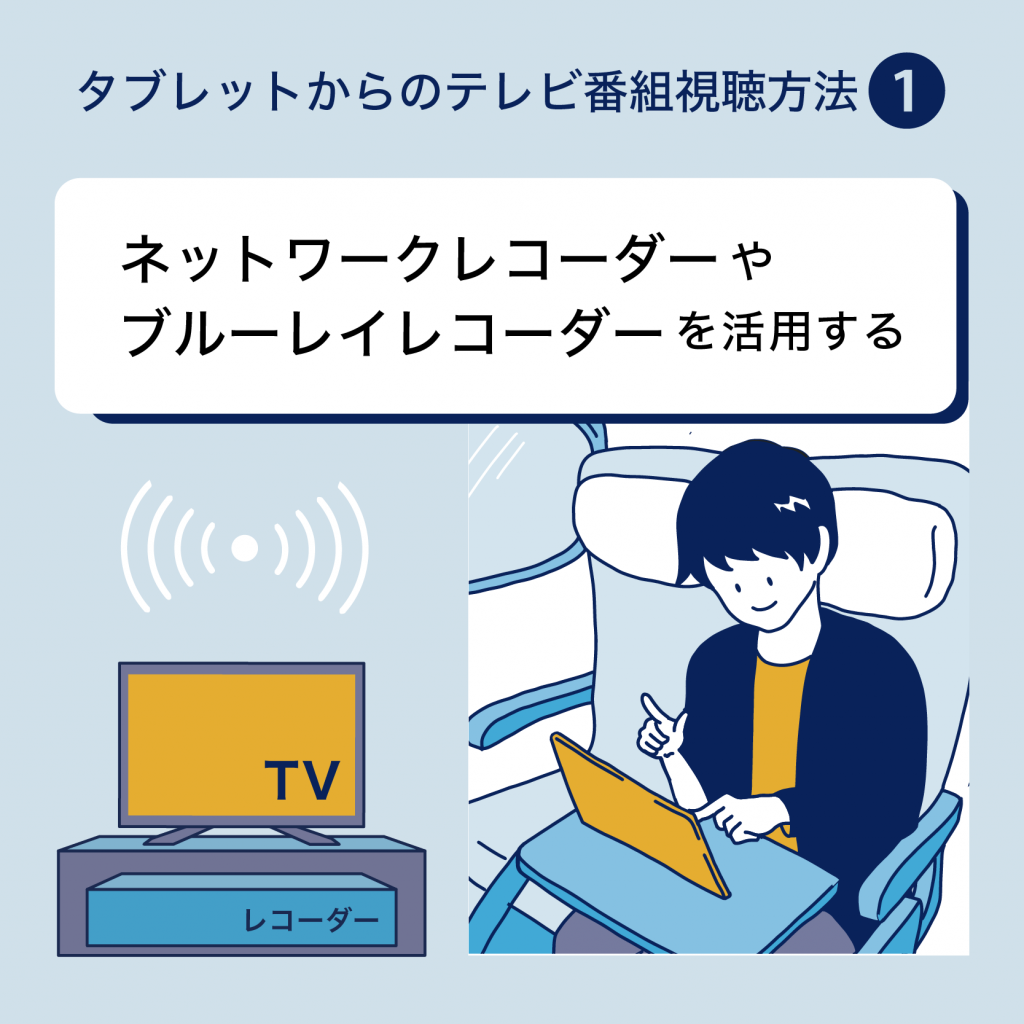
対する無線接続は、リビングのソファで手元操作しながらテレビへ映像を飛ばせる自由度の高さが魅力です。Fire TV StickやChromecast、Apple TV、あるいはAirPlay対応のスマートテレビがあれば、物理的なケーブルの抜き差しなしで画面共有が完結します。ただし、自宅に安定したWi-Fiネットワーク環境が必須であり、電波干渉によってわずかなタイムラグ(遅延)が生じるケースがあります。
【有線接続の手順】HDMIケーブルとType-C変換アダプタで確実に出力
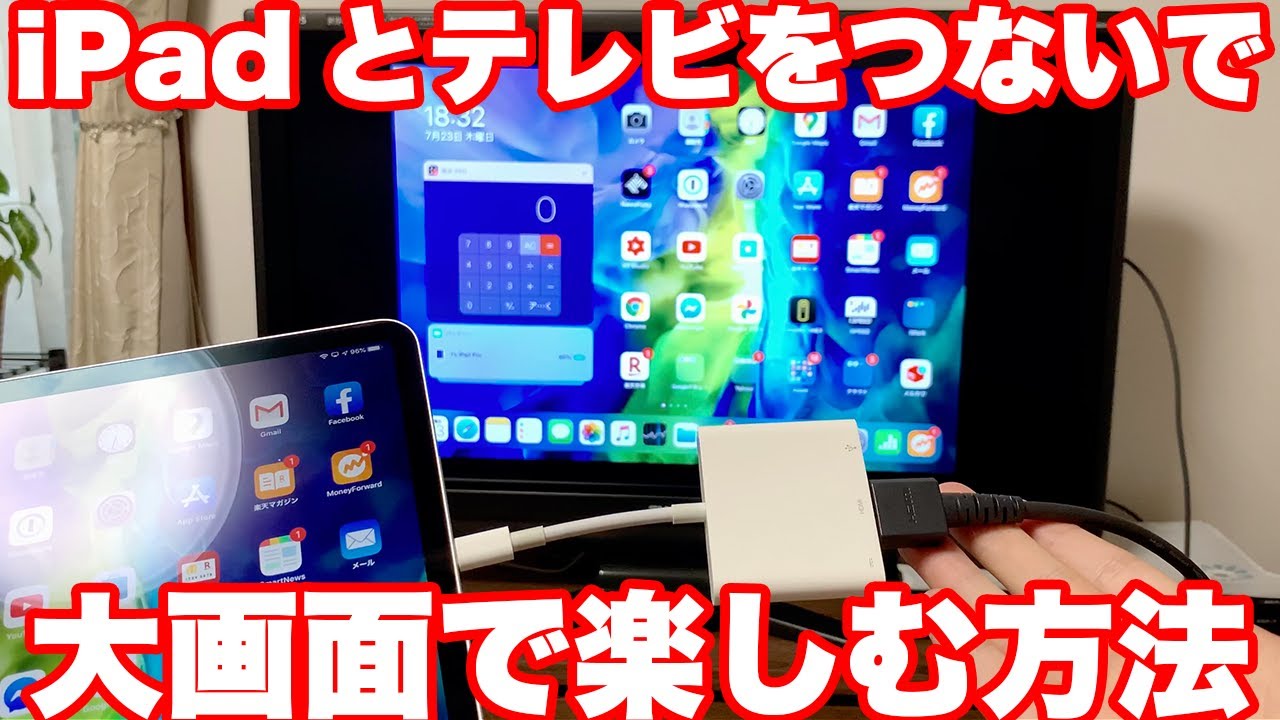
手軽かつ確実なタブレット テレビ 接続 有線 HDMIの手順を解説します。現在の主要なタブレット(iPad Pro/Air/mini/無印現行モデル、および多くのAndroid端末)はUSB Type-Cポートを搭載しているため、適切なアダプタとHDMIケーブルを用意すれば簡単に接続可能です。
【接続に必要な周辺機器】
・テレビ側のHDMI入力端子
・標準HDMIケーブル(4K/60Hz対応のHigh Speed以上推奨)
・Type-C HDMI 変換アダプタ(またはType-C to HDMI一本化ケーブル)
※Lightning端子を搭載した従来型iPadの場合は「Apple純正 Lightning - Digital AVアダプタ」を使用
接続手順は非常にシンプルです。テレビの電源を入れ、背面の空いているHDMI端子にケーブルを差し込みます。もう一方の端子にType-C変換アダプタを取り付け、タブレットの充電ポートへ接続。テレビのリモコンで入力切替を接続先の「HDMI1」や「HDMI2」に合わせるだけで、自動的にタブレットのホーム画面がミラーリング表示されます。
ここで重要な注意点となるのが、100円ショップ(ダイソーやセリア等)で手に入る周辺機器の実用性です。タブレット テレビ出力 100均のアイテムを探す方も多いですが、100均で販売されているType-C変換パーツは「データ転送・充電専用」であることが多く、映像信号を通すDisplayPort規格に対応していないケースがほとんどです。一部の大手100均で数百円〜千円前後で並ぶ映像出力対応品であっても、給電ポートが付いていない単機能型が多く、長時間の動画視聴ではバッテリー消耗が激しくなります。安定した4K出力や充電しながらの視聴を求める場合は、PD充電対応ポートを備えた信頼性の高い周辺機器メーカー製アダプタを選ぶのが賢明です。また、この有線方式であればWi-Fiなし タブレット テレビ 接続を行いたい環境でも問題なく大画面表示が実現します。
【無線接続・Apple編】iPadをAirPlayやApple TVでミラーリング
iPadユーザーが無線でテレビに映像を映し出す場合、Apple独自の画面転送プロトコルであるAirPlay Apple TV 接続方法を活用するのが最もスムーズです。
【iPad テレビ ミラーリング 無線の基本手順】
1. iPadとApple TV(またはAirPlay 2対応のスマートテレビ)を同一のWi-Fiネットワークに接続する。
2. iPadの画面右上から下方向にスワイプして「コントロールセンター」を開く。
3. 2つの四角が重なった「画面ミラーリング」アイコンをタップする。
4. リストに表示された接続先端末(「リビングのApple TV」など)を選択する。
5. テレビ画面に4桁のパスコードが表示された場合は、iPad側に入力して認証する。
これだけでiPadの画面全体がテレビにリアルタイム投影されます。さらに、写真アプリや特定の動画アプリでは、端末画面をそのまま複製するミラーリングだけでなく、動画ファイルのみをフルスクリーンでテレビに送り出す「AirPlayストリーミング」にも対応しています。このモードを利用すると、テレビ側で動画を再生させながら、iPadの手元では別の作業(SNSやWebブラウジング)を行うマルチタスクが可能です。
【無線接続・Android / 共通編】Fire TV StickやChromecastでの画面共有
Androidタブレットを利用している方や、Fire TV Stick・Chromecastなどの外部ドングルをテレビに挿している家庭では、GoogleやAmazonのプラットフォームを活用したワイヤレス接続が手軽です。
【Chromecast ミラーリング 手順】
Google TV搭載ChromecastやChromecast内蔵テレビを使用する場合、Androidタブレットの「Google Home」アプリを立ち上げます。登録済みのテレビデバイスを選択し、画面下部の「画面をキャスト」をタップするだけでタブレット画面全体がテレビへミラーリングされます。また、YouTubeなどの対応アプリ内にある「キャストボタン(四角に電波マーク)」を押せば、タブレット側をコントローラーとして使い、テレビ側へ直接ストリームデータを渡す快適なタブレット 動画 大画面 出力方法として機能します。
【Fire TV Stick タブレット 画面共有の手順】
Amazon Fire TV Stickを用いたAndroidタブレット テレビ 繋ぎ方も定番です。Fire TVのリモコンのホームボタンを長押しし、メニューから「ミラーリング」を選択して待機状態にします。その後、Androidタブレット側の「設定」>「接続済みのデバイス」>「キャスト(または画面共有・Smart Viewなど端末ごとの名称)」からFire TVを選択すれば接続されます。なお、Fire TV Stick経由でiPadの画面を映したい場合は、Fire TV側に「AirScreen」などのサードパーティ製レシーバーアプリをインストールしておくことで同様のワイヤレスミラーリングが可能です。
【トラブル解決】画面が映らない・音が出ない・遅延する原因と対策
接続作業を行ったにもかかわらず正常に表示されない場合、いくつかの明確なボトルネックが存在します。代表的なタブレット テレビ 映らない 理由と解決策をまとめました。
1. 有線なのに画面が真っ暗なまま映らない場合
最も多い原因は、タブレット本体のUSB Type-Cポートが「DisplayPort Alternate Mode(DP Alt Mode)」に対応していないケースです。格安のAndroidエントリーモデルなどでは、USB端子の形状がType-Cであっても映像出力信号が結線されておらず、物理的にHDMI変換ができません。手持ちの端末スペック仕様表を確認し、DP Alt Mode対応が明記されているか確かめてください。
2. ホーム画面は映るが有料動画配信だけが真っ黒になる場合
Netflix、Amazonプライムビデオ、U-NEXT、Disney+などの著作権保護された映像を再生した瞬間に音声だけが流れて画面が真っ暗になる現象は、「HDCP(高帯域幅デジタルコンテンツ保護)」の認証エラーによるものです。安価なノーブランド変換アダプタや古いHDMIケーブルを使っていると、HDCP規格をクリアできずに映像出力がブロックされます。HDCP 1.4やHDCP 2.2に対応した信頼性のあるアダプタを使用することで解決します。
3. 画面の動きがカクつく・音ズレが起きる場合の対策
無線ミラーリングにおけるテレビ ミラーリング 遅延 対策としては、Wi-Fiルーターの接続帯域を電波干渉の多い「2.4GHz」から、高速かつ安定した「5GHz帯」や最新の「6GHz帯(Wi-Fi 6E/7)」へ切り替えるのが最も効果的です。また、テレビ側の映像処理エンジンによる遅延が影響していることもあるため、テレビの画質設定を「ゲームモード」や「ダイレクトモード」に変更すると手元の操作と画面表示のズレが大幅に軽減されます。
【タブレット を テレビ で 見る 方法】に関するよくある質問(FAQ)
Q1:100均で売っているType-Cケーブルや変換アダプタを使ってもテレビに映りますか?
A1:100円ショップの一般的な変換コネクタやUSBケーブルの多くは「充電・データ同期専用」であり、映像出力に必要なDisplayPort Alternate Modeに対応していません。一部で販売されている高価格帯の専用品を除き、基本的には家電量販店や信頼できるオンラインショップで映像出力対応(4K/HDCP対応)と明記されたアダプタを購入することをお勧めします。
Q2:自宅にインターネット固定回線やWi-Fiがない部屋でもテレビに映せますか?
A2:はい、有線のHDMI接続であれば、Wi-Fiネットワーク環境が一切ない場所でも問題なくミラーリング表示が可能です。タブレットにダウンロード保存しておいたオフライン動画や撮影済みの写真も、ケーブルを挿すだけで即座にテレビの大画面に映し出せます。
Q3:動画配信アプリを有線で繋いで再生すると画面が黒くなって見られません。なぜですか?
A3:不正録画やコピーを防止するための著作権保護技術(HDCP)が働いているためです。使用している変換アダプタやHDMIケーブル、またはテレビ側の端子が正規のHDCP規格に対応していないと、著作権保護されたコンテンツの映像出力が遮断されます。認証済みの純正アクセサリまたは大手周辺機器メーカー製アダプタへの交換をお試しください。
Q4:映像はテレビに映るのに、音声だけタブレット本体から鳴ってしまう時の対処法は?
A4:タブレットまたはテレビ側の音声出力先設定が正しく切り替わっていない可能性があります。タブレットのコントロールセンターやサウンド設定を開き、音声の出力先が「HDMI」または接続中の「キャスト先デバイス」になっているか確認してください。また、テレビ側の消音設定や入力端子ごとの音声フォーマット(PCM/ビットストリーム)設定の再確認も有効です。
まとめ:視聴目的と環境に合わせたベストな接続スタイルを
タブレットの映像をテレビの大画面に出力する方法は、手軽さを重視した無線キャストから、絶対的な安定性を誇る有線HDMI接続まで、ユーザーの利用目的に応じて柔軟に選択できます。
リビングでゆったりと配信動画を楽しみたいなら「Fire TV Stick」や「AirPlay」によるワイヤレス接続が極めて快適です。一方で、通信遅延を極限まで排除したいゲームプレイ時や、電波環境のないホテル・屋外モニターでの視聴には「Type-C HDMI 変換アダプタ」による有線接続が決定版となります。手持ちの端末スペックと用途を照らし合わせ、最適な出力環境を構築して大画面の迫力を存分にお楽しみください。 (出典: タブレット を テレビ で 見る 方法(Yahoo!ニュース))
毎日更新されるトレンド情報を分析・発信中。役立つ裏技やおすすめ情報を分かりやすく紹介します。
