スマホの動きが遅い・重い原因は?劇的に改善する裏ワザと対処法【2026】
毎日使うスマートフォンで、文字入力の引っかかりやアプリの起動待ち、スクロールのカクつきを感じる瞬間が増えていませんか。2026年現在、AI処理のオンデバイス化や高画質コンテンツの普及に伴い、スマホにかかる負荷は以前よりも大幅に増加しています。急に画面がフリーズしたりタップへの反応が鈍くなったりすると、日々の作業効率が落ちるだけでなく大きなストレスにもつながります。
「そろそろ本体の寿命なのか」「高額な最新機種に買い替えるしかないのか」と諦める前に、まずは端末内部の状態を正しくチェックすることが大切です。実は、設定の見直しや簡単なメンテナンスを行うだけで、購入当初のような快適さを取り戻せるケースが少なくありません。本稿では、スマホの動作が重くなる決定的な要因から、今すぐ試せる劇的な改善テクニックまで分かりやすく解説します。
📌 【この記事の重要ポイントまとめ】
- 要点1:動作遅延の主な原因は「メモリ圧迫」「ストレージ残量不足」「バッテリー劣化」「バックグラウンド通信」の4点に集約される。
- 要点2:端末の再起動や不要なキャッシュ消去、アニメーションの簡易化を行うだけで、多くの端末で劇的なレスポンス向上が見込める。
- 要点3:OSアップデート直後の最適化待機やバッテリー最大容量の確認を行い、改善しない場合は2026年基準の買い替えサインと判断する。
【原因究明】スマホが急にカクつく・重くなる決定的な5大要因
画面のスクロールがもたついたり、カメラの起動に数秒かかったりする現象には、必ず明確な物理的・ソフトウェア的理由が存在します。端末が悲鳴を上げている主な要因を整理しました。
第一に挙げられるのが「RAM(作業メモリ)の圧迫」です。複数のアプリを切り替えて使っているうちにメモリ領域が不足し、処理待ちが発生します。第二に「内部ストレージの逼迫」です。写真や動画、アプリデータで空き容量が全体の10〜15%未満になると、OSが一時ファイルを書き込むスペースがなくなり、システム全体のパフォーマンスが著しく低下します。
第三に「アプリやOSの一時的な不具合」です。バックグラウンドでクラッシュを繰り返すアプリがあると、CPUに過度な負荷がかかり続けます。第四に「通信環境の悪化」です。アプリ自体の処理ではなく、データの読み込み待ちによって操作が止まって見える場合があります。そして第五が「経年劣化によるバッテリー出力制限」です。これらが複雑に絡み合うことで、耐えがたい動作遅延を引き起こします。
【即効性抜群】今すぐできる基本の対処法!再起動とキャッシュ消去
「動きが怪しい」と感じた際、真っ先に試すべき最も手軽で強力なアプローチがスマホの再起動です。端末を再起動すると、RAMに溜まった不要な作業ログがリセットされ、バックグラウンドで暴走していたプロセスも強制終了されます。週に1回程度再起動するだけでも、安定したパフォーマンスを維持しやすくなります。
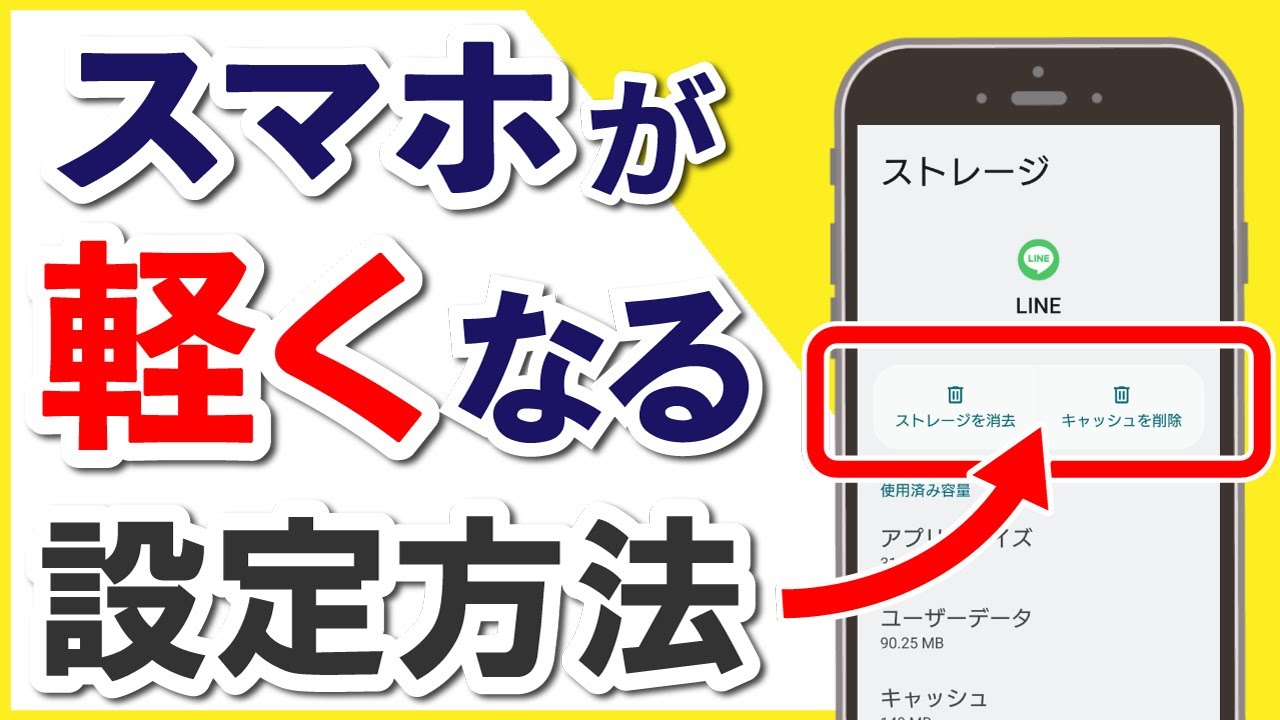
続いて重要なのがキャッシュ消去の実行です。キャッシュとは、一度開いたウェブページやアプリのデータを一時保存して次回以降の表示を速くする仕組みですが、これが肥大化すると逆に読み込みを阻害します。
【ブラウザとアプリのキャッシュ消去手順】
・iPhone(Safariの場合):「設定」>「Safari」>「履歴とWebサイトデータを消去」を選択します。
・Android(Chromeの場合):Chromeを開き、右上のメニューから「閲覧履歴データを削除」>「キャッシュされた画像とファイル」にチェックを入れて削除します。
・個別アプリ(Android):「設定」>「アプリ」>該当アプリ(LINEやSNSなど)>「ストレージとキャッシュ」>「キャッシュを消去」をタップします。
普段から多用するSNSや地図アプリ、動画配信アプリは数ギガバイト単位でキャッシュを溜め込んでいることが多いため、定期的なリフレッシュが効果的です。
【徹底改善】ストレージ容量不足の解消とメモリの正しい扱い方
快適な操作感を保つための鉄則は、「ストレージの空き容量を常に20%以上確保すること」です。設定画面の「ストレージ」項目を確認し、不要なデータを徹底的に断捨離しましょう。
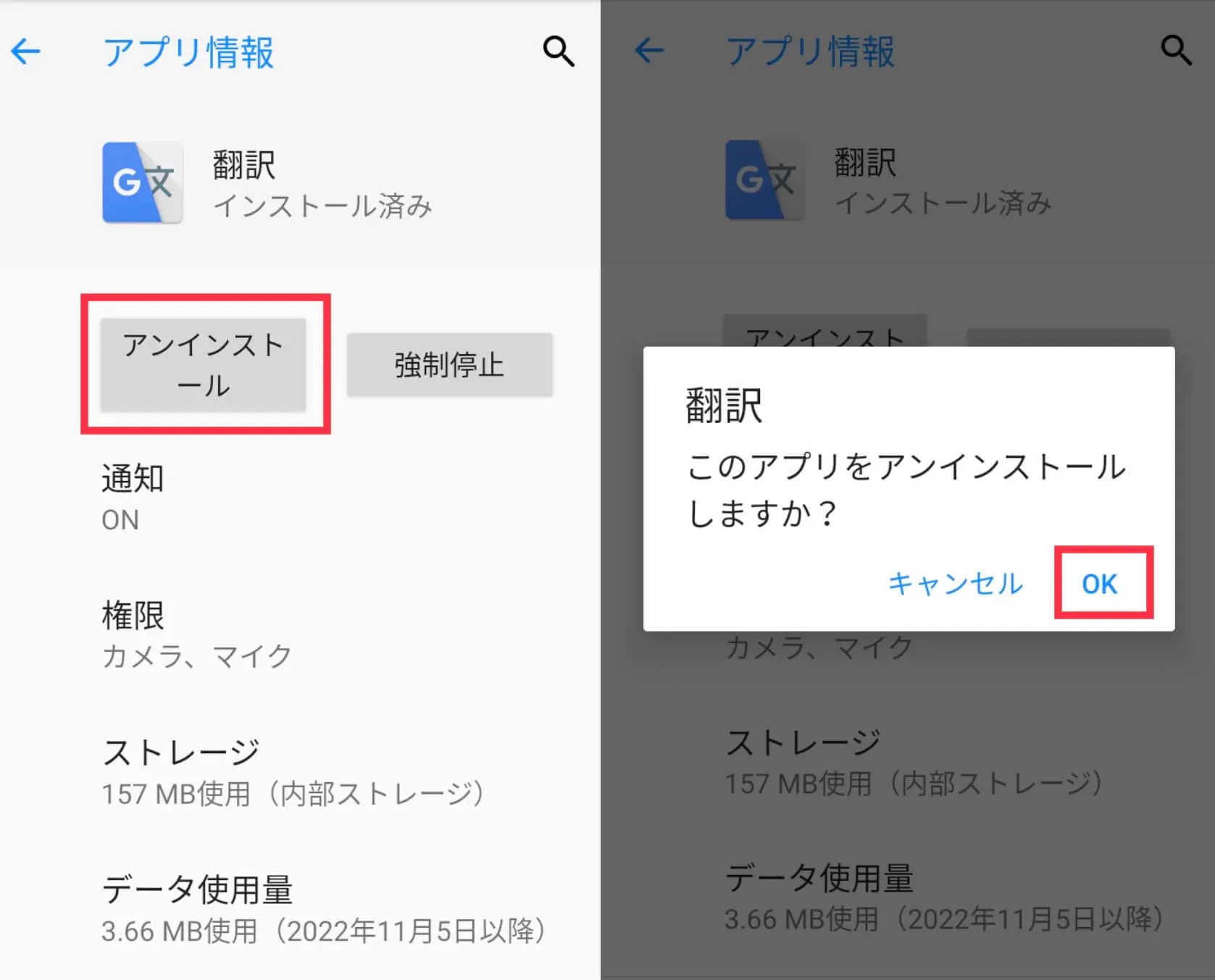
特に容量を圧迫しがちな高画質動画や連写写真は、GoogleフォトやiCloudなどのクラウドストレージ、または外付けSSDへ移動させて本体から削除します。また、長期間起動していないゲームアプリや便利ツールはアンインストールを検討してください。
ここで注意したいのが「メモリ解放アプリ」の扱いです。かつて主流だった強制的にメモリを空けるサードパーティ製クリーナーアプリは、現代の洗練されたiOSやAndroidのメモリ管理システムと競合し、かえってバッテリー消費や動作の不安定化を招くリスクがあります。過度な自動タスクキラーアプリには頼らず、OS標準の機能で管理するのが現代の鉄則です。使っていないバックグラウンドアプリの終了も、タスクスイッチャーから手動で上スワイプして閉じる程度で十分な効果が得られます。
【端末別】iPhone・Androidそれぞれの高速化設定と裏ワザ
OSごとの構造的な違いに応じた専用チューニングを施すことで、体感速度を一段引き上げることが可能です。
■ iPhoneの動きが遅い原因と改善設定
最新のiOSではリッチな視覚効果が多用されています。これがチップに負荷をかけている場合があるため、設定をスリム化します。
・視覚効果の減速:「設定」>「アクセシビリティ」>「動作」>「視覚効果を減らす」をオンにします。画面遷移のアニメーションが省略され、キビキビとしたレスポンスに変化します。
・Appのバックグラウンド更新の整理:「設定」>「一般」>「Appのバックグラウンド更新」から、重要度の低いアプリをオフにし、無駄な通信とCPU消費を抑えます。
■ Androidの重い挙動を改善する設定
Android端末では、開発者向けオプションを活用した高速化が非常に有効です。
・描画スケールの変更:「設定」>「デバイス情報」>「ビルド番号」を7回タップして開発者向けオプションを有効化します。その後、「システム」>「開発者向けオプション」内の「ウィンドウアニメスケール」「トランジションアニメスケール」「アニメーター再生時間スケール」をすべて「0.5x」に変更します。アニメーションの描写時間が半減し、まるで端末の処理能力が上がったかのような軽快さを実感できます。
【ネットワーク&システム】通信環境の見直しとOS更新時の注意点
本体の処理落ちに見えて、実はネット回線のトラブルが原因であるケースも多発しています。アプリの画面が白く固まる場合は、通信速度制限やWi-Fiの接続不良を疑いましょう。
公共フリーWi-Fiに自動接続されて通信が極端に遅くなっている場合や、モバイルデータ通信の月間上限に達している場合は、機内モードのオン・オフで電波を掴み直すか、Wi-Fi接続を切断して安定した回線に切り替えます。
また、OSアップデートによる不具合にも留意が必要です。メジャーアップデートを実施した直後の24〜48時間は、端末内部で写真のインデックス作成やシステムファイルの再構築がバックグラウンドで激しく行われます。この間は端末が発熱しやすく、動作が一時的に重くなります。アップデート直後のカクつきは不具合と早合点せず、充電器に繋いだ状態で数時間放置し、バックグラウンド処理が完了するのを待つのが賢明です。
【寿命判定】バッテリー劣化と買い替えサインを見極める基準【2026年最新】
あらゆる設定や最適化を試しても改善が見られない場合、ハードウェア自体の寿命が近づいているサインです。
近年のスマートフォンは、バッテリー劣化に伴う動作遅延を意図的に引き起こす制御システムを備えています。バッテリーの最大容量が80%を下回ると、突然のシャットダウンを防ぐためにCPUの最大クロック数が自動的に制限され、端末本来のパワーが出せなくなります。「設定」内のバッテリー状態を確認し、大幅に劣化している場合はバッテリー交換だけで新品同様の速度に戻る可能性があります。
【2026年版:スマホ買い替えを検討すべき決定打】
・最新のセキュリティアップデートやOSアップデートの対象外になった
・本体のストレージ規格が古く、アプリの要求スペックにチップセット(SoC)が追いつかない
・アプリの起動時に本体が異常に発熱し、数分でバッテリーが急減する
・画面のタッチパネル自体が物理的に経年劣化し、ゴーストタッチが発生する
購入から4〜5年以上が経過している端末の場合、基板やフラッシュメモリ自体の経年劣化も考えられるため、修理よりも最新モデルへの買い替えを選択した方が長期的なコストパフォーマンスは高くなります。
【スマホの動作が遅い問題】に関するよくある質問(FAQ)
Q1:アプリを開きすぎるとスマホが遅くなるのは本当ですか?
A1:半分本当で半分誤解です。近年のOSはバックグラウンドにあるアプリを自動で休止状態(フリーズ)にするため、開いているだけで極端に遅くなることは稀です。ただし、位置情報を取得し続けるアプリや通知の多いアプリが複数常駐しているとメモリやCPUを消費するため、不要なアプリは定期的にタスクキルするのが無難です。
Q2:キャッシュを消去すると写真やLINEのトーク履歴は消えてしまいますか?
A2:消えません。キャッシュはあくまで表示を一時的に補助するデータです。写真本体やアカウント情報、トーク履歴などの重要データは「ストレージデータ」として別に保管されているため、純粋なキャッシュ消去であれば安心して実行して問題ありません。
Q3:スマホの初期化(工場出荷状態)は動作改善にどれくらい効果がありますか?
A3:非常に高い改善効果があります。長年の使用で蓄積した細かなシステムゴミや破損した設定ファイルがすべてリセットされるため、ソフトウェア的な原因であればほぼ確実に初期状態のキビキビした動きに戻ります。ただし、すべてのデータが消去されるため、実行前の完全なバックアップ作成が必須条件となります。
まとめ:定期的なメンテナンスで快適なスマホ操作を取り戻そう
スマートフォンの動作が遅くなる現象は、日々の利用で蓄積されたキャッシュやメモリの混雑、ストレージの圧迫といった日常的な要素が引き金となっているケースが大半です。買い替えという大きな出費に踏み切る前に、まずは「再起動」「不要データの整理」「アニメーション設定の見直し」を順に実践してみてください。
デジタル機器は、適切なメンテナンスを施すことでパフォーマンスを最大限に引き出し、長く快適に愛用することができます。少しの工夫で手元のスマホをサクサク動かし、ストレスフリーなデジタルライフを取り戻しましょう。 (出典: スマホ 動き 遅い(Yahoo!ニュース))
毎日更新されるトレンド情報を分析・発信中。役立つ裏技やおすすめ情報を分かりやすく紹介します。
