Excelのシートリンク完全攻略!一瞬で飛ぶ設定術と飛ばない対処法
業務で扱うExcelブックが肥大化し、数十枚ものシートを行き来するためにタブのスクロールを繰り返す——そんな非効率な作業に頭を抱えるデスクワーカーは少なくありません。目的のデータへわずか1クリックでアクセスできる「シート間リンク」は、実務のスピードを劇的に引き上げる必須のスキルです。
標準のハイパーリンク機能から関数を使った動的なリンク生成、さらには別ファイルの参照やリンクが機能しない場合のトラブルシューティングまで、現場で本当に役立つノウハウを体系的に整理しました。日々の作業ストレスをゼロにし、誰が見ても使いやすい洗練されたブック設計を実現しましょう。
📌 【この記事の重要ポイントまとめ】
- 要点1:基本のシートジャンプはショートカットキー「Ctrl + K」から「このドキュメント内」を指定するのが最速。
- 要点2:HYPERLINK関数を使う際は「#シート名!セル番地」の記述ルール(空白を含むシート名はシングルクォーテーションで囲む)が必須。
- 要点3:リンクが飛ばない主な原因は「シート名変更に伴うパスの不一致」と「外部参照パスの破損」であり、適切な対処で即座に復旧可能。
【基本編】別シートへ一瞬でジャンプ!ハイパーリンクの超速設定法
Excelで同一ブック内の別シートへ素早く移動する仕組みを作る場合、最も直感的で手軽なのが標準のハイパーリンク機能です。マウス操作だけでも設定できますが、ショートカットを活用することで作業速度は数倍に跳ね上がります。
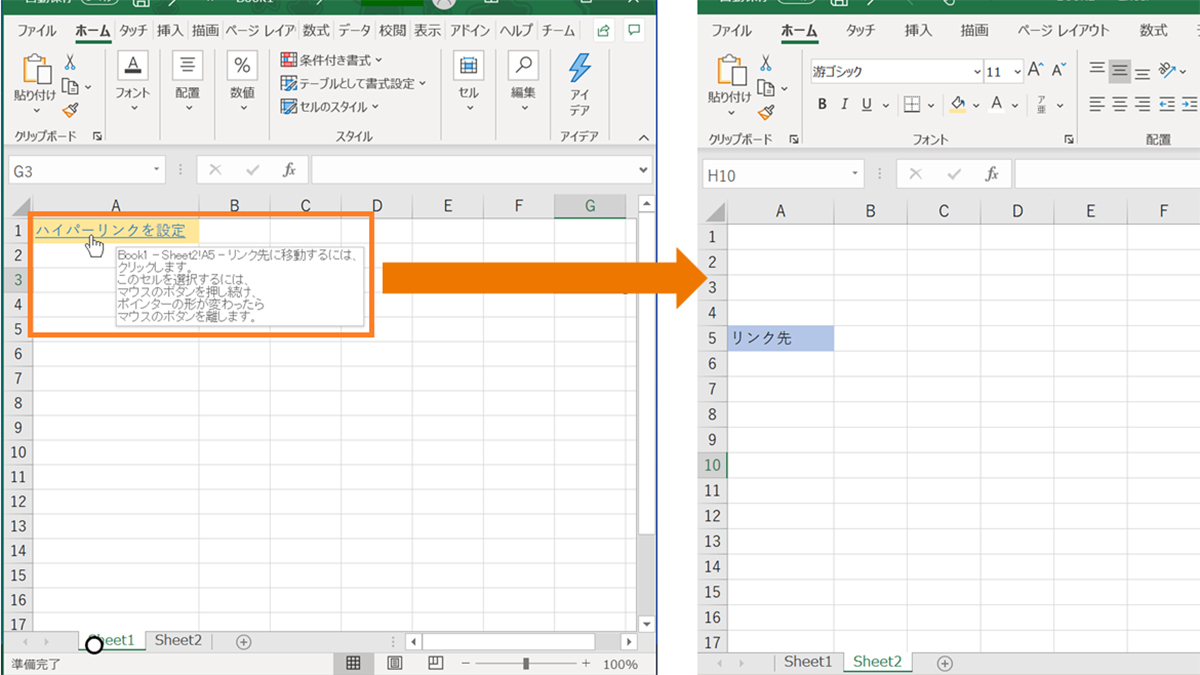
リンクを設定したいセルを選択した状態で、「Ctrl + K」(Macの場合は「Command + K」)を押すと、即座に「ハイパーリンクの挿入」ダイアログが表示されます。左側のメニューから「このドキュメント内」を選択し、ジャンプ先となるシート名とセル番地(初期値はA1)を指定するだけで設定は完了です。
また、計算結果や特定セルの値そのものをリンクとして配置したい場合は、コピーしたセルに対して「形式を選択して貼り付け」から「リンク貼り付け」を実行する手法も有効です。これにより、元データが更新されると同時に参照先もリアルタイムで自動更新される強固な連携が構築できます。
【関数編】HYPERLINK関数のシート指定書き方と自動化ワザ
大量のシート一覧に対して一括でリンクを生成したい場合、ダイアログを1回ずつ開く手作業は現実的ではありません。そこで真価を発揮するのが「HYPERLINK関数」を用いた動的リンクの作成です。
同一ブック内の別シートを指定する場合、関数の第一引数(リンク先)の先頭に半角シャープ記号「#」を付与するのが鉄則となります。基本的な構文は以下の通りです。
=HYPERLINK("#シート名!セル番地", "表示文字列")
ここで実務上もっとも注意すべき罠が、「シート名にスペースや記号、日本語が含まれる場合の記述ミス」です。シート名に半角スペースなどが含まれると、正しくシングルクォーテーションで囲まない限りリンクは動作しません。トラブルを未然に防ぐため、次のように常にシート名をシングルクォーテーションで囲む記述を習慣化しておくのがベストプラクティスです。
=HYPERLINK("#'" & A2 & "'!A1", A2 & "へ移動")
この数式をセルに記述し、A列にシート名の一覧を並べて下方向へオートフィルすれば、数十枚のシートへのジャンプリンクが一瞬で完成します。
【実践編】シートが増えても迷わない!目次シートの自動作成テクニック
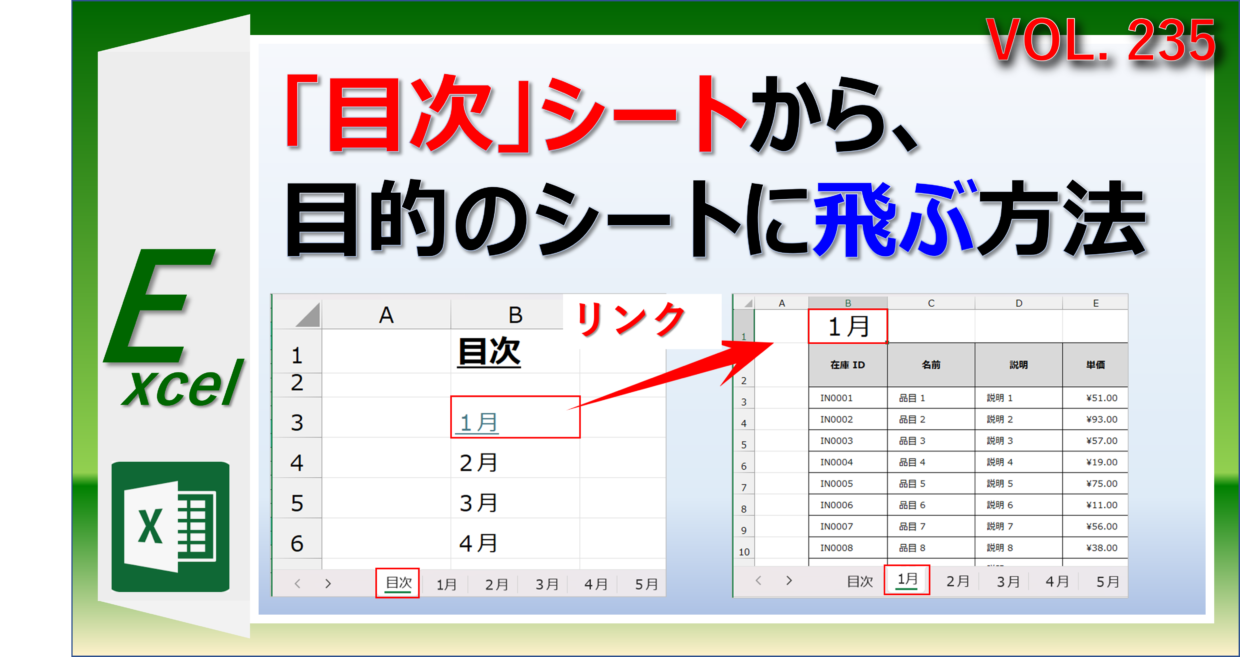
月次推移表や顧客管理リストなど、シート数が膨大になったブックには「目次(インデックス)シート」を先頭に用意するのがプロの基本作法です。閲覧者が目的のデータを探す時間を大幅に短縮できます。
目次シートを手動で作る手間を省くには、簡単なVBA(マクロ)を活用してシート一覧とリンクを自動生成するのが最も効率的です。以下のシンプルなコードを標準モジュールに貼り付けて実行するだけで、先頭に「目次」シートが作成され、全シートへのハイパーリンクが自動的に書き出されます。
Sub CreateIndexSheet() Dim ws As Worksheet, idxWs As Worksheet Dim i As Long On Error Resume Next Set idxWs = Sheets("目次") If idxWs Is Nothing Then Set idxWs = Sheets.Add(Before:=Sheets(1)) idxWs.Name ="目次" Else idxWs.Cells.Clear End If On Error GoTo 0 idxWs.Cells(1, 1).Value ="シート一覧目次" i = 2 For Each ws In Worksheets If ws.Name <> "目次" Then idxWs.Hyperlinks.Add Anchor:=idxWs.Cells(i, 1), _ Address:="", SubAddress:="'" & ws.Name & "'!A1", _ TextToDisplay:=ws.Name i = i + 1 End If Next ws End Sub 標準機能で挿入したハイパーリンクは、後からシート名を変更しても自動追従してリンク先が書き換わる仕様になっています。しかし、HYPERLINK関数でセル文字列を参照している場合は、シート名変更と同時にセルの値も修正しなければリンク切れを起こすため注意が必要です。
【トラブル解決】「リンクが飛ばない・開かない」原因と即効対処法
「クリックしても『参照が無効です』と表示される」「リンクをクリックしても反応しない」という現象は、Excel実務で極めて頻繁に発生するトラブルです。原因の9割は明確な理由に基づいています。
トラブルが発生した際は、まず以下のチェックリストに沿って状態を確認してください。
- 原因1:シート名が変更されている
関数で直接書き込んだシート名や参照先のセル値が、実際のシート名と完全一致していないケースです。全角・半角の違いや末尾の不要なスペースの有無を精査してください。 - 原因2:HYPERLINK関数の構文エラー(「#」の欠落)
同一ブック内リンクであるにもかかわらず、引数の頭に「#」を付け忘れると、Excelは外部のWebアドレスやファイルを探しに行き、エラーを出力します。 - 原因3:セキュリティ設定と保護機能の干渉
「シートの保護」でハイパーリンクの使用が制限されている場合や、組織のセキュリティポリシーによって外部参照が遮断されているケースがあります。「校閲」タブから保護設定を確認してください。
【応用編】別ファイル参照とリンクの編集・一括解除テクニック
同一ブック内だけでなく、社内サーバーやクラウドストレージ上の「別ファイル(外部ブック)」を参照してデータを引っ張る、あるいは外部ブックへジャンプするリンクも日常業務で多用されます。
別ブックの特定セルを参照する場合、数式は =[売上データ.xlsx]Sheet1!$A$1 のような形式になります。対象の外部ブックを開いた状態で参照セルをクリック入力すれば、正しいパスが自動的に構築されます。ただし、参照先ファイルの保存場所を移動したり名前を変更したりすると「ブック間リンクエラー」が発生するため、「データ」タブにある「リンクの編集」から参照元の更新やリンクの切断を適切に管理する必要があります。
また、既存のハイパーリンクを修正・削除したい場合の手順も把握しておきましょう。単一セルであれば右クリックから「ハイパーリンクの編集」または「ハイパーリンクの削除」を選択します。シート全体に散らばったリンクを一括で消去したい場合は、範囲を選択して右クリックし、「ハイパーリンクの解除」を実行すれば、文字色や下線の書式を維持したまま、リンク機能だけを一瞬で除去できます。
【excel シート リンク】に関するよくある質問(FAQ)
Q1:ハイパーリンクでジャンプした後に、元のシートへ一発で戻る方法はありますか?
A1:ジャンプした直後にキーボードの「F5」キーを押してそのまま「Enter」キーを押すか、ショートカットキー「Alt + 左矢印(←)」を使用すると、直前に選択していた元のセル・シートへ瞬時に戻ることができます。
Q2:リンクを設定したセルをクリックしようとすると、リンクが開いてしまってセルの選択ができません。
A2:リンクを開かずにセルそのものを選択したい場合は、マウスの左ボタンを長押しするか、隣接するセルから矢印キー(方向キー)でカーソルを移動させて選択してください。
Q3:HYPERLINK関数で作ったリンクの青文字・下線スタイルを変更できますか?
A3:「ホーム」タブの「セルのスタイル」一覧にある「ハイパーリンク」または「表示済みのハイパーリンク」を右クリックして「変更」を選ぶことで、フォントカラーや下線の有無をブック全体で一括カスタマイズできます。
まとめ:リンク機能を使いこなしてExcel作業を極限まで効率化しよう
Excelにおけるシート間・ブック間のリンク設定は、単なる移動の手間を省くだけにとどまりません。誰にとっても直感的で迷わないデータ導線を設計することは、チーム全体の業務スピード向上や確認ミスの防止に直結します。
手動での「Ctrl + K」挿入、動的に管理する「HYPERLINK関数」、そして万が一のエラー時における原因特定とリカバリー法。これら一連のテクニックを状況に応じて柔軟に使い分け、ストレスのない快適なExcelワークフローを構築してください。 (出典: excel シート リンク(Yahoo!ニュース))

毎日更新されるトレンド情報を分析・発信中。役立つ裏技やおすすめ情報を分かりやすく紹介します。
