クリックポストをコンビニで印刷!スマホ完結のやり方と料金・注意点
フリマアプリの普及や個人間取引の拡大に伴い、全国一律の格安運賃で荷物を送れる日本郵便の「クリックポスト」は日々の生活に欠かせない発送手段となりました。しかし、利用にあたって最大のハードルとなるのが「宛名ラベルの印刷」です。自宅にプリンターがないため、利用をためらっていたり諦めたりした経験を持つ方も多いのではないでしょうか。
実は、スマートフォンが1台あれば、セブン-イレブンやローソン、ファミリーマートなどの主要コンビニで簡単に宛名ラベルを出力できます。特別な機材を買い足す必要は一切ありません。本記事では、スマホを使ったPDF保存から各コンビニのマルチコピー機操作、印刷料金、失敗を防ぐ貼り方のコツまで、現場目線で分かりやすく解説します。
📌 【この記事の重要ポイントまとめ】
- 要点1:自宅にプリンターがなくても、スマホで発行した宛名PDFを各社プリントアプリに登録するだけでコンビニ印刷が可能。
- 要点2:印刷は「白黒・A4サイズ」で1枚20円(セブンはアプリ経由等で20円〜)。カラー印刷にする必要はなく、バーコード認識も白黒で問題なし。
- 要点3:クリックポストのラベル有効期限は決済完了の翌日23時59分まで。期限切れになると再印字ができず再決済が必要になるため要注意。
【自宅プリンターなしでOK】クリックポスト宛名印刷をコンビニで行う基本の仕組み
クリックポストは、Web上で宛名作成と決済を済ませ、発行されたラベルを荷物に貼り付けてポストに投函するサービスです。かつては「PCと自宅プリンターが必須」というイメージが定着していましたが、現在は「クリックポストスマホ印刷」の流れが完全に確立されています。
仕組みは非常にシンプルです。スマホのブラウザからクリックポスト公式サイトにアクセスして決済を完了させ、発行された宛名ラベルのPDFファイルをスマホ内に保存します。そのPDFデータをコンビニ各社が提供するネットプリントサービスへアップロードし、発行された予約番号やQRコードを店頭のマルチコピー機にかざすだけで出力が完了します。
外出先や仕事帰り、郵便ポストへ向かう道中にあるコンビニでサッと数十秒で出力できるため、インク詰まりや用紙切れの心配がある家庭用プリンターを使うよりも、むしろ手軽で確実な選択肢として定着しています。
【事前準備】スマホでクリックポストのPDFラベルを発行・保存する全手順
コンビニへ向かう前に、手元のスマートフォンで宛名ラベルのPDFデータを正しく書き出し、保存しておく必要があります。iPhone(Safari)でもAndroid(Chrome)でも基本的な流れは共通です。
1. クリックポスト公式マイページにログイン
登録済みのアカウントでログインし、「1件申込」からお届け先情報および品名を入力します。内容を確認後、Amazon PayまたはPayPay、クレジットカード等で運賃決済を完了させます。
2. 「印字」ボタンをタップしてPDFを生成
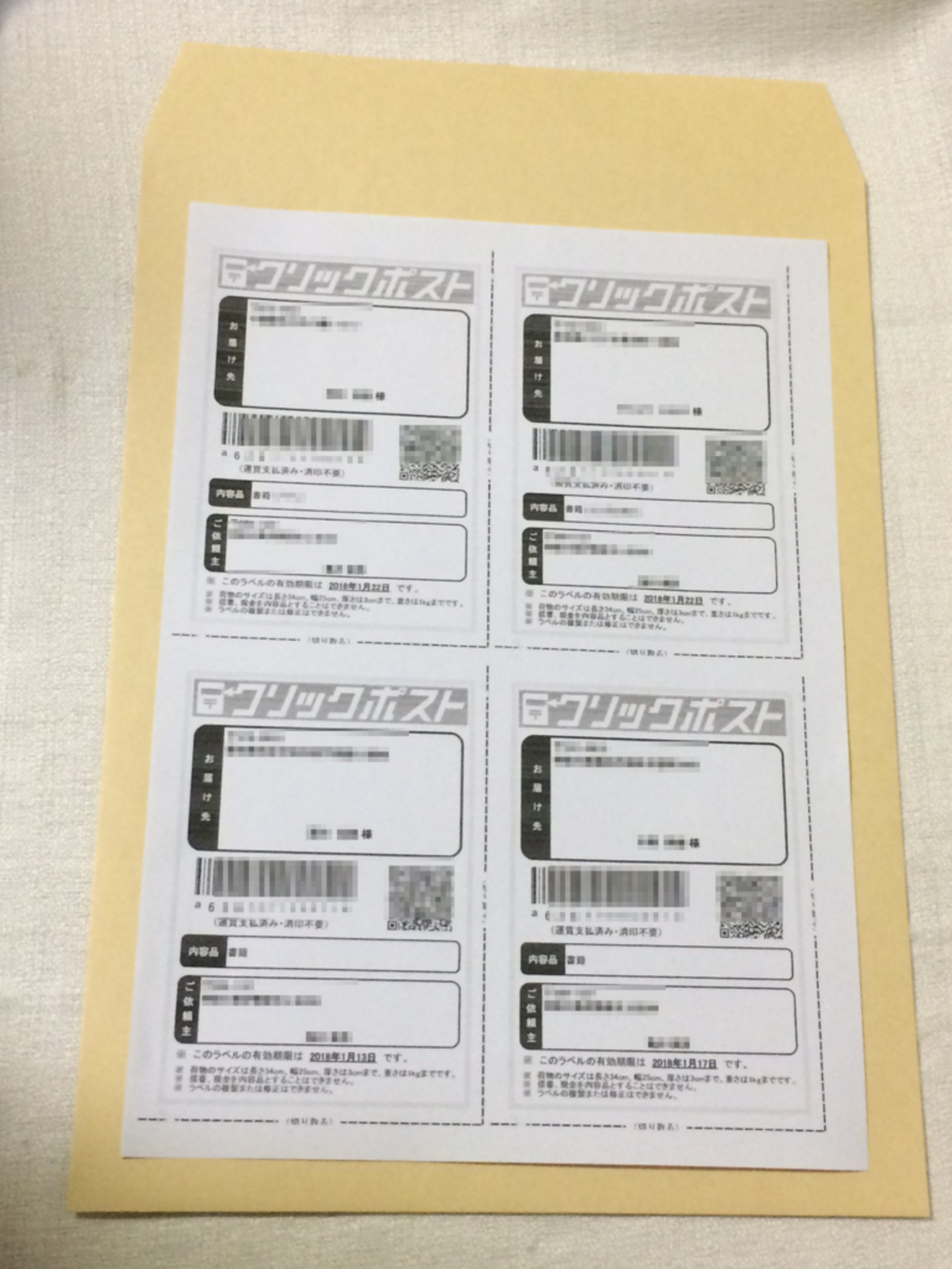
決済完了画面、またはマイページの発送履歴一覧から「印字」ボタンをタップします。ここで画面上に宛名ラベル(4分割されたA4レイアウトの1枠に宛名が記載された状態)のプレビューが表示されます。
3. PDFファイルとして端末にダウンロード・保存
ブラウザの共有メニューやダウンロードボタンから、端末の「ファイル」アプリ(iOS)や「ダウンロード」フォルダ(Android)にPDF形式で保存します。このとき、スクリーンショット(画像保存)ではなく、必ずベクターデータが保持される「PDFファイル」として保存することが重要です。画像化してしまうと、バーコードの解像度が落ちて郵便局の仕分け機で読み取れなくなるリスクがあるためです。
【主要コンビニ別】マルチコピー機の操作手順と専用アプリの使い方
PDFの保存が完了したら、利用するコンビニチェーンに応じたネットワークプリントサービスを利用します。大手コンビニでは主に2つのシステムに分かれています。
セブン-イレブン(セブンかんたんnetprint / netprint)
セブン-イレブンを利用する場合は、「かんたんnetprint」(会員登録不要)または「netprint」(要会員登録・有効期限が長め)アプリを使用します。
アプリを開いて保存したPDFを登録すると、8桁の「プリント予約番号」またはQRコードが発行されます。店頭のマルチコピー機画面で「プリント」→「ネットプリント」を選択し、予約番号を入力するかQRコードをかざすだけで、登録した宛名ラベルが即座に呼び出されます。
ローソン・ファミリーマート・ポプラ(ネットワークプリント)
ローソンやファミリーマート、ポプラグループでは、共通プラットフォームである「ネットワークプリント(Network Print)」を利用します。
専用アプリまたはWebブラウザからPDFをアップロードすると「ユーザー番号」が発行されます。店舗のマルチコピー機で「ネットワークプリント」を選択し、ユーザー番号を入力、ファイル一覧から該当のPDFを指定して印刷を実行します。LINEの友だち追加機能を使ってトーク画面からPDFを送るだけで番号が発行される機能も手軽で人気です。
【印刷料金と用紙設定】白黒20円で最安!カラー印刷との比較とA4サイズ指定の注意点
コンビニのマルチコピー機で印刷する際、設定画面で迷いがちなのが「カラー選択」と「用紙サイズ」です。結論から言うと、クリックポストの宛名ラベルは「白黒(モノクロ)・A4普通紙」での出力が鉄則です。
料金面を比較すると、主要コンビニの白黒普通紙印刷は1枚あたり20円(ネットプリントの仕様により一部20〜30円)であるのに対し、カラー印刷は1枚60〜80円程度かかります。日本郵便の規定上、クリックポストの宛名ラベルは白黒印刷で完全に有効です。カラーで印刷しても郵便局側の扱いが変わることはなく、単にコストが3倍以上になるだけですので、必ず「白黒」を指定してください。
また、用紙サイズは必ず「A4」を選択し、「用紙に合わせて拡大・縮小」の設定は行わず「100%(原寸)」で出力します。縮小印刷してしまうと、郵便追跡用バーコードや二次元コードの規格が狂い、郵便窓口や集配拠点で機械エラーを引き起こす要因となります。
【発送前の最終チェック】宛名ラベルの正しい切り取り方・貼り方と有効期限の落とし穴
無事にA4普通紙で印刷できたら、発送前の仕上げ作業に移ります。ここで雑な扱いをしてしまうと、配達遅延や返送トラブルに発展しかねません。
・正しい切り取りと貼り方
A4用紙に出力されると、左上の4分の1(約A6サイズ)に宛名ラベルが配置されています。用紙に印字されている点線に沿ってハサミやカッターで丁寧に切り取ります。荷物への貼り付けには透明なOPPテープや液体のり、スティックのりを使用しますが、最も安全なのは「ラベル全体を透明テープで覆うように貼る」方法です。雨濡れによるインクのにじみを防ぐことができます。ただし、テープに気泡や強いシワが入るとバーコードリーダーが反射して読み取れなくなるため、ピンと伸ばして密着させてください。
・見落とし厳禁な「有効期限」のルール
クリックポストには明確な有効期限が定められています。「決済手続きが完了した日の翌日23時59分まで」に郵便ポストへ投函、または郵便局窓口で引き渡す必要があります。この期限を過ぎるとデータが無効化され、ポストに投函しても差出人に返送されてしまいます。期限切れになった場合は自動的に決済がキャンセル(請求なし)される仕組みですが、発送をやり直すには最初から宛名作成と決済をやり直す手間が生じるため、印刷したら速やかに投函しましょう。
【トラブル解決】コンビニで印刷できない・QRコードが読み取れないときの緊急対処法
店頭のコピー機前で慌てないために、よくあるトラブルとその解決策を把握しておきましょう。
1. PDFを登録しようとするとアプリでエラーが出る場合
ブラウザのポップアップブロックが原因で、PDFデータが破損した状態でダウンロードされているケースが目立ちます。一度端末のブラウザキャッシュをクリアし、クリックポストマイページの「発送履歴」から再度「印字」を行って完全なPDFを取得し直してください。
2. マルチコピー機のQRリーダーがスマホ画面を認識しない場合
スマホの画面輝度が暗すぎたり、覗き見防止フィルムの偏光によってリーダーが読み取れなかったりすることがあります。画面の明るさを最大に設定するか、QRコード読み取りを諦めて画面に表示されている英数字の「プリント予約番号/ユーザー番号」を手動入力に切り替えることで確実に進められます。
3. 印刷したバーコードにかすれ・ズレがある場合
マルチコピー機のトナー切れやドラムの汚れで、バーコード部分に白いスジが入っている場合は危険です。そのまま投函せず、店員に事情を話してコピー機のメンテナンスを依頼するか、別店舗で刷り直すのが確実です。バーコードが読み取れないラベルは郵便局で手動処理となり、大幅な配達遅れの原因になります。
【クリックポストのコンビニ印刷】に関するよくある質問(FAQ)
Q1:シール用紙や光沢紙に印刷することはできますか?
A1:コンビニのマルチコピー機は、持ち込み用紙や特殊な粘着シール紙への印刷に対応していません。機器の故障原因となるため禁止されています。必ずマルチコピー機にセットされている「A4普通紙」に出力し、ご自身でテープやのりを使って荷物に貼り付けてください。
Q2:宛名ラベルの印刷代を経費にしたい場合、コンビニで領収書は出ますか?
A2:はい、マルチコピー機の精算完了画面で「領収書を発行する」ボタンを押すことで、インボイス制度にも対応したレシートタイプの領収書が出力されます。運賃自体の領収書(利用明細)はクリックポスト公式サイトのマイページからダウンロード可能です。
Q3:1枚のA4用紙に2件分以上の宛名をまとめて印刷することはできますか?
A3:クリックポストの仕様上、1回の印字操作ごとに1つのA4レイアウト(4分の1のみ使用)としてPDFが生成されます。複数件を1枚にまとめる集約印刷を行うとバーコードの規格サイズが縮小され引受不可となるため、必ず1件につきA4用紙1枚で出力してください。
まとめ:スマホ1台で完結!プリンターいらずのクリックポスト活用術
自宅にプリンターを所有しないライフスタイルが一般的になった現在、全国のコンビニに設置された高機能マルチコピー機は、個人発送を支える強力なインフラです。スマホでPDFを発行し、専用アプリ経由で白黒20円で出力する流れさえ把握しておけば、誰でも数分でクリックポストを発送できます。
「自宅に印刷環境がないから」と高額な配送サービスを選んでいた方も、このコンビニ印刷のフローを取り入れることで、発送コストと手間を大幅に削減できます。ぜひ本記事の手順を参考に、スムーズで快適なクリックポスト発送を実践してみてください。 (出典: クリック ポスト 印刷 コンビニ(Yahoo!ニュース))


SEOライティングとマーケティング戦略の専門家。分かりやすい解説記事で定評があります。
