画面が暗い・重い…省電力モードが解除できない原因と端末別解決法
「スマートフォンの画面が急に暗くなった」「パソコンの動作がカクついて作業が進まない」――そんなトラブルの多くは、端末が意図せず省電力モードに入っていることが原因です。バッテリーを長持ちさせる便利な機能である一方、パフォーマンスの低下や通知の遅延を引き起こすため、普段使いでは解除しておきたい場面も少なくありません。
ところが、設定画面でオフにしたはずなのに元に戻ってしまうケースや、そもそも解除項目が見当たらないトラブルが多発しています。本記事では、端末が勝手に省電力状態になる理由から、iPhone・Android・Windows11・Mac・テレビに至るまでの確実な解除手順、知っておくべき落とし穴まで分かりやすく整理しました。
📌 【この記事の重要ポイントまとめ】
- 要点1:省電力モードが勝手に有効化される最大の原因は「バッテリー残量連動の自動化ルール」や「過熱によるセーフティ機能」にある。
- 要点2:端末別の正しい手順を踏めば数タップ・数クリックで解除でき、バックグラウンド更新やディスプレイの本来の性能を取り戻せる。
- 要点3:常時オンにするとアプリの通知漏れや処理性能低下などのデメリットが大きいため、状況に応じたオン・オフの使い分けがベスト。
【原因究明】なぜ勝手に省電力モードになるのか?画面が暗いまま戻らない決定的な理由
手動で設定を変更した覚えがないにもかかわらず端末が省電力状態に切り替わる背景には、OSに組み込まれた自動制御システムが関係しています。最も多いのが、「バッテリー残量が20%以下になったら自動でオンにする」といったスケジューリング機能です。このトリガーが有効になっていると、手動でオフに切り替えても残量が回復しない限り、一定のタイミングで再び省電力状態へ引き戻されます。
また、「画面が暗いまま明るくならない」というトラブルでは、省電力モードそのものではなく画面の明るさ自動調整がオンになっていることが直接的な原因であるケースも目立ちます。周囲の環境光センサーが誤作動しているか、直射日光による端末内部の温度上昇を防ぐためにOS側が強制的にディスプレイ輝度を落とす安全制御(サーマルスロットリング)が働いているパターンです。
さらに、OSのアップデート直後にバックグラウンドのインデックス再構築が行われ、負荷を抑えるためにシステムが一時的に省電力プロファイルを適用することもあります。解除できないと感じたら、まずはバッテリー残量、本体の発熱状態、そして自動化ルールの3点を確認することが解決への近道です。
【iPhone&Android】スマホの省電力モードを正しく解除する手順と制限解除
スマートフォンで本来の処理性能を取り戻すための、主要2大OSにおける具体的な解除ステップを確認していきましょう。
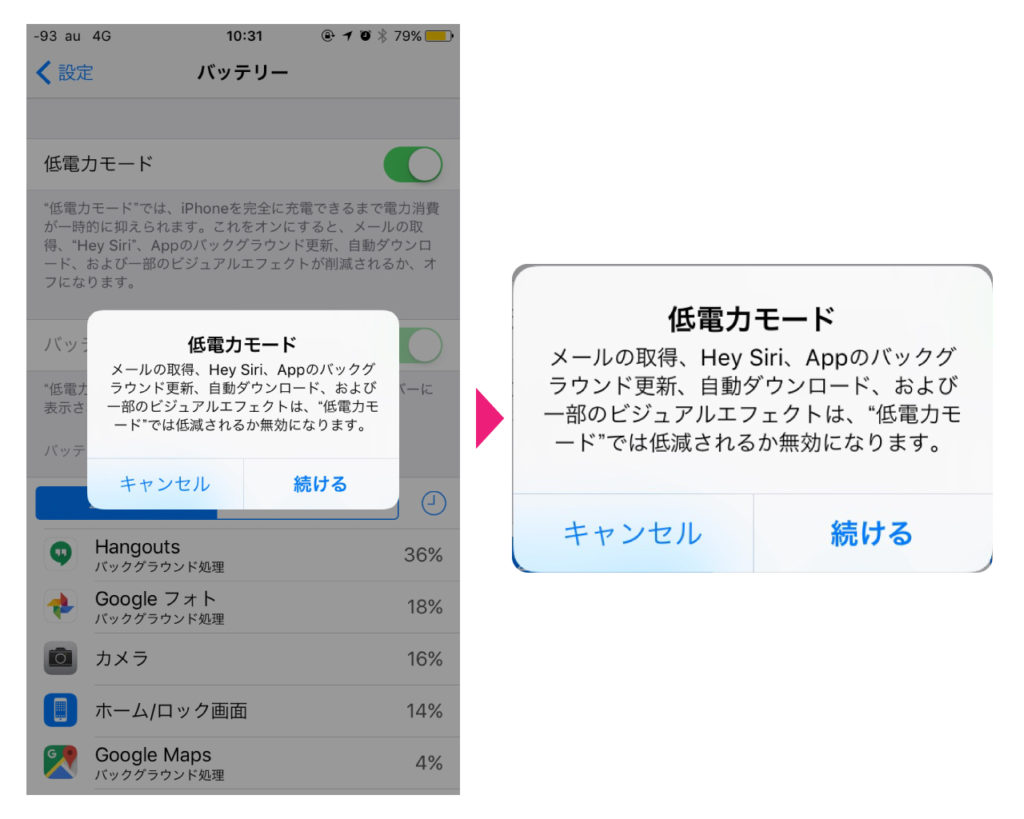
iOS端末におけるiPhoneの低電力モード解除は、コントロールセンターまたは設定アプリから即座に行えます。「設定」>「バッテリー」を開き、「低電力モード」のトグルスイッチをオフにするだけです。頻繁に切り替える場合は、コントロールセンターにバッテリーアイコンを追加しておくと1タップで切り替えられます。また、充電が80%以上に達すると自動的に解除される仕様になっています。
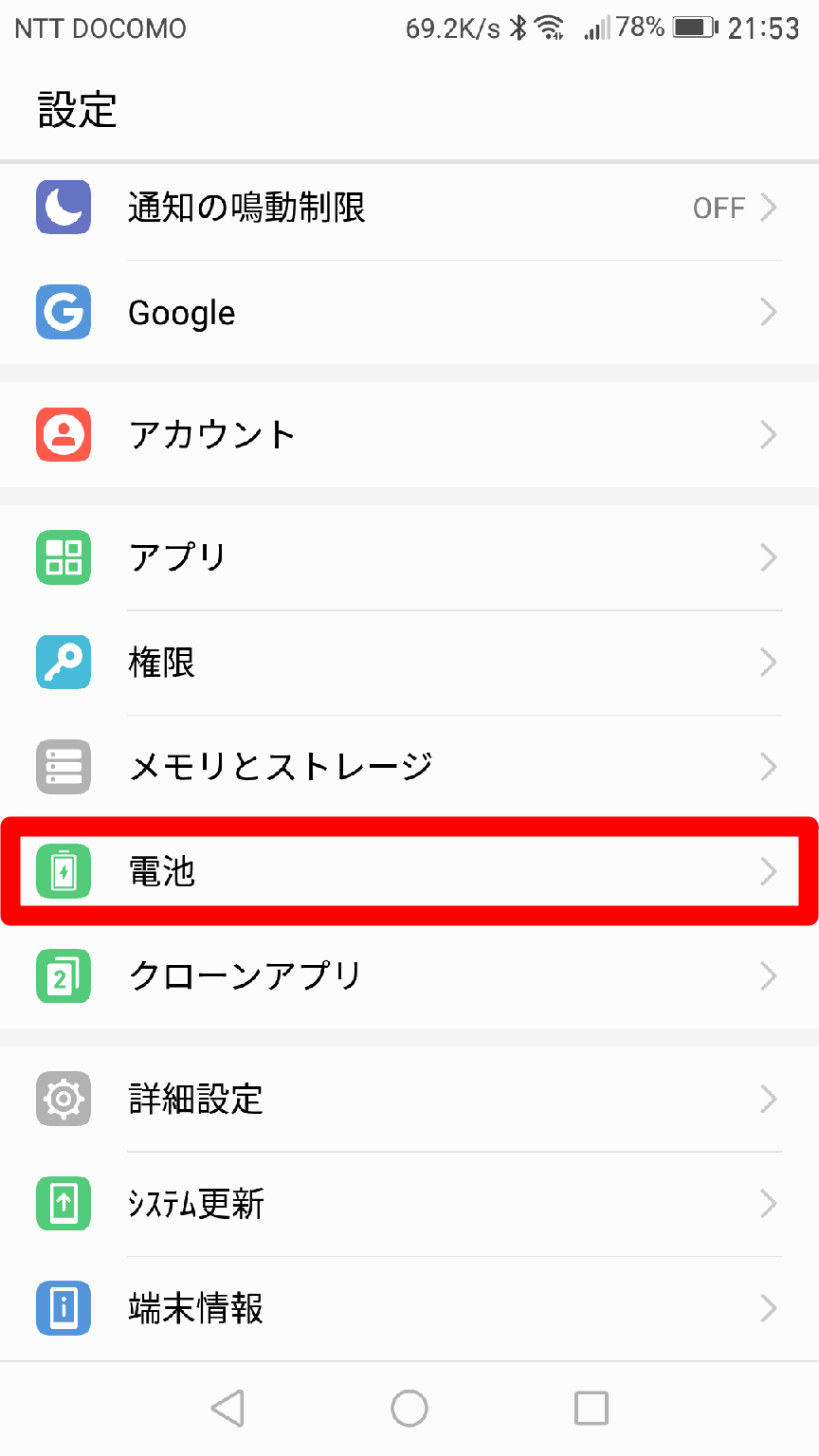
一方、Androidのバッテリーセーバー解除は機種(Galaxy、Xperia、Pixelなど)によって名称が若干異なりますが、基本操作は共通です。「設定」>「バッテリー(または電源管理)」>「バッテリーセーバー」へと進み、機能をオフにします。ここで重要なのが「スケジュールの設定」項目です。「残量に基づき自動ON」が有効になっていると再び省電力化するため、完全に手動制御したい場合はスケジュール設定自体を「スケジュールなし」へ変更してください。
解除後は、制限されていたバックグラウンド更新の制限解除も同時に行われます。「設定」内の「アプリのバックグラウンド更新」を確認し、重要なSNSやメッセージアプリの通信が許可されているかをチェックしておくと、通知遅延のトラブルを未然に防げます。
【Windows11&Mac】パソコンの省電力モード・スリープから復帰しないトラブル対策
PC作業中に処理速度が落ちたり、スリープから復帰しなかったりする問題は、電源プランの構成を見直すことで根本解決が図れます。
デスクトップやノートPCの動作を最適化するには、Windows11の電源プラン変更が不可欠です。「設定」>「システム」>「電源とバッテリー」を開き、「電源モード」の項目を「トップクラスの電力効率」から「バランス」または「最適なパフォーマンス」へと切り替えます。さらに深い階層にあるコントロールパネルの「電源オプション」から、高パフォーマンスプランを選択すれば、CPUクロックの制限が完全に解除されます。
もしパソコンが省電力モードから復帰しない、あるいはスリープモードが解除できないといった重篤な症状が発生している場合は、ディスプレイドライバーの不具合やUSB機器の給電設定が疑われます。「デバイスマネージャー」からマウスやキーボードのプロパティを開き、「このデバイスで、コンピューターのスタンバイ状態を解除できるようにする」にチェックが入っているか確認してください。
Apple製品ユーザーの場合は、Macのバッテリー・省エネルギー設定を見直します。「システム設定」>「バッテリー」を開き、「低電力モード」を「しない」に設定。Apple Silicon(Mシリーズ)搭載モデルでは「高出力モード(Pro/Max/Ultraチップ搭載機)」を選択することで、動画編集や3Dレンダリング時のパフォーマンス制限を完全に排除できます。
実は損してる?省電力モードのデメリットとネットの評判・動作への悪影響
バッテリー寿命を延ばせる省電力モードですが、常時オンで運用することには相応のリスクと不便が伴います。SNSや掲示板などの口コミでも、「常にオンにしていたら連絡に気付かなかった」「ゲームがカクついて使い物にならない」といった声が散見されます。
実用面における主なデメリットは次の通りです。
- 処理速度の低下:CPU・GPUのクロック数が意図的に落とされるため、アプリの起動やWebページの描画が遅延します。これがスマホの動作が重い原因の代表格です。
- リフレッシュレートの制限:120Hz駆動の高精細ディスプレイを搭載していても、省電力モード中は最大60Hzに制限され、画面スクロールの滑らかさが失われます。
- プッシュ通知の遮断:バックグラウンドでのデータ通信が制限されるため、メールやLINEなどの新着通知がアプリを開くまで届かない事態が発生します。
- 自動バックアップの停止:iCloudやGoogleフォトへの写真アップロード、各種クラウド同期が一時中断されます。
モバイルバッテリーを持ち歩いている日常環境であれば、常時省電力モードにしておくメリットは薄く、端末本来のスペックを活かすためにも必要な場面だけの利用に留めるのが賢明です。
【テレビ&家電】画面が暗い・勝手に消える省エネ設定の解除方法
リビングの液晶・有機ELテレビで「映像が全体的に暗くて見づらい」「無操作だとすぐに画面が消える」という悩みも、初期設定で有効化されている省エネ機能が影響しています。
各メーカー(ソニー・ブラビア、パナソニック・ビエラ、東芝・レグザ、LGなど)のテレビ省エネ設定の解除方法は、リモコンの「メニュー」または「設定」ボタンからアクセスします。「設定」>「省エネ設定」や「電源管理」の項目内にある以下の機能をオフに変更してください。
- 省エネモード(消費電力低減):「標準」または「切」に設定し、バックライトの輝度制限を解除。
- 明るさセンサー(環境光連動):部屋の明るさに応じて過剰に画面を暗くしてしまう場合があるため、オフに設定。
- 無操作自動オフ:一定時間リモコン操作がない場合に電源を切るタイマーを無効化。
映画鑑賞やゲームプレイ時に本来の高輝度・広色域(HDR)映像を最大限に楽しむためには、これらの省エネ項目をオフにした上で、画質モードを「シネマ」や「カスタム」へ調整することが推奨されます。
【省電力モード解除】に関するよくある質問(FAQ)
Q1:省電力モードを解除するとバッテリーの劣化は早まりますか?
A1:解除したからといってバッテリーが直接劣化するわけではありません。ただし、消費電力が増えることで充電サイクル(充電回数)の頻度が高まり、結果として長期的な劣化が進みやすくなる可能性はあります。劣化を抑えたい場合は、省電力モードに頼るよりも「80%前後での充電停止」や「充電しながらの高負荷作業を避ける」対策が有効です。
Q2:Windows11で省電力モードをオフにしても動作が重いままです。何が原因ですか?
A2:バックグラウンドで起動している常駐アプリがメモリを圧迫しているか、ストレージの空き容量不足、あるいはCPUクーラーのホコリ詰まり等による熱暴走が考えられます。タスクマネージャーを開いてCPU・メモリ使用率が100%に張り付いていないか確認し、不要なスタートアップアプリを無効化してください。
Q3:iPhoneの低電力モードを常にオフのまま固定することはできますか?
A3:バッテリー残量が20%や10%を切った際の「低電力モードにしますか?」というポップアップで「キャンセル」を選択すれば、勝手にオンになることはありません。ただし、ショートカットアプリの「オートメーション」で自動オンのレシピが組まれていないかも併せて確認しておきましょう。
まとめ:適切な設定でパフォーマンスを最大化しよう
省電力モードは、外出先でバッテリーをどうしても持たせたい緊急時には極めて頼もしい機能です。しかし、日常的な利用において常時オンにしておくことは、処理能力の制限、ディスプレイ品質の低下、通知遅延といった端末本来のユーザー体験を大きく損なう要因となります。
「動作が重い」「画面が勝手に暗くなる」といった違和感を覚えたら、まずはOSごとの電源管理設定や自動化スケジュールを見直すことが重要です。端末ごとの正しい解除方法を把握し、必要なときだけ賢く節電機能を活用することで、快適なデジタルライフを維持しましょう。 (出典: 省 電力 モード 解除(Yahoo!ニュース))
情報を整理して届けることが得意なWebディレクター。ユーザー視点に立った記事作成を目指しています。
