PS4「始められません」エラーの原因と自力で直す完全復旧ガイド
お気に入りのゲームを起動しようとした瞬間、画面に突如として表示される「アプリケーションを始められません」という無情なメッセージ。待ちに待った休日のゲーム時間や、オンラインで仲間と合流する直前にこのエラーに直面し、頭を抱えた経験を持つプレイヤーは決して少なくありません。
発売から年数が経過したPlayStation 4では、システムの蓄積データや内蔵ストレージの経年劣化によって、突発的な読み込みエラーが発生しやすくなっています。しかし、画面に警告が出たからといって即座に「本体の故障」と諦める必要はありません。大半のケースは、正しい手順でメンテナンスを行えば自宅で解決できます。
📌 【この記事の重要ポイントまとめ】
- 要点1:「始められません」の主原因は一時的なシステム不整合、データ破損、ストレージ(HDD)の経年劣化にある
- 要点2:ディスクの汚れ清掃やシステムの最新化に加え、セーフモードからの「データベース再構築」が高い復旧効果を発揮する
- 要点3:本体の初期化やストレージ換装を行う前に、セーブデータのクラウド・USBバックアップを必ず確保することが肝心
【突然のトラブル】PS4で「アプリケーションを始められません」と出る決定的な原因
PS4でゲームが起動しなくなる現象には、いくつかの明確なパターンが存在します。画面に「CE-30005-8」などのエラーコードが併記されている場合、ハードウェアまたはソフトウェアのどこかでデータの読み出しが遮断されている合図です。
主な原因として真っ先に挙げられるのが、ゲームデータやシステムファイルの破損です。本体の動作中に予期せぬ電源遮断が起きたり、バックグラウンドでのアップデート処理が途中で失敗したりすると、インデックス情報が乱れてゲーム本体を正しく認識できなくなります。
次に多いのが、光学ドライブの読み取り不良です。パッケージ版ソフトの場合、ディスク表面の細かな皮脂汚れや傷、ドライブ内部のレンズの汚れによって読み取りがストップします。また、長年使い込まれたPS4では、内蔵ハードディスク(HDD)内部に不良セクタと呼ばれる読み書き不能な領域が発生し、必要なデータへアクセスできなくなっている事例も目立ちます。
【ステップ1】再起動で改善しない時に試す基本メンテナンスとアップデート確認
エラーが出た際、真っ先に行うべきは「完全な電源オフ」からの再起動です。スタンバイモードではなく、電源オプションから「PS4の電源を切る」を選択し、本体ランプが完全に消灯したのを確認してください。その後、電源プラグをコンセントから抜いて5分以上放置(完全放電)させることで、内部メモリの一時的なエラー情報がクリアされます。
再起動後も症状が改善しない場合は、システムソフトウェアのアップデート状況をチェックしましょう。PlayStation Network(PSN)のセキュリティ更新やゲーム側のパッチと、本体OSのバージョンにズレが生じていると起動が弾かれるケースがあります。
「設定」>「システムソフトウェアアップデート」を開き、保留中の更新がないか確認してください。あわせて、ディスク版ソフトで遊んでいる場合は、メガネ拭きのような柔らかい布でディスクの中心から外側へ向けて優しく拭き取り、盤面に異常がないかを確かめることが大切です。
【ステップ2】セーフモード起動方法と「データベースを再構築」の実践手順
通常の再起動やアップデートで直らない場合、最も劇的な改善効果を見込めるのがセーフモードからの「データベースの再構築」です。これは、PCでいうディスクのデフラグや最適化に近い処理で、保存されたセーブデータを消去することなく乱れたデータ配置を整理整頓してくれます。
セーフモードを呼び出す具体的な手順は次の通りです。
1. PS4の電源を完全に切る(ランプ消灯を確認)
2. 本体の電源ボタンを押し続け、「ピッ」という最初の音から約7秒後に鳴る2回目の電子音を聞いたら指を離す
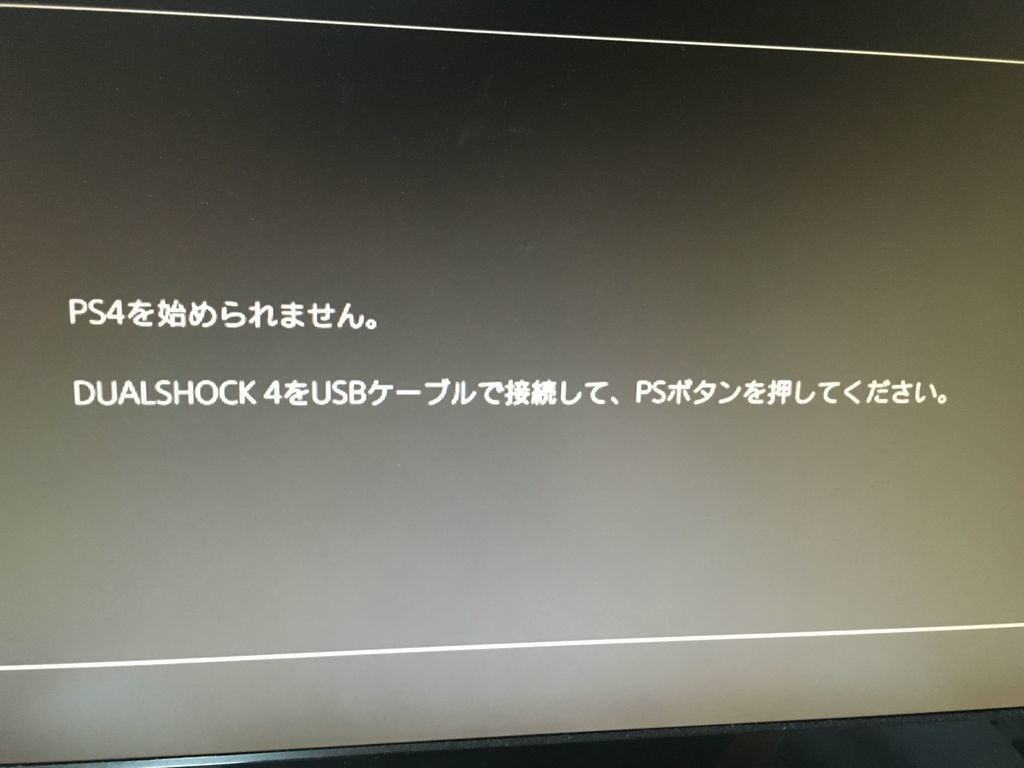
3. 画面に「コントローラーをUSBケーブルで接続して、PSボタンを押してください」と表示される
ここで注意したいのが、セーフモード下ではBluetooth通信が遮断されるため、DUALSHOCK 4を有線接続する必要がある点です。充電専用の粗悪なUSBケーブルでは「DUALSHOCK 4が接続できない・反応しない」トラブルに陥るため、必ずデータ通信に対応した純正または規格適合ケーブルを使用してください。
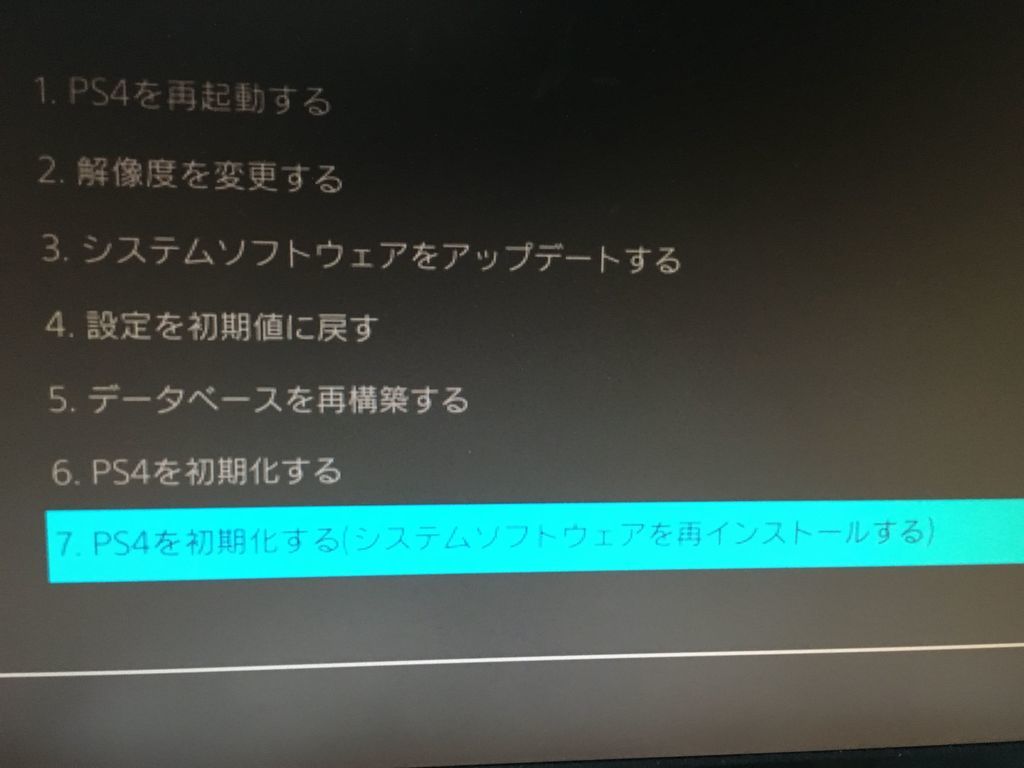
画面が表示されたら、メニュー内にある「5. データベースを再構築する」を選択します。ストレージ容量に応じて数分から数十分ほどかかりますが、ファイル参照の不具合が原因であれば、この作業だけで嘘のように起動が回復します。
【ステップ3】ゲームデータの破損復旧と再インストールの正しいやり方
特定のゲームタイトルだけが「始められません」と拒絶される場合は、そのゲームのインストールデータそのものがクラッシュしている可能性が極めて濃厚です。
破損したデータを修復するため、一度該当のゲームデータを本体からアンインストール(削除)し、再インストールを試みてください。ホーム画面で対象タイトルのアイコンにカーソルを合わせ、コントローラーの「OPTIONS」ボタンを押して「削除」を実行します。
ダウンロード版の場合はライブラリーから再ダウンロードを行い、パッケージ版はディスクを再挿入してデータの再コピーを待ちます。この際、セーブデータはゲーム本体とは別の保護領域に保存されているため、ゲーム本体を削除しても基本的には消去されません。ただし万全を期すため、作業前にPlayStation Plusのクラウドストレージ、またはUSBメモリへセーブデータを退避させておくのが賢明な防衛策です。
【最終手段】本体の初期化とストレージ(HDD・SSD)の寿命判断
あらゆる手を尽くしてもエラーが頻発する場合、本体システム全体のファイル構造が修復不能なレベルで壊れているか、内蔵HDDの物理的な寿命を迎えている可能性があります。
システム的な不具合を一掃する最終手段が「PS4の初期化(フル)」です。セーフモードのメニュー「7. PS4を初期化する(システムソフトウェアを再インストールする)」または設定画面から実行します。本体が工場出荷状態に戻るため、大切なスクリーンショットやセーブデータのバックアップは必須です。
初期化を行ってもエラーが再発したり、初期化の処理自体がフリーズして止まってしまう場合は、内蔵HDDの物理故障と断定できます。市販の2.5インチ内蔵型SSDやHDDを購入してドライバー1本で換装すれば、修理に出さずとも自力で延命・高速化が可能です。ハードウェアの分解に不安がある方は、ソニー公式サポートのオンライン修理受付サービスへ相談する段階と言えます。
【PS4の「始められません」エラー】に関するよくある質問(FAQ)
Q1:データベースを再構築すると、大切なゲームのセーブデータは消えてしまいますか?
A1:消えません。「データベースを再構築」はストレージ内の検索インデックスを整列・再作成する機能であり、セーブデータやインストール済みのゲーム、キャプチャー画像などが消去されることはありません。ただし、フォルダ分けのカスタマイズ設定が一部初期状態に戻る場合があります。
Q2:特定のディスクだけ「始められません」と表示され、カタカタと異音がします。何が原因ですか?
A2:光学ドライブのピックアップレンズの汚れ・経年劣化、またはディスク自体のわずかな歪みや深めの傷が原因です。他のゲームディスクやDVDが正常に読み込めるか確認してください。特定の1枚だけが読み込めない場合はディスクの傷、すべてのディスクで異音や読み込みエラーが出る場合はドライブユニットの機械的故障が疑われます。
Q3:セーフモード画面でコントローラーのPSボタンを押しても認識されません。
A3:使用しているMicro USBケーブルが「充電専用」になっている可能性が最も高いです。セーフモードの認識には「データ通信対応」のUSBケーブルが必須となります。スマートフォン等の充電ケーブルを流用している場合は、データ転送対応のケーブルに変更して差し直してください。
まとめ:慌てず順を追ったメンテナンスで快適なゲーム環境を取り戻す
PS4で「始められません」という警告が出ると、本体の完全な故障を疑って焦ってしまいがちです。しかし、原因の多くはディスクの汚れや一時的なキャッシュの乱れ、インデックスの破損といった、ユーザー自身で対処可能な軽微なエラーに起因しています。
まずは本体の放電と再起動、そしてセーフモードからのデータベース再構築という基本のケアを順序立てて実践してみてください。正しい知識を持って冷静に対処することが、愛機を長く安全に使い続けるための最大の秘訣です。 (出典: ps4 始め られ ませ ん(Yahoo!ニュース))

最新のトレンドや話題のニュースをわかりやすく解説するWebライターです。読者の皆様に役立つ情報を日々お届けしています。
