パワポの表作成術!ダサい表が一瞬で劇的に変わるデザイン&時短技
企画書や提案書を作成する際、PowerPointに挿入した表が「なぜか野暮ったい」「文字が詰まって読みづらい」と頭を抱えた経験はないでしょうか。デフォルト機能でそのまま作成した表は、線の主張が強すぎたり余白が不十分だったりと、プレゼン相手にストレスを与える原因になりがちです。
ビジネスの現場において、表は単なるデータの置き場所ではなく、相手に意思決定を促すための強力な視覚ツールです。本記事では、初心者でも迷わずできる表の基本操作から、一瞬で洗練された印象に変えるデザイン原則、2026年基準の最新時短テクニックまでをわかりやすく解説します。
📌 【この記事の重要ポイントまとめ】
- 要点1:デフォルトの塗りつぶしや濃い格子罫線をやめ、横罫線主体のミニマル設計にするだけで視認性が劇的に向上する。
- 要点2:「列幅の均等配置」「セル内余白の確保」「数字の右揃え・項目の左揃え」の3ルールを押さえるだけでプロ級の仕上がりになる。
- 要点3:Excelからの貼り付け形式を用途別に使い分け、テーマカラーに連動した配色ルールを適用すれば作業効率が大幅にアップする。
【基本操作】PowerPoint表作成初心者が押さえるべき表の挿入方法と行・列の追加
まずは基本となるパワポ表の挿入方法と構造の変更手順です。PowerPointの操作に慣れていない初心者でも、マウス操作だけで思い通りのマス目を作成できます。
表を新規作成するには、上部メニューの「挿入」タブから「表」をクリックし、展開されるマス目上にカーソルを滑らせて必要な行数・列数を指定するだけです。スライド上にプレースホルダー(コンテンツ枠)がある場合は、枠内中央に表示されている表アイコンをクリックして数値を入力しても構いません。
実務では作成後に行や列が足りなくなる場面が頻繁に発生します。パワポ表の行追加や列追加は、追加したい位置のセルを右クリックし、「挿入」から「上に行を挿入」や「右に列を挿入」を選ぶのが最も確実です。また、最右下のセルにカーソルを置いた状態で「Tabキー」を押すだけで新しい行が自動追加される時短操作も覚えておくと重宝します。
なぜダサくなる?プレゼン資料で見やすい表に生まれ変わる決定的な理由
多くのビジネスパーソンが「表を作るとどうしてもダサくなる」と悩む最大の原因は、PowerPointの初期テンプレート(スタイル)をそのまま使ってしまうことにあります。初期設定の表は青やオレンジの濃いグラデーションや、上下左右すべての格子罫線が引かれており、肝心の中身より枠組みのほうが目立ってしまいます。
プレゼン資料において見やすい表を作るための絶対条件は、「情報のノイズを極限まで削ること」です。人間の目は強いコントラストや太い線に無意識に引っ張られるため、余計な装飾が多いと数値を比較するスピードが落ちてしまいます。
垢抜けたデザインに生まれ変わらせる決定的なアプローチは以下の3点です。
- 縦の罫線を完全に消去する(視線が横方向にスムーズに流れる)
- 見出しとデータの背景色に明度差をつける(構造が一目で伝わる)
- セル内の上下左右に十分な余白を取る(息苦しさを排除する)
【劇的改善】パワポ表デザインの基本原則と失敗しない配色ルール
見栄えをプロクオリティに引き上げるためには、資料全体の統一感を保つパワポ表の配色ルールを徹底することが不可欠です。色を使いすぎるとどこが重要なのか分からなくなるため、表内で使用する色は基本的に2色以内に絞り込みます。
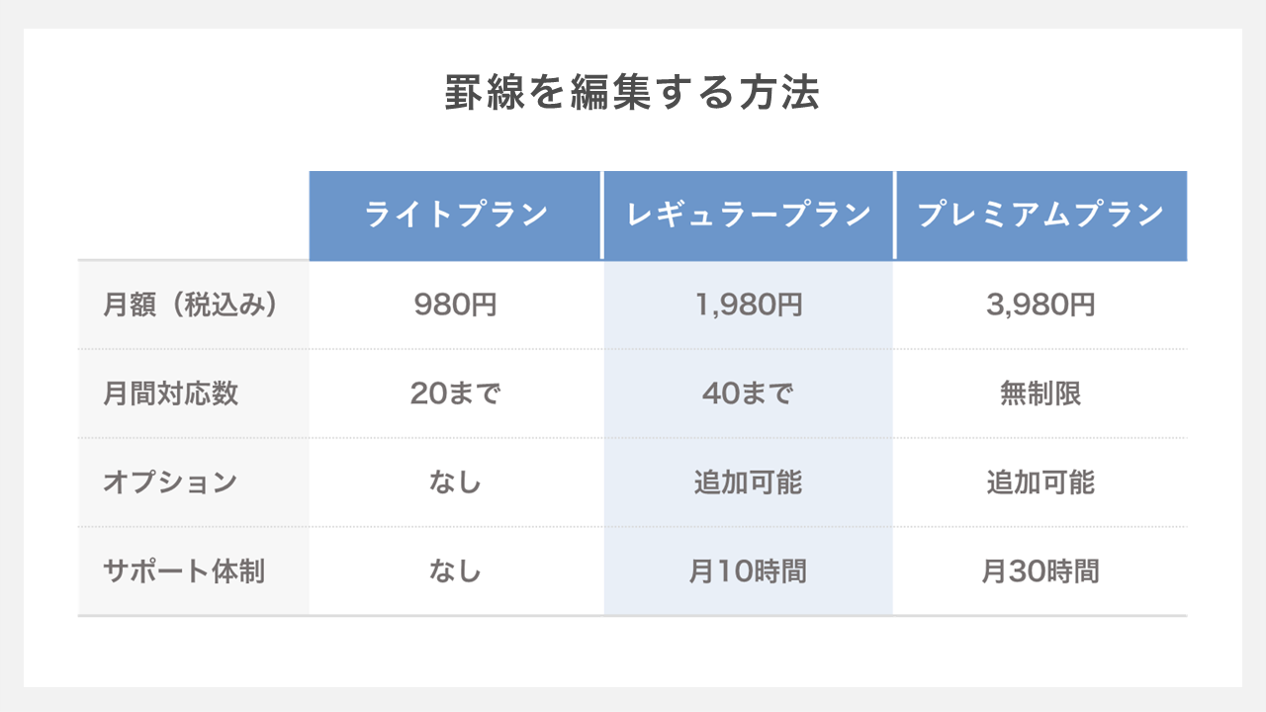
具体的には、スライド全体のメインカラーを見出し行(ヘッダー)の背景に使い、テキストは白抜き文字にします。データ行(ボディ)は基本的に白背景、または1行おきに極めて薄いグレー(明度95%程度)を敷く「ゼブラパターン」を採用すると、行数の多いデータでも読み間違いを防げます。
特定の数値や項目を強調したい場合は、補色にあたるアクセントカラーを1箇所だけピンポイントで適用します。セル全体を派手な赤や黄色にするのではなく、強調したいセルの枠線だけを太くするか、文字色をアクセントカラーに変える手法が洗練された印象を与えるコツです。
【1秒で整う】パワポ表の列幅均等化と文字配置(中央揃え・余白)の時短技
表の美しさを左右するのが「整列」と「余白」の精度です。列ごとに幅がバラバラだったり、文字の位置が上下にずれていたりすると、雑な印象を与えてしまいます。
全体のバランスを一瞬で整えるには、表全体を選択した状態で「レイアウト」タブを開き、「列の幅を均等に揃える」をクリックします。これだけで不揃いだった各列が均一な幅に自動調整されます。行の高さに関しても「行の高さを均等に揃える」で一括調整が可能です。
文字配置のルールとしては、以下を徹底してください。
- 項目名・テキスト:左揃え(自然な視線移動を促す)
- 数値データ:右揃え(桁数を揃えて大小比較を容易にする)
- 記号(◯・×など)や短いコード:中央揃え
- 上下の配置:すべてのセルを上下中央揃えに統一
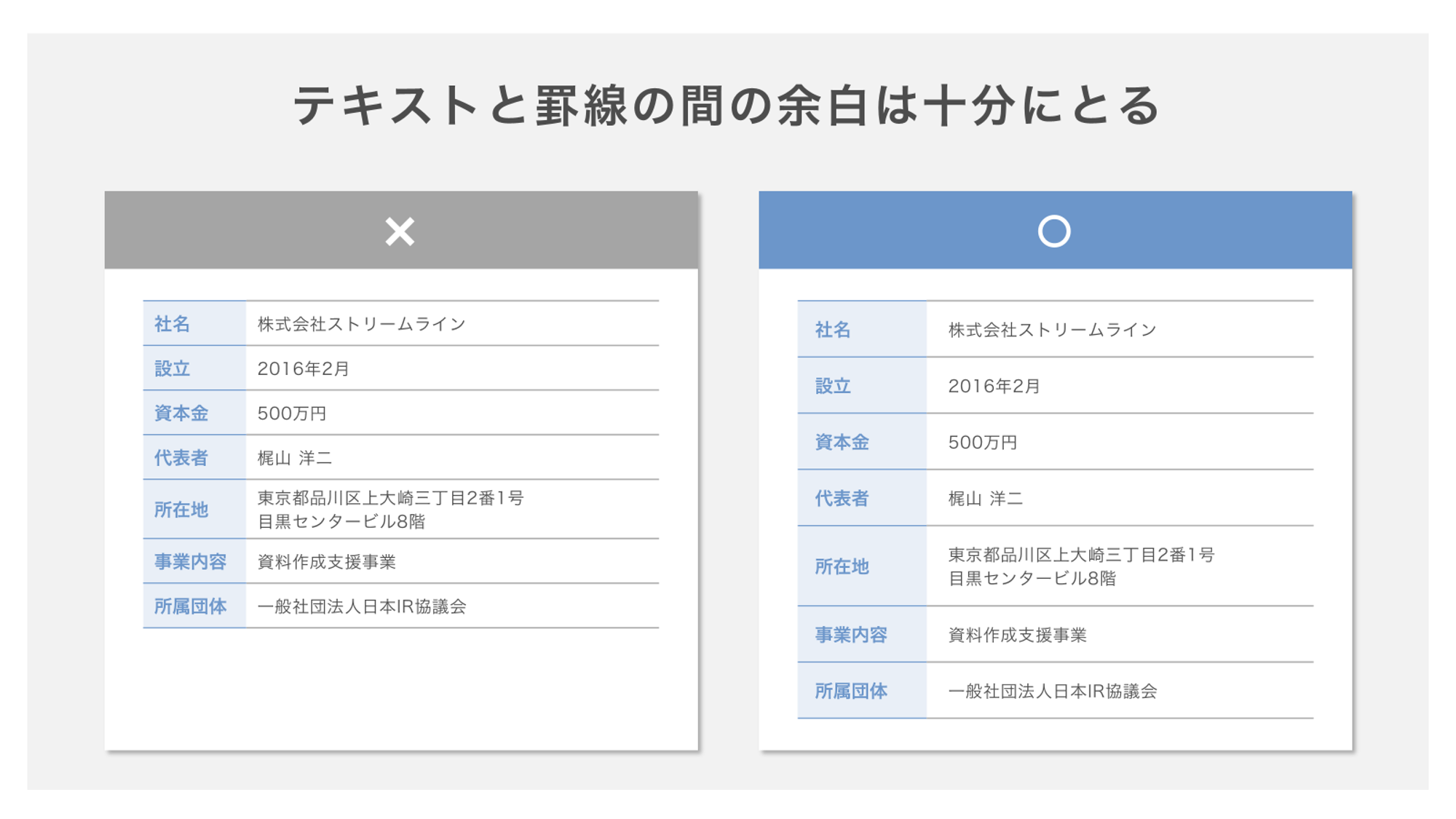
さらに、セルの境界線に文字が張り付いて窮屈に見えるのを防ぐため、「レイアウト」タブの「セルの余白」から「広い」を選択するか、ユーザー設定で左右余白を3mm〜4mm程度確保すると劇的に読みやすくなります。また、複数の項目をまたぐ大見出しを作りたいときは、対象セルをドラッグ選択して「セルの結合」を実行し、階層構造を明確に整えましょう。
罫線を制する者がスライドを制す!パワポ表の罫線消し方とメリハリ設計
洗練されたスライド作成において、最も差がつくのが「罫線の引き算」です。初心者ほどすべてのセルに黒い実線を引きがちですが、現代のビジネストレンドでは縦罫線なし・横罫線のみがスタンダードとなっています。
罫線を調整する手順は極めてシンプルです。
- 表全体を選択し、「テーブルデザイン」タブを開く
- 「罫線」ドロップダウンメニューから「枠なし」を選択して一度すべての線を消す
- 見出し行の下、および表の最下部にのみ、薄いグレー(細さ0.5pt〜0.75pt程度)の横線を引く
見出しとデータ行の境界線だけを少し濃い色(または1pt)にし、データ間の仕切り線は極薄い線にするか、余白だけで区切る設計にすることで、紙面全体に抜け感が生まれ、情報がスッキリと頭に入ってくるようになります。
Excel連携の極意|パワポへのエクセル表貼り付けと書式崩れを防ぐ連携法
実務で頻繁に行われるのが、Excelで作成した集計表をスライドに移植する作業です。しかし、「貼り付けたら文字化けした」「デザインが崩れて枠からはみ出た」というトラブルが絶えません。
用途に応じた最適な貼り付けオプションの使い分けは次の通りです。
- 元のデザインを維持して修正も行いたい場合:
「貼り付け」のオプションから「埋め込み(Excelワークシートオブジェクト)」を選択。ダブルクリックでExcelの計算機能を維持したまま編集可能です。 - スライド全体の配色に自動で馴染ませたい場合:
「貼り付け先のスタイルを使用」を選択。PowerPoint側で設定したフォントやテーマカラーが即座に適用されます。 - レイアウト崩れを完全に防ぎ、サイズを自由に変えたい場合:
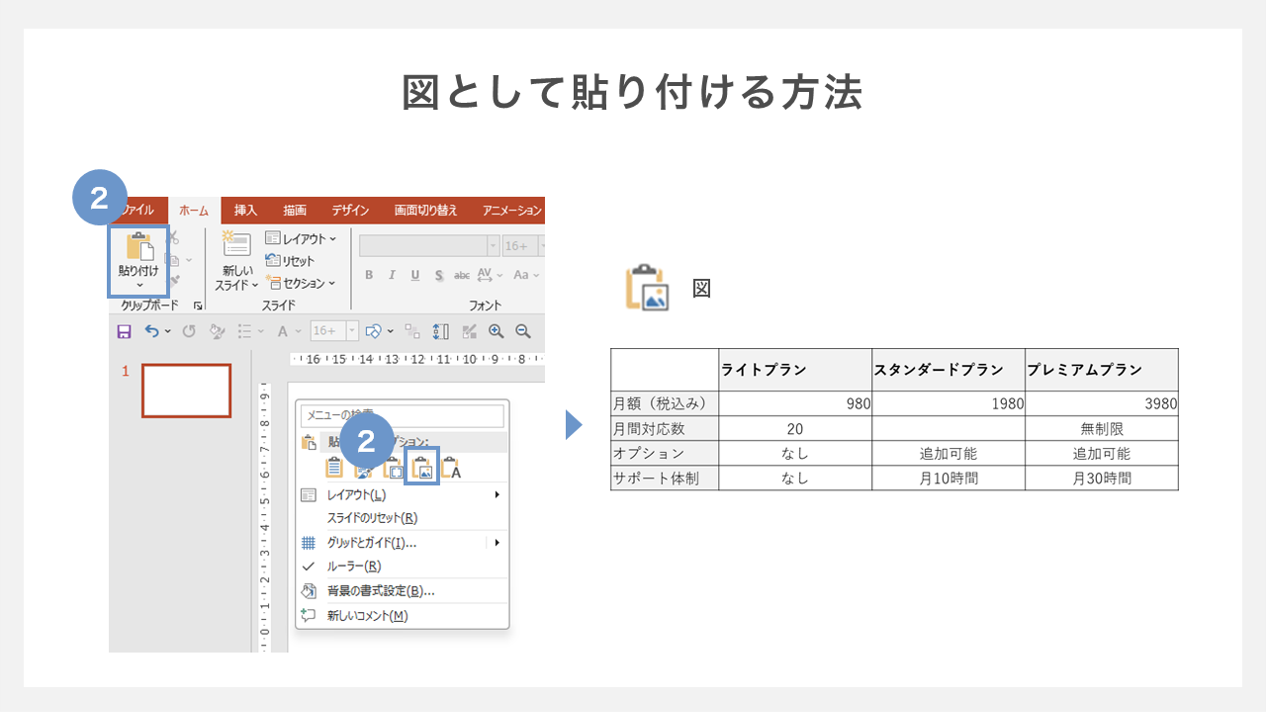
「図(PNG / 拡張メタファイル)」として貼り付け。文字の打ち替えはできませんが、拡大縮小してもフォントサイズがズレず、最も安定してスライドに収まります。
【パワポの表の作り方】に関するよくある質問(FAQ)
Q1:表の中の文字を上下の中央に配置したいのに、上に寄ったまま変わりません。
A1:該当するセルを選択し、「レイアウト」タブにある配置グループの「上下中央揃え」アイコンをクリックしてください。それでも直らない場合は、テキストボックスの行間設定が「固定値」になっていないか、あるいは段落前後に不要な余白が設定されていないか確認してください。
Q2:列幅を狭くしようとすると、文字が途中で勝手に改行されて崩れてしまいます。
A2:セル内の左右余白が広すぎる可能性があります。「レイアウト」タブの「セルの余白」を「狭い」に変更するか、フォントサイズを1〜2ポイント落として調整してください。また、表全体の幅を固定したい場合は「文字列を折り返して表示する」の設定を確認しましょう。
Q3:既存の表から特定の罫線だけを消す最短の方法は?
A3:「テーブルデザイン」タブにある「罫線の消しゴム」ツールを使用すると便利です。消しゴムアイコンを選び、クリックした線だけをピンポイントで消去できます。再度ツールアイコンを押すかEscキーを押せば通常のカーソルに戻ります。
まとめ:直感的な表デザインで資料作成のスピードと説得力を両立させよう
見やすい表を作るプロセスは、決して複雑なデザインセンスを必要とするものではありません。「初期スタイルの脱却」「縦罫線の排除」「余白と整列の徹底」という基本ロジックを忠実に守るだけで、どんなデータであっても驚くほどスマートに仕上げることができます。
一度整えた表のデザインは、別のスライドへコピー&ペーストして使い回すことで、チーム全体の資料作成スピードを飛躍的に高める資産になります。まずは次回作成するスライドで、横罫線のみのシンプルな表デザインを試してみてください。 (出典: パワポ 表 の 作り方(Yahoo!ニュース))
最新のトレンドや話題のニュースをわかりやすく解説するWebライターです。読者の皆様に役立つ情報を日々お届けしています。
