パソコン音量調整の裏ワザと不具合解決法!勝手に変わる原因まで徹底解説
オンライン会議や動画配信の視聴、日々のPC作業において、音量の微調整に煩わしさを感じた経験は誰にでもあるはずです。「大事な会議中に相手の声が小さくて聞こえない」「動画の急な大音量に慌ててしまった」など、音にまつわるトラブルは作業効率を著しく低下させます。
一口にパソコンの音量調整と言っても、マウス操作だけでなく便利なキーボード操作、アプリごとの個別バランス設定、さらには「音量が勝手に変わってしまう不具合」の根本解決まで、押さえておくべきポイントは多岐にわたります。本稿では、WindowsやMacで快適なリスニング環境を手に入れるための設定とテクニックを分かりやすく解説します。
📌 【この記事の重要ポイントまとめ】
- 要点1:Windows 11やMacのショートカットを使えば、作業画面を切り替えることなく瞬時に音量変更やミュートが可能。
- 要点2:「音量が勝手に変わる」「音が出ない」現象の多くは、アプリ固有の排他制御や通信検出設定、ドライバーの不具合に起因する。
- 要点3:「音量ミキサー」でのアプリ個別設定や「ラウドネス等化」の有効化により、音割れや音量差のストレスを大幅に軽減できる。
【瞬時に操作】作業効率が劇変するWindows&Macの音量調整ショートカット
マウスカーソルを画面端まで移動させてスライダーを動かす作業は、わずかな手間に見えて集中力を削ぐ要因になります。まずは、キーボードだけで完結するパソコン音量ショートカットをマスターしておきましょう。
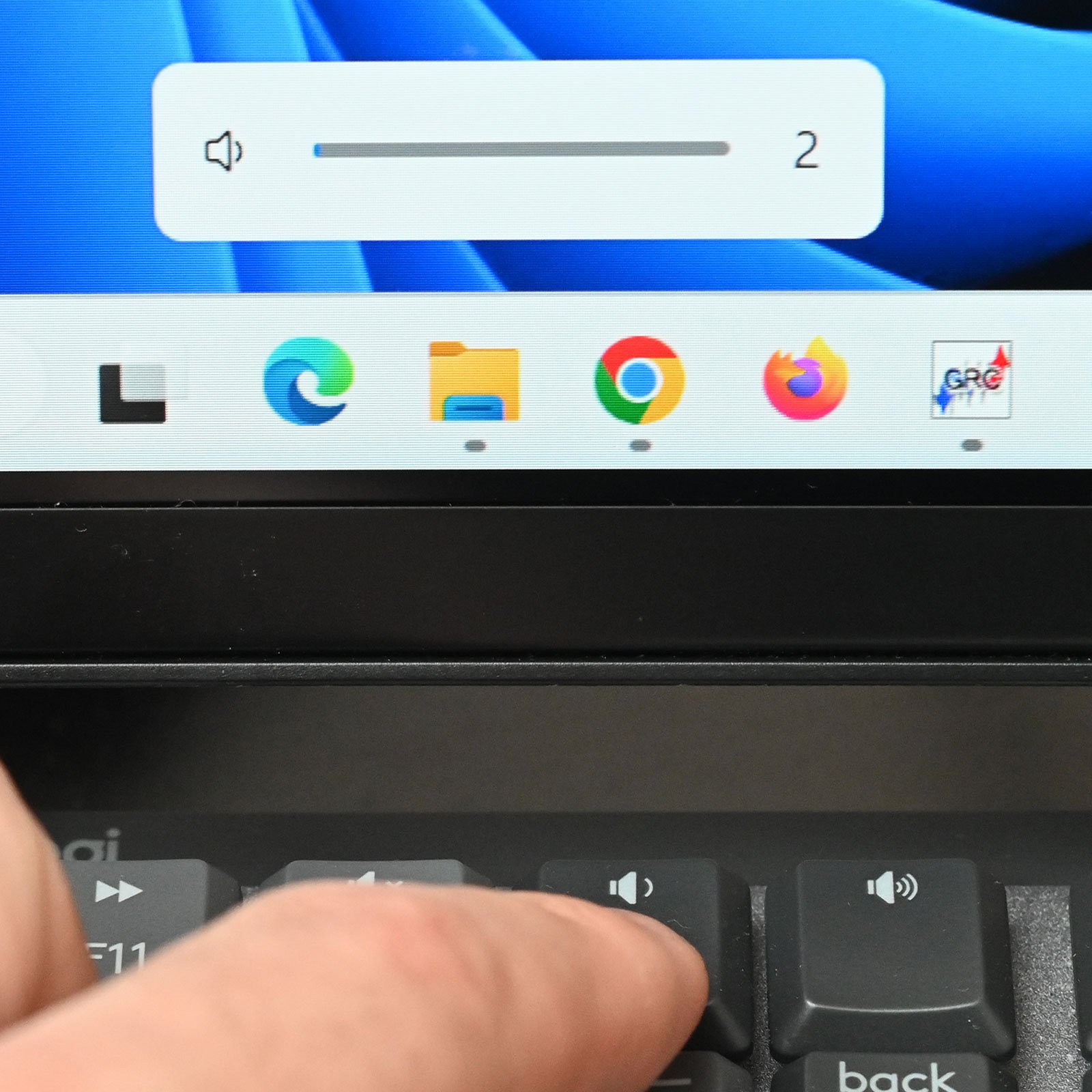
ノートPCや一部の外付けキーボードには、ファンクションキー列にキーボード音量調節ボタンが標準搭載されています。「Fn」キーを押しながら該当のアイコン(スピーカーマーク)を押すだけで、即座に上下調整やミュートの切り替えが可能です。デスクトップ等で専用キーが見当たらない場合でも、以下の標準ショートカットを活用することでスムーズに操作できます。
Windows 11でのクイック操作:
最新のWindows11音量調整では、「Win + A」キーを押すことでクイック設定パネルが一発で展開されます。パネルが開いた状態でキーボードの矢印キー(左右または上下)を操作すれば、マウスに触れることなく細かなステップ調整が完了します。
Macでのショートカット操作:
一方、Mac環境におけるMac音量調整ショートカットは、F11(音量ダウン)、F12(音量アップ)、F10(消音)が基本です。さらに「Option + Shift + F11 / F12」を同時に押すと、通常1メモリ分の変化量を4分の1単位で微調整できる隠しコマンドが存在します。深夜の静かな部屋で微妙な音加減をコントロールしたい場面で絶大な威力を発揮します。
【アプリごとに最適化】音量ミキサー設定とPCイヤホン音量調整の使いこなし術
「ブラウザのBGMは小さめに流し、通話アプリの声だけを大きくクリアに聞きたい」というシチュエーションでは、システム全体の音量を変更するだけでは対応できません。ここで活用すべきなのが音量ミキサー設定です。
Windows 11の場合、タスクバー右下の音量アイコンを右クリックして「音量ミキサーを開く」を選択するか、「Win + Ctrl + V」のショートカットを入力すると、起動中のアプリケーション一覧とそれぞれの音量スライダーが表示されます。ゲーム、Webブラウザ、通話ツールごとの出力バランスを独立して保存できるため、一度設定してしまえば毎回の手間が省けます。
また、有線・無線を問わずPCイヤホン音量調整を行う際、接続する機器によって適正音量は大きく異なります。Windowsでは出力デバイスごと(内蔵スピーカー、Bluetoothイヤホン、USBヘッドセットなど)にボリューム設定が自動記憶される仕組みになっています。イヤホンを接続した状態で一度最適な音量に合わせておけば、プラグを抜いた瞬間に大音量でスピーカーから音が鳴り響くといったトラブルを未然に防ぐことができます。
パソコンの音量が勝手に変わる原因は一体なぜ?設定の見直しと決定的な解決策
PCを使っていて最もストレスを感じるトラブルの一つが、「触っていないのに音量が勝手に上がったり下がったりする」という怪奇現象のような不具合です。このパソコン音量勝手に変わる原因は、故障ではなくOSや通話アプリの自動補正機能が干渉しているケースがほとんどです。
代表的な原因と対処法は以下の3点に集約されます。
1. Windowsの「通信の検出」機能による自動減衰
Windowsには、通話着信を検知した際に他の音量を自動的に80%下げる機能が標準で備わっています。これを通話以外の状況で誤検知すると、音楽や動画の音が勝手に小さくなります。
【解除手順】「コントロールパネル」>「サウンド」>「通信」タブを開き、「何もしない」にチェックを入れて適用します。
2. アプリケーションの「排他モード」の干渉
特定の再生ソフトやDAW、ゲームがオーディオデバイスの制御権を独占(排他制御)すると、他アプリの音量が強制的に書き換えられることがあります。
【解除手順】後述するサウンド設定の詳細プロパティから「アプリケーションによりこのデバイスを排他的に制御できるようにする」のチェックを外すことで解消します。
3. オンライン会議ツールの「マイク自動音量調整」の波及
ZoomやMicrosoft Teamsなどのアプリ側で「マイクの音量を自動調整する」が有効になっていると、周囲のノイズや相手の声の大きさに応じて全体のオーディオバランスが連動して変動してしまう場合があります。アプリ内のオーディオ詳細設定から自動調整をオフにし、固定値に設定するのが確実です。
【緊急対処法】タスクバーの音量アイコンが消えた・パソコンの音が出ない時の手順
オンライン会議の直前など、急に音が出なくなったり操作パネルが見当たらなくなったりした際のパソコン音が出ない対処法を整理しました。焦らず次のステップを順に確認してください。
タスクバー音量アイコン消えた場合の復元手順:
システムトレイの表示設定がオフになっているか、Windows Explorerのプロセスが一時的にフリーズしている可能性があります。 「設定」>「個人用設定」>「タスクバー」>「その他のシステム トレイ アイコン」から、音量が「オン」になっているか確認します。それでも表示されない場合は、「Ctrl + Shift + Esc」でタスクマネージャーを開き、「エクスプローラー」を再起動すると即座に復活します。
音が出ない緊急時のチェックリスト:
- 出力デバイスの切り替えミス:意図しないモニターの内蔵スピーカーや切断されたBluetooth機器が出力先に指定されていないか確認する。
- 物理ミュートスイッチの確認:イヤホンケーブルのインラインリモコンやUSBハブのミュートボタンが押されていないか目視する。
- Windowsトラブルシューティングの実行:タスクバーの音量アイコンを右クリックし、「サウンドの問題のトラブルシューティング」を実行して自動修復を試みる。
【聞き取りやすさ激変】スピーカープロパティ設定と「ラウドネス等化」の裏ワザ
「YouTubeの動画によって声が極端に小さい」「映画のセリフは小さいのに効果音だけ爆音で困る」という悩みを一掃する隠れた神設定が、スピーカープロパティ設定の中に存在する「ラウドネス等化」です。
ラウドネス等化設定方法:
1. 「Win + R」を押し、「mmsys.cpl」と入力して実行(サウンド設定が開きます)。
2. 使用しているスピーカーやイヤホンをダブルクリックしてプロパティを開く。
3. 「機能拡張(Enhancements)」タブを選択し、一覧から「ラウドネス等化(Loudness Equalization)」にチェックを入れて「OK」をクリック。
この設定を有効にすると、小さすぎる音を自動的に引き上げ、大きすぎる音を適度に抑えるコンプレッサー処理がリアルタイムで適用されます。動画配信の聞き取りづらいささやき声が明瞭になり、音量を過剰に上げ下げするストレスから完全に解放されます。
【根本解決】サウンドドライバー更新で直すシステムの不具合と安定化手順
上記の設定をすべて試しても音量の挙動が安定しない、あるいはノイズや音割れが発生する場合は、オーディオ制御プログラム自体の破損や古いバージョンの不具合が疑われます。この場合はサウンドドライバー更新を行うことで根本的な解決を図ります。
ドライバー更新の標準手順:
1. スタートボタンを右クリックし、「デバイス マネージャー」を選択。
2. 「サウンド、ビデオ、およびゲーム コントローラー」を展開。
3. 「Realtek High Definition Audio」や「Intel High Definition Audio」など、使用中のオーディオデバイスを右クリックして「ドライバーの更新」を選択。
4. 「ドライバーを自動的に検索」をクリックして最新プログラムを適用します。
もし最新状態と表示されても問題が続く場合は、PCメーカー(Dell、HP、Lenovoなど)の公式サイトから型番に合った最新のオーディオドライバーを手動でダウンロードして再インストールするか、一度デバイスを右クリックして「デバイスのアンインストール」を実行し、PCを再起動して自動再認識させてください。
【パソコン 音量 調整】に関するよくある質問(FAQ)
Q1:キーボードの音量ボタンを押しても反応しないのはなぜですか?
A1:キーボードの「Fn Lock(ファンクションロック)」が有効になっている可能性があります。「Fn + Esc」などを押してロックを解除するか、専用の管理ソフトウェア(Logicool OptionsやRazer Synapseなど)がバックグラウンドで停止していないか確認してください。
Q2:Macで音量を完全にゼロにしても、起動音だけ鳴ってしまうのを止められますか?
A2:「システム設定」>「サウンド」を開き、「起動時にサウンドを再生」のトグルスイッチをオフにすることで、完全な無音起動が可能です。
Q3:特定のブラウザタブだけの音量を下げることはできますか?
A3:標準機能ではブラウザ全体の調整となりますが、Google ChromeやMicrosoft Edgeの拡張機能(例:「Volume Master」など)を導入することで、タブ単位での細かな音量調整や最大600%までのブーストが可能になります。
まとめ:最適なオーディオ設定で日々のPC作業をストレスフリーに
パソコンの音量調整は、単に音を大きく・小さくするだけでなく、ショートカットによる作業効率化やアプリごとの個別管理、そして不快な音量差を平準化するプロパティ設定まで、使いこなすことで作業環境を劇的に向上させることができます。
もし「音が勝手に変わる」「アイコンが消えた」といった予期せぬトラブルに直面した際も、原因の多くはOSの設定や通信検出、ドライバーの不整合です。本稿で紹介したチェックポイントを一つずつ確認し、常に安定した快適なオーディオ環境をキープしてください。 (出典: パソコン 音量 調整(Yahoo!ニュース))


毎日更新されるトレンド情報を分析・発信中。役立つ裏技やおすすめ情報を分かりやすく紹介します。
