ポケモンGO機種変更でデータ消失?失敗しない引き継ぎ手順完全ガイド
新しいスマートフォンへの乗り換え時に、多くのトレーナーが直面するのが「これまで集めたポケモンやアイテムが消えてしまうのではないか」という不安です。端末の買い替えシーズンを迎える中、認証情報の失念や設定の不備によってログイン不能に陥るケースは後を絶ちません。
ポケモンGOのゲームプレイデータは端末内ではなくNianticのサーバー上で一括管理されています。つまり、正しい認証情報とログイン手段さえ確保していれば、データそのものが消失する事故は原理的に防ぐことが可能です。2026年の最新仕様に基づき、安全確実にアカウントを移行するための事前準備と具体的な手順をわかりやすく整理しました。
📌 【この記事の重要ポイントまとめ】
- 要点1:ゲームデータはすべてサーバー保存のため、正しいログイン認証を行えばデータ消失の心配はない
- 要点2:iPhoneからAndroidへの移行時は「Appleでサインイン」以外の連携手段を追加しておくことが必須
- 要点3:移行完了後は「いつでも冒険モード」や位置情報権限の再設定を行わないと歩数カウントが反映されない
【真相解明】機種変更でデータが消える噂は本当?サーバー保存の仕組み
インターネット上で時折見かける「機種変更したらデータが初期化された」という声ですが、その大半は異なるログインアカウントでサインインしてしまったことによる誤解です。新規アカウントとして誤ってログイン画面を進めてしまうと、チュートリアルから始まってしまい「データが消えた」と錯覚してしまいます。
ポケモンGOのアカウントデータは、プレイヤーIDと各種認証サービス(Google、Apple、ポケモントレーナークラブなど)が強固に紐付けられた状態でサーバーに保管されています。旧端末でプレイしていた時と寸分違わぬ認証情報でログインし直せば、手持ちのポケモン、道具、ほしのすな、トレーナーレベルはすべて元の状態のまま復元されます。
ただし、旧端末を手放した後に「どのアカウントで連携していたか思い出せない」「パスワードが分からず認証を突破できない」という状態に陥ると、実質的にデータへアクセスできなくなります。この事態こそが、データ消失の噂の根本的な原因です。
【失敗を防ぐ】機種変更前の事前準備と注意点|複数アカウント連携のススメ
スムーズなデータ移行を実現するためには、古い端末が手元にあって正常に操作できる段階での準備が鍵を握ります。最優先で確認すべきは、現在どのアカウント認証でログインしているかの確認と予備の連携手段の確保です。
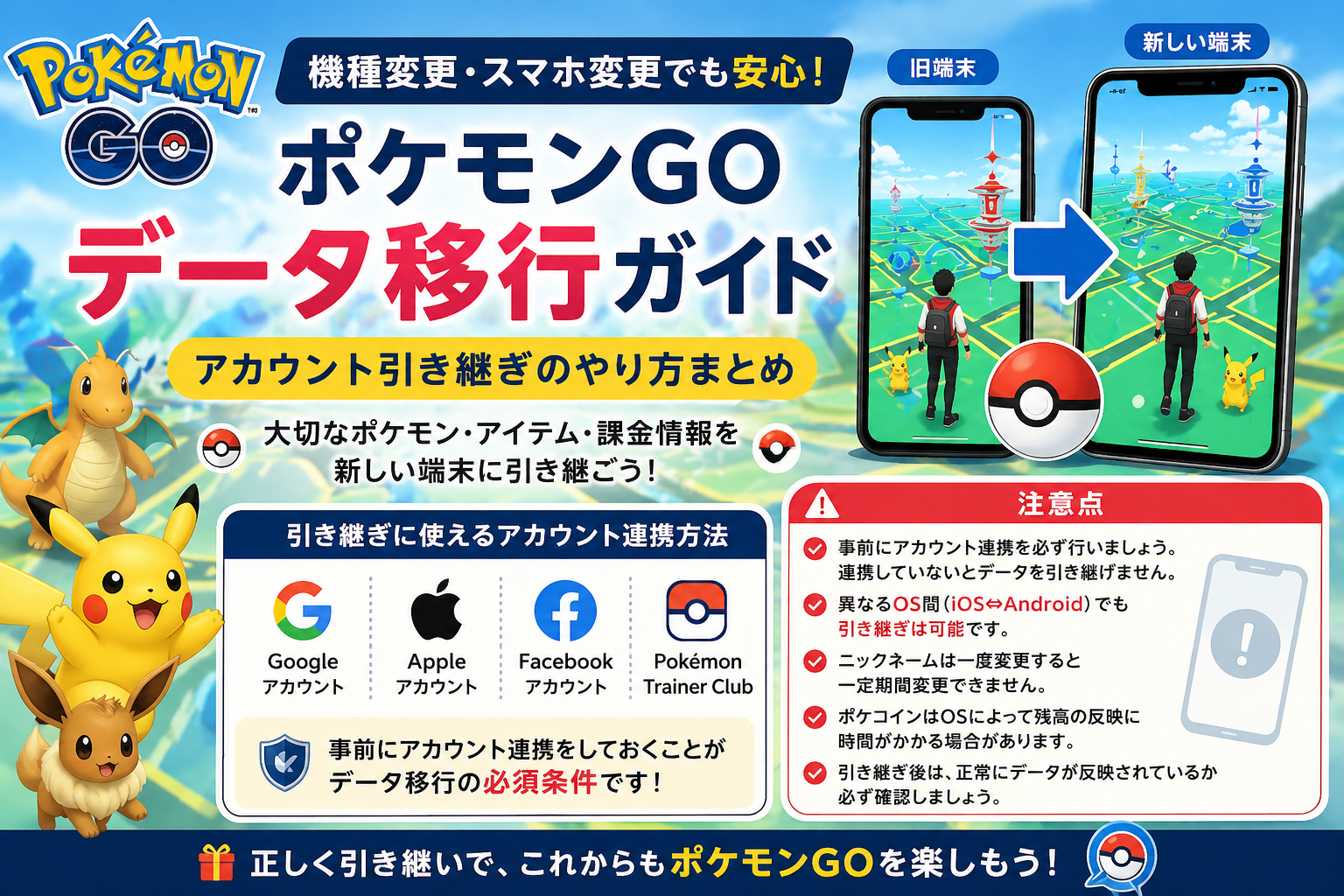
現在ポケモンGOで利用できる主な認証方法は以下の通りです。
- Googleアカウント連携:最も汎用性が高く、OSを問わず安定して引き継ぎ可能
- Appleでサインイン:iOS端末で手軽だが、Android端末への移行時には利用不可または制限あり
- ポケモントレーナークラブ(PTC):公式の会員サービス。パスワード管理と登録メールアドレスの有効性が必須
- Facebook連携:外部SNS連携として利用可能(アカウント維持に注意)
- Niantic Kids:保護者管理下のお子様向けアカウント。機種変更時も保護者の承認設定が必要
移行時のリスクを最小限に抑える最強の自衛策は、複数のログイン方法を連携(バックアップ)しておくことです。例えば、普段「Appleでサインイン」を利用している場合でも、ゲーム内の「設定」>「アカウント」からGoogleアカウントを追加連携しておけば、万が一のトラブル時にも柔軟に対応できます。
【OS別】iPhoneからAndroid・同OS間のデータ移行手順完全ナビ
実際の移行作業は、旧端末での連携確認と、新端末でのアプリ起動・ログインというシンプルなステップで完結します。特に異なるOS間での移行では注意すべきポイントが存在します。
【iPhoneからAndroidへ機種変更する場合】
最大の落とし穴は「Appleでサインイン」単独で連携していた場合です。Android端末ではApple認証でのログインがスムーズに行えないケースがあるため、必ず旧端末(iPhone)側でGoogleアカウント連携を完了させてから作業を開始してください。新端末にポケモンGOアプリをインストール後、「再開するプレイヤー」を選択して連携済みのGoogleアカウントでログインすれば完了です。
【AndroidからiPhone、または同OS間の場合】
同OS同士(iPhoneからiPhone、AndroidからAndroid)であれば、これまで使用していた認証方式をそのまま引き継ぐだけで問題ありません。新端末でアプリをダウンロードし、起動時の生年月日入力画面を通過したあと、普段使っている認証サービスを選択してログインを完了させます。
【緊急時】機種変更後に「ログインできない理由」と最新トラブル対処法
新端末でログインを試みたもののエラーが発生してしまう場合、いくつかの典型的な原因が考えられます。慌てずに以下のチェック項目を確認してください。
1. 生年月日の入力ミスによるログイン制限
アプリを初回起動した際、年齢確認のための生年月日入力を求められます。ここで誤って13歳未満になる日付を入力してしまうと、Niantic Kidsやポケモントレーナークラブ以外のログインボタン(GoogleやAppleなど)が画面に表示されなくなります。この状態になった場合は、アプリを一度アンインストールして再インストールし、正しい生年月日を入力し直してください。
2. 認証パスワードの失念と二要素認証の壁
GoogleやAppleの二要素認証を設定している場合、新端末への確認コード送信が必要になります。旧端末の電話番号やSMSがすでに使えない状態だと認証コードを受け取れなくなるため、機種変更の契約手続きを行う前に、二要素認証のバックアップコードを取得しておくか、認証アプリの設定を済ませておく必要があります。
3. ポケモントレーナークラブのロックアウト
パスワードを複数回間違えるとアカウントが一時的にロックされます。公式サイトからパスワードの再設定を行う必要がありますが、登録時のメールアドレスが解約済みのキャリアメール(@docomo.ne.jpなど)になっていると再設定メールを受信できません。必ず移行前に受信可能なメールアドレスへ変更しておきましょう。
【移行完了後】「いつでも冒険モード」再設定と位置情報権限の必須チェック
新端末で無事にログインできた後、そのままプレイを再開するだけでは不十分です。バックグラウンドでの歩数カウントを行う「いつでも冒険モード」は初期状態でオフになっているため、手動で再有効化する必要があります。
設定メニューを開き、「いつでも冒険モード」にチェックを入れると、OSごとのヘルスケア機能へのアクセス許可を求められます。
- iPhoneの場合:「ヘルスケア」アプリとの連携を許可し、歩数データの読み出しを「すべてオン」に設定。位置情報の権限は「常に許可」を選択します。
- Androidの場合:「ヘルスコネクト」または「Google Fit」との同期を許可し、身体活動データおよび位置情報の「常に許可」を設定します。
あわせて、「Pokémon GO Plus +」や「モンスターボール Plus」などのBluetooth周辺機器を利用している場合は、新端末側で改めてペアリング設定を行う必要があります。旧端末側のBluetooth登録を解除した上で、新端末と再接続を行ってください。
【ポケモンGOの機種変更】に関するよくある質問(FAQ)
Q1:ポケコインや課金アイテムは異なるOS間(iPhone⇄Android)でも引き継がれますか?
A1:はい、すべて引き継がれます。所持しているポケコイン、道具、購入済みの着せ替えアイテムなどはアカウントに紐付いているため、OSを跨いだ機種変更であっても消失することなくそのまま利用可能です。
Q2:古いスマホに入っているポケモンGOアプリは削除しても大丈夫ですか?
A2:新端末で正常にログインでき、ゲームデータが完全に復元されていることを確認した後であれば、古い端末のアプリをアンインストールしたり端末を初期化しても問題ありません。
Q3:機種変更時にアプリ内の「サインアウト」は行っておくべきですか?
A3:旧端末で明示的にサインアウトを行う必要はありません。新端末でログインした時点で認証が引き継がれます。ただし、他人に古い端末を譲渡・売却する場合は、端末全体の完全初期化を必ず行ってください。
まとめ:事前準備を徹底して快適な環境で冒険を続けよう
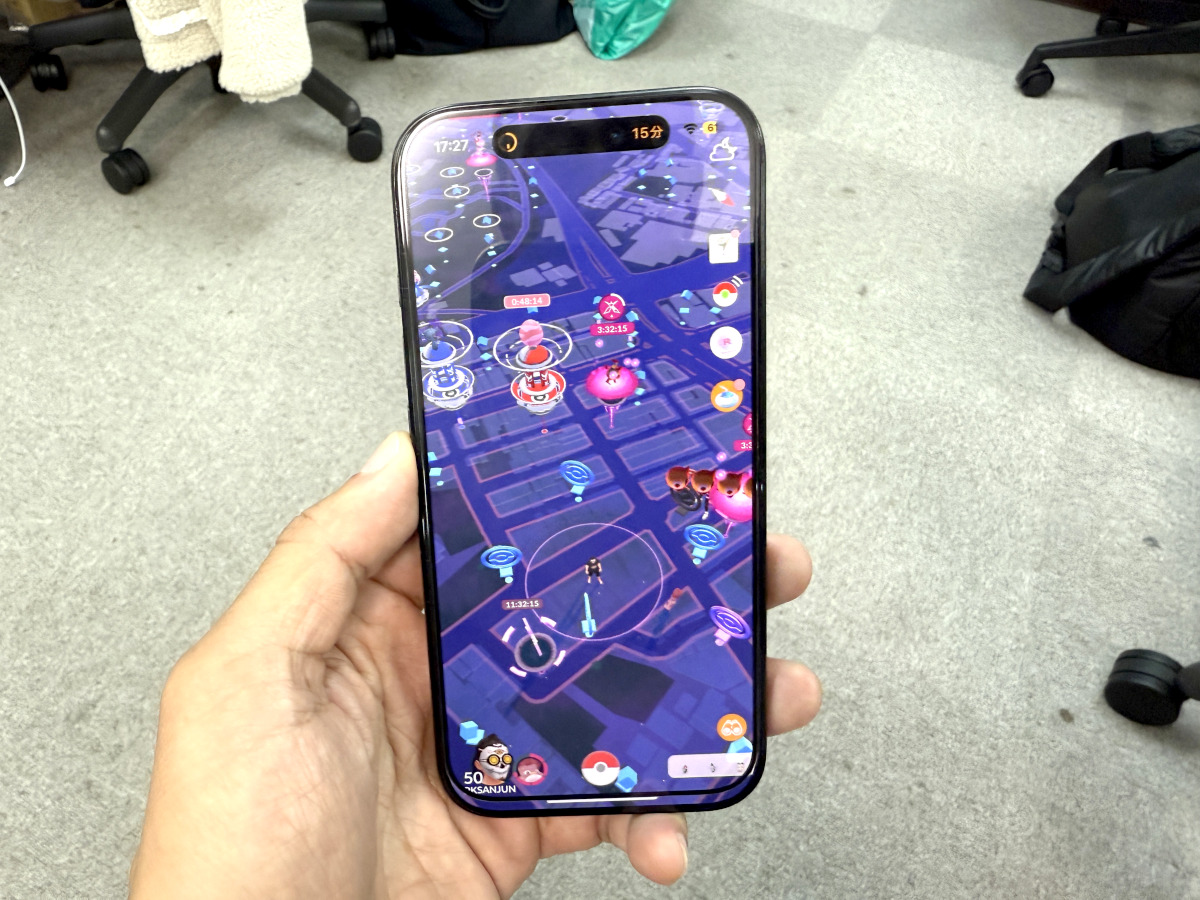
スマートフォンの性能向上に伴い、グラフィック処理や読み込み速度が向上した最新端末でのポケモンGOプレイは非常に快適です。レイドバトルやGOバトルリーグでの動作ラグも軽減され、より快適なゲーム体験が得られます。
データの引き継ぎで最も重要なのは「古い端末を使えるうちに、確実なログイン手段を複数確保しておくこと」に尽きます。本記事で紹介した手順と設定ポイントを事前に押さえ、トラブルのないスムーズな移行で新たな冒険へ出かけましょう。 (出典: ポケモン go 機種 変更(Yahoo!ニュース))
毎日更新されるトレンド情報を分析・発信中。役立つ裏技やおすすめ情報を分かりやすく紹介します。
