LINE動画の制限時間は何分?5分以上の長尺動画を送る裏ワザと対処法
家族のイベントや旅行の記録、あるいは仕事のプレゼン資料など、スマートフォンで撮影した動画をLINEで送ろうとした際、「動画の長さが5分を超えているため、編集が必要です」というアラートに手を止めた経験はないでしょうか。普段何気なく使っているLINEですが、動画送信には機能ごとに厳密な時間や容量のルールが定められています。
日常のやり取りでストレスを感じないためには、各機能の上限を正しく把握し、長尺動画に適した共有手段を知っておくことが欠かせません。2026年最新のLINE動画仕様をもとに、トークやアルバム、VOOMなどの制限の違いから、5分を超える動画を劣化なしで送るテクニック、送れないトラブルの解決策までを網羅して解説します。
📌 【この記事の重要ポイントまとめ】
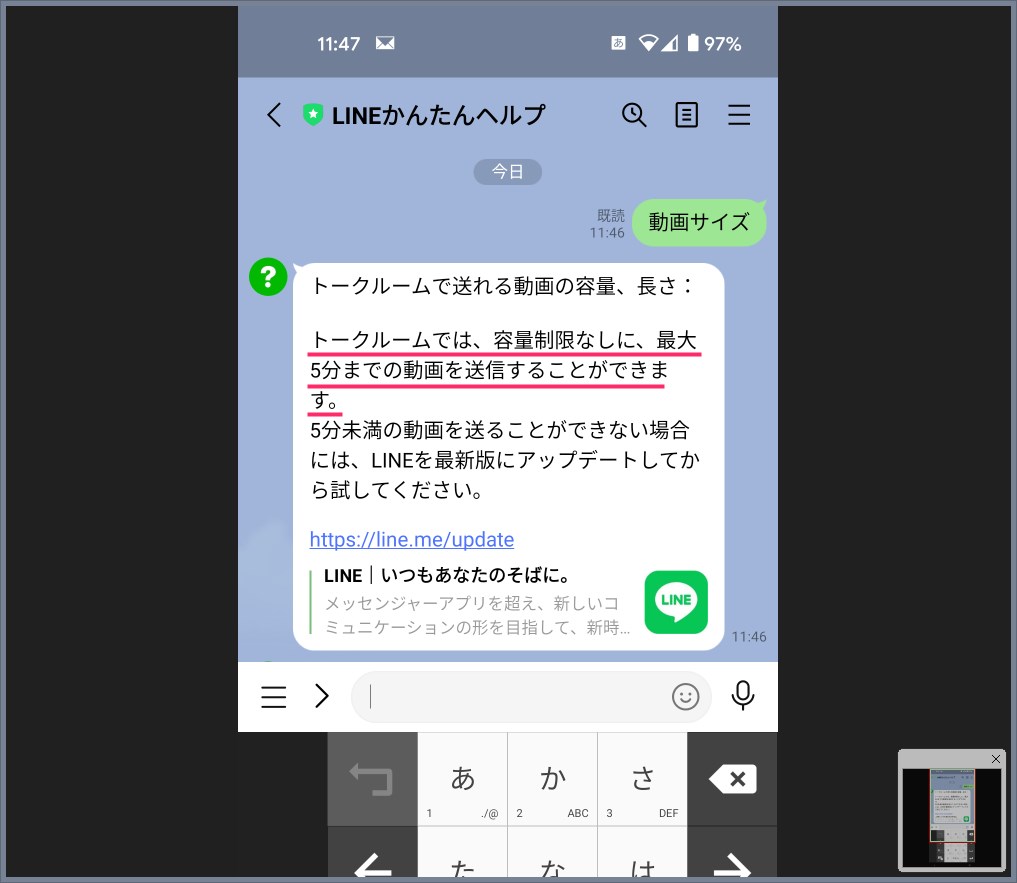
- 要点1:LINEのトーク送信における制限時間は最長5分(300秒)であり、超過分はアプリ内でトリミングが必須となる。
- 要点2:5分以上の動画を画質を落とさず共有するには、ギガファイル便などの外部転送サービスやクラウド共有リンクの活用が最も確実。
- 要点3:送信できない主な要因はスマホの空き容量不足や通信環境、ファイル形式のエラーにあり、簡単な設定変更で解決可能。
【一覧表】LINE機能別の動画制限時間まとめ|トーク・アルバム・VOOM・ノートの違い
LINEで動画を扱う際、利用する場所(機能)によって設定されている時間上限や容量の上限は大きく異なります。まずは全体像を整理して把握しておきましょう。
| 機能名 | 動画の時間上限 | 容量(ファイルサイズ)上限 | 画質と特徴 |
|---|---|---|---|
| 個別・グループトーク | 5分(300秒) | 実質無制限(自動圧縮あり) | 手軽に送信可能だが、自動で画質が圧縮される |
| アルバム | 5分(※条件あり) | 1ファイルあたり制限あり | LYPプレミアム特典等で対応。トークと違い保存期限がない |
| LINE VOOM | 最大20分(投稿形式による) | 最大500MB | ショート(縦型)は最大60秒〜90秒、通常投稿は長尺対応 |
| ノート | 5分 | 1ファイルあたり約1GB目安 | トーク履歴から消したくない動画のストックに最適 |
| ファイル送信(トーク内) | 時間制限なし | トーク1ファイルあたり上限あり | 動画ファイルとして送るため圧縮されずオリジナル画質を保持 |
このように、通常のトーク送信やノート投稿は基本的に5分が上限の壁となっています。一方、フォロワー全体や友だちに広く公開するLINE VOOMでは、用途に合わせて最大20分までの長尺投稿に対応しています。用途に合わせた機能の使い分けが快適な送受信の第一歩です。
なぜ送れない?トーク送信が「5分(300秒)」に制限される理由と仕様のリアル
「なぜYouTubeのように何十分もの動画を直接トークへ貼れないのか」と疑問を抱く方も多いはずです。LINEのトーク送信で最長5分(300秒)の制限が敷かれている背景には、通信インフラの負荷軽減とスマートフォン端末への配慮があります。
高画質な4Kや60fpsの動画は、わずか数分でギガ単位のデータサイズに膨らみます。もし何十分もの高精細動画をトーク画面上で無制限にやり取りできるようにした場合、サーバーへの負荷が跳ね上がるだけでなく、受信側のスマートフォンのストレージを瞬時に圧迫してしまいます。通信キャリアの帯域制限にも引っかかりやすくなり、快適なメッセージング体験を損ないかねません。
そのためLINEでは、端末から動画を直接アップロードする際に自動的に解像度を圧縮し、かつ長さを5分以内に抑えるという安全マージンを設けています。5分を超える動画を選択すると強制的に編集プレビューが開き、切り抜き作業を求められるのはこの仕様によるものです。
5分以上の長い動画を送る5つの裏ワザ|画質を落とさず丸ごと届ける方法
発表会の様子や試合の全編、仕事のウェビナー動画など、5分を大幅に超える映像をそのまま送りたいシーンは日常茶飯事です。アプリの制限を賢く回避し、オリジナルの高画質を保ったまま相手に届ける5つの実践的アプローチを紹介します。
① ギガファイル便などの大容量ファイル転送サービスを利用する
会員登録不要・完全無料で利用できる「GigaFile(ギガファイル)便」は、長尺動画の送受信において定番の選択肢です。ブラウザから動画をアップロードして発行された共有URLをLINEトークに貼り付けるだけで、相手はタップするだけで元の画質のまま動画をダウンロード・再生できます。保存期間を長めに設定できる点も安心です。
② GoogleドライブやOneDriveなどのクラウドリンクを共有する
すでにクラウドストレージを利用しているなら、動画を保存して「リンクを知っている全員が閲覧可能」に設定した共有URLをLINEで送信するのがスマートです。相手はストレージの容量を圧迫されることなく、ストリーミング形式でその場ですぐに内容を視聴できます。
③ YouTubeの「限定公開」機能を使ってURLを共有する
画質を損なわずに手軽に見てもらいたいだけなら、YouTubeへのアップロードが最適解となります。公開範囲を「限定公開」に設定しておけば、URLを知っている相手以外に動画が見られる心配はありません。LINEのトーク画面内でそのままインライン再生できる利便性も大きな強みです。
④ トーク画面の「ファイル」機能から送信する
動画を写真ライブラリから選ぶのではなく、スマートフォンの「ファイル」アプリ(iPhoneならファイルApp、AndroidならFiles)に保存したうえで、LINEの「+」メニューからファイルとして送信します。動画プレイヤーとしてのプレビュー表示はされませんが、5分の時間制限を受けず、圧縮もかからないオリジナルデータのまま送信可能です。
⑤ 動画圧縮アプリで容量を抑える、または分割送信する
「CapCut」や「InShot」、各種ビデオコンプレッサーアプリを使い、解像度やビットレートをわずかに下げてファイルサイズをコンパクトにする手もあります。また、LINEの編集機能を使って前編・後編のように5分刻みでトリミングして連続送信すれば、外部サービスを使わずにトーク上だけで完結します。
送信失敗をゼロにする!LINEで動画が送れない主な原因と即効対処法
「制限時間の5分以内なのに、送信メーターが途中で止まってエラーになる」「送信ボタンが押せない」といったトラブルには、いくつかの明確な要因が存在します。つまずきがちな4大原因と改善策を確認しておきましょう。
1. 通信環境の不安定さ・上り速度の不足
動画送信で重要になるのは「上り(アップロード)速度」です。公共のフリーWi-Fiや電波状況の悪い地下などでは接続が途切れ、タイムアウトエラーが発生します。安定した自宅の高速Wi-Fiに切り替えるか、モバイルデータ通信で電波の良い場所に移動して再試行してください。
2. 端末自体の空きストレージ容量が逼迫している
動画を送信する際、LINEアプリ内部では一時ファイル(キャッシュ)の作成や圧縮処理が行われます。スマートフォンのストレージ残量が数百MB以下に落ち込んでいると、一時領域が確保できず処理がクラッシュします。不要な写真や使っていないアプリを整理し、最低でも数GB以上の空き容量を確保することが鉄則です。
3. 動画のファイル形式(拡張子)やコーデックの非互換
LINEが最も推奨している動画形式はMP4(およびiOS標準のMOV)です。特殊なカメラで撮影したRAW動画や一部の独自コーデック(HEVCの設定差異など)を含むデータは、LINE側でデコードできず送信不能に陥る場合があります。一般的なMP4に変換してから再送を試みてください。
4. LINEアプリのバージョンが古い
古いバージョンのLINEアプリを使い続けていると、OSのアップデートに伴う仕様変更に対応できず不具合を起こします。App StoreやGoogle Playストアを開き、アプリを最新バージョンへアップデートすることで症状が改善するケースは珍しくありません。
アプリ内で完結!LINE動画のトリミング編集と画質劣化を防ぐ便利テクニック
外部ツールを使わず、LINEアプリ単体で素早くスマートに動画を整えて送りたいときには、標準搭載の編集ツールを使いこなすのが近道です。
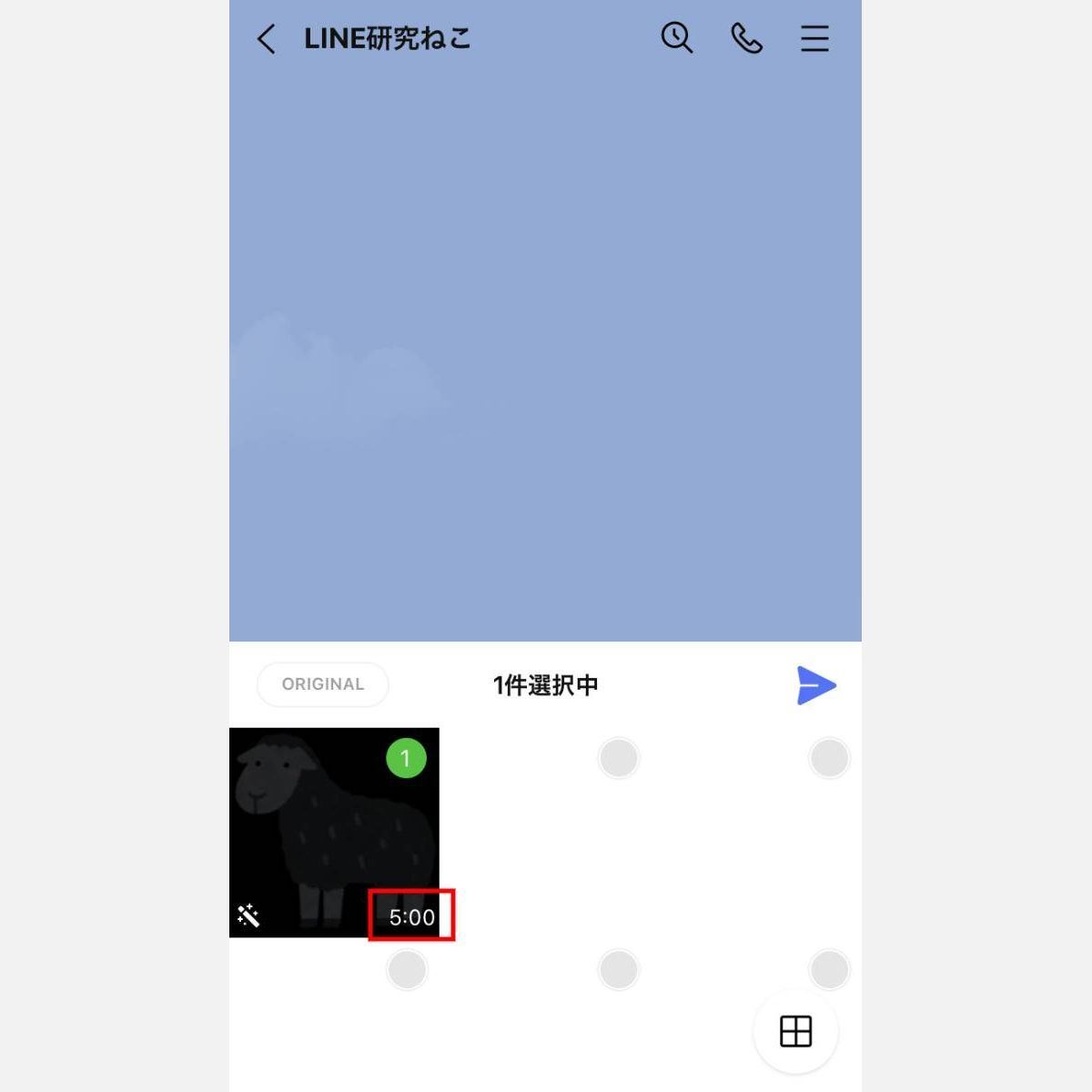
端末のライブラリから5分を超える動画を選択すると、自動でタイムライン編集バーが表示されます。バーの左右にあるハンドルをスライドさせるだけで、残したいハイライト部分を直感的に5分以内に切り抜くことが可能です。秒単位で切り取り位置を調整できるため、不要な前置きをカットして見せたい場面だけを凝縮できます。
さらに、送信時の画質低下を少しでも抑えたい場合は、LINEの設定を見直しておきましょう。LINEのホーム画面から「設定(歯車アイコン)」>「写真と動画」へと進み、「送信する写真の画質」を「高画質」に設定しておくことで、動画の自動圧縮による粗さを最小限に食い止めることができます。
また、編集画面では不要な音声をワンタップで消音(ミュート)にしたり、文字入れやスタンプの追加も自由自在です。プライバシーに配慮した加工を行ってから送る習慣をつけると、相手への気配りとしても喜ばれます。
【line 動画 時間】に関するよくある質問(FAQ)
Q1:LINEアルバムに長時間の動画を保存することはできますか?
A1:LINEのアルバム機能は長らく静止画専用でしたが、現在は条件付きで動画保存にも対応しています。ただし、1本あたりの時間制限はトークと同様に最長5分までとなっています。5分を超える動画はアルバムに直接登録できないため、クラウドストレージのリンクをノートに記載して共有するなどの代替策が推奨されます。
Q2:ギガファイル便で動画のURLをLINEに貼っても、相手に個人情報はバレませんか?
A2:ギガファイル便は会員登録なしでアップロードできるため、動画データそのものに位置情報(Exif)や個人を特定する情報が含まれていなければ、アップロード者の個人情報が相手に伝わる心配はありません。安全性をさらに高めたい場合は、ダウンロードパスワードを設定して運用すると安心です。
Q3:ちょうど5分(300秒)の動画なのにトリミング画面が出て送れません。なぜですか?
A3:端末の表示上は「5分00秒」となっていても、動画のメタデータ内部では「5分00秒15」のようにミリ秒単位で超過しているケースが多いためです。LINEのシステムは300.0秒を1フレームでも超えると制限対象と判定します。編集バーでほんのわずか(1秒程度)内側に縮めることで、スムーズに送信できるようになります。
まとめ:動画の長さに合わせた賢い送信ルートを選ぼう
LINEでの動画共有は、「5分以内の日常クリップならトークで即送信」「5分を超える本格的な映像ならクラウドやファイル転送サービスを併用」という基本ルールを頭に入れておくだけで、失敗やストレスを劇的に減らすことができます。
手軽さを最優先するのか、それともオリジナルデータの鮮明な画質を維持したいのかによって、選ぶべきアプローチは変わってきます。それぞれの機能の特性と裏ワザを状況に応じて使い分け、スムーズで快適なデジタルコミュニケーションを楽しんでください。 (出典: line 動画 時間(Yahoo!ニュース))
Webメディアの編集およびコンテンツ作成に従事。正確で質の高い情報発信を心掛けています。
