スマホで写真が送れない?メッセージアプリ別の画像送信手順と解決策
スマートフォンの標準メッセージ機能で家族や知人に写真を共有しようとした際、「なぜか送信エラーになる」「画像が不自然に圧縮されて粗くなる」「そもそも添付ボタンが見当たらない」といったトラブルに直面した経験はないでしょうか。普段使い慣れているLINEなどのチャットツールとは異なり、端末標準のメッセージ機能はiPhoneとAndroid、さらには契約キャリアや通信規格(iMessage、RCS、MMS、SMS)によって仕様が大きく異なります。
写真をスムーズに届けるためには、端末ごとの正しい操作手順と、メッセージ通信の仕組みを把握しておくことが不可欠です。本記事では、iPhoneおよびAndroid端末での基本的な写真送信手順をはじめ、送信できない場合の根本原因とエラー対処法、画質を落とさずに送るテクニックまで分かりやすく解説します。
📌 【この記事の重要ポイントまとめ】
- 要点1:電話番号宛てのSMS(ショートメール)はテキスト専用のため写真は送信不可。画像送信にはiMessage、MMS、RCS(+メッセージ等)が必要。
- 要点2:写真送信エラーの多くは「SMS回線での送信試行」「MMS設定の不備」「データ通信の制限やファイル容量オーバー」に起因する。
- 要点3:解像度を維持して送るには、端末の設定見直しやクラウド共有リンクの活用が極めて有効。
【iPhone編】iMessage・MMSを使った写真の送り方と複数枚送信の手順
iPhoneの標準「メッセージ」アプリから写真を送信する方法は非常にシンプルです。まずは相手とのトーク画面を開き、入力欄の左側にある「+」アイコンをタップします。メニューから「写真」を選択するとライブラリが表示されるため、送りたい画像をタップして青い送信矢印(または緑の送信矢印)を押すだけで完了します。
複数枚の写真をまとめて送信したい場合は、写真選択画面で複数の画像を順番にタップしていきます。選択した順に番号やチェックが付き、まとめてプレビュー欄に配置されます。コメントを添えたい場合は、画像の下にあるテキスト入力エリアにメッセージを打ち込んでから送信ボタンを押してください。
iPhone同士の通信である「iMessage」(吹き出しが青色)であれば、Wi-Fiまたはモバイルデータ通信を利用して高画質な写真やLive Photos、短い動画も手軽にやり取りできます。相手がAndroid端末やiMessageをオフにしている相手の場合(吹き出しが緑色)は、MMSまたはSMS回線へ自動的に切り替わります。
【Android編】標準メッセージ・+メッセージ(プラスメッセージ)での画像送信方法
Android端末で写真を送る場合は、端末にプリインストールされている「Google メッセージ」アプリか、国内大手キャリアが提供する「+メッセージ(プラスメッセージ)」アプリを使用するのが一般的です。
Googleメッセージアプリを使用する場合、トーク画面の左下にある画像アイコンまたは「+」ボタンをタップします。端末内のギャラリーから写真を選択し、送信ボタン(紙飛行機マーク)をタップするだけで送信できます。最新のAndroid環境ではRCS(Rich Communication Services)という次世代規格に対応しており、相手も対応端末であれば高解像度の写真をデータ通信経由でやり取り可能です。
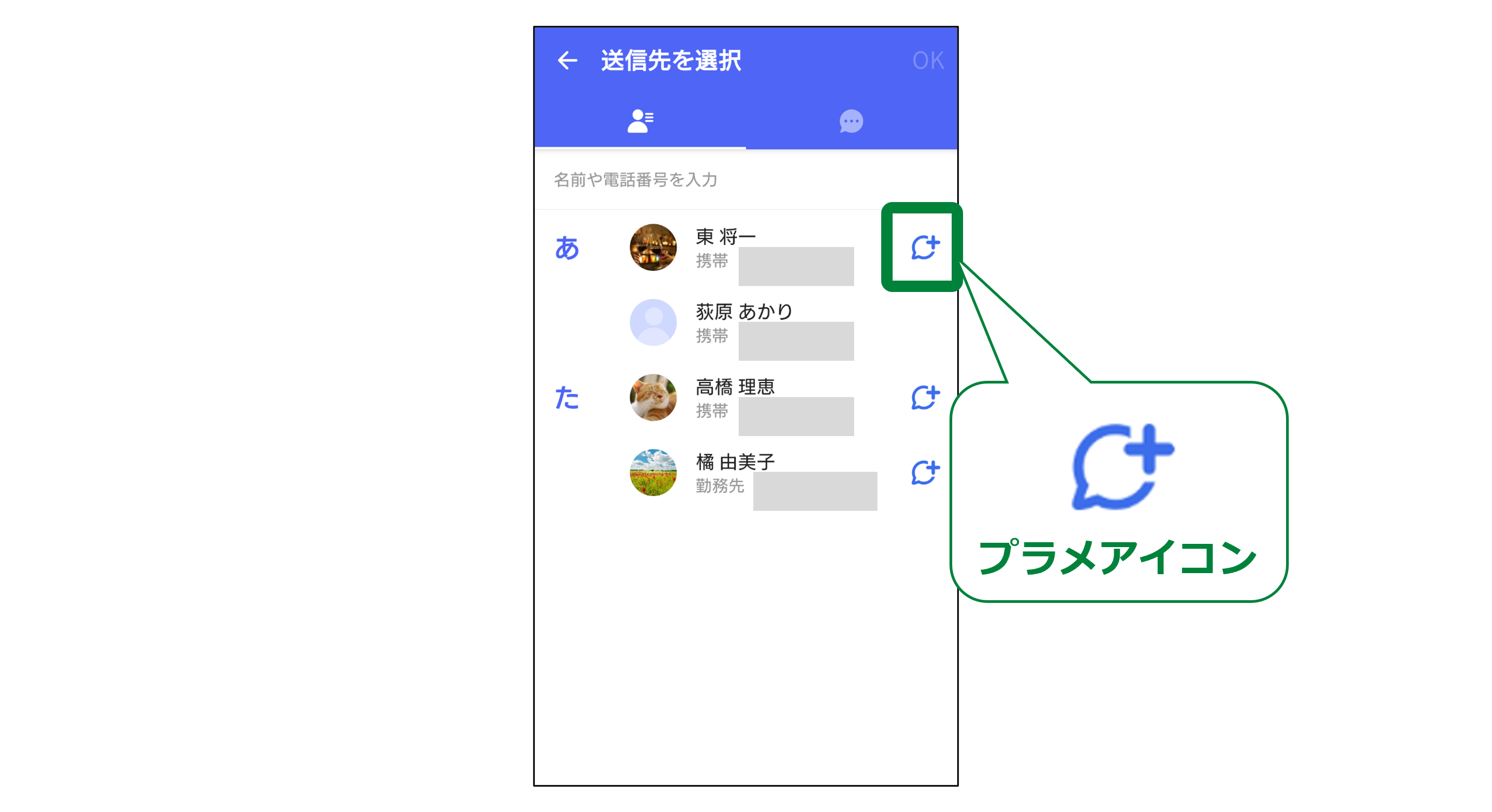
ドコモ、au、ソフトバンク、楽天モバイルなどのユーザー同士でよく使われる「+メッセージ」アプリでも、操作手順はほぼ同様です。入力欄横の「+」またはギャラリーアイコンから画像を選び、最大で同時に複数枚の写真を送信できます。+メッセージ同士であれば、パケット通信料のみで写真やスタンプの送受信が行えます。
「ショートメールで写真が送れない?」SMS・MMS・iMessageの違いと送信料金
メッセージ機能で写真が送れないと感じる最大の要因は、通信規格の違いを混同している点にあります。「電話番号宛てに写真を送りたい」と考えてショートメールを使おうとしても、従来のSMS(ショートメッセージサービス)はテキストのみを伝送する規格であるため、画像ファイルを添付することは仕様上できません。
| 規格名 | 写真送信 | 宛先 | 送信料金 |
|---|---|---|---|
| SMS(ショートメール) | 不可 | 電話番号 | 1通あたり3〜33円程度(文字数従量制) |
| MMS(キャリアメール) | 可能 | メールアドレス / 電話番号 | パケット通信料(定額プラン内) |
| iMessage | 可能 | Apple ID / 電話番号 | データ通信料(Wi-Fi時無料) |
| RCS / +メッセージ | 可能 | 電話番号 | データ通信料(Wi-Fi時無料) |
電話番号宛てに写真を送る場合は、送受信双方が「iMessage」「RCS(Googleメッセージ)」「+メッセージ」のいずれかを利用しているか、キャリアの「MMS」機能が有効化されている必要があります。SMSしか利用できない相手に対しては、メールアドレス宛てに送信するか、他の連絡手段を検討する必要があります。
写真が送信できない・エラーが出る時の主な原因と今すぐ試せる対処法
写真を添付して送信ボタンを押したにもかかわらず、「未配信」「送信失敗」といったエラー表示が出る場合、以下の代表的な原因を確認してください。
1. MMSの設定が無効化されている(iPhone)
格安SIM(MVNO)やサブブランドを利用している場合、iPhoneの設定でMMSが正しく設定されていないケースがあります。「設定」>「メッセージ」を開き、「MMSメッセージ」のトグルスイッチがオンになっているか確認してください。キャリアから提供されているMMS用メールアドレスの登録が必要な場合もあります。
2. モバイルデータ通信の制限または電波障害
Wi-Fi環境が不安定な場合や、機内モードが誤ってオンになっていると送信エラーが発生します。また、月末の通信速度制限にかかっていると、容量の大きな写真データがタイムアウトを起こして失敗することがあります。電波状態の良い場所に移動するか、安定したWi-Fiに接続し直して再試行してください。
3. ファイルサイズがキャリアの制限を超えている
MMSや一部のメッセージ規格には、1通あたりに送信できるファイル容量(例:1MB〜2MB程度)に厳密な上限が設定されています。高画質な一眼レフ写真や最新スマホで撮影した大容量画像は、制限を超過して送信エラーになる場合があります。この場合は、トリミングやリサイズを行ってから再送信を試みてください。
画質を落とさずに高画質な写真を送る裏ワザと容量制限の回避術
メッセージアプリで写真を送ると、データ通信量を抑えるためにシステム側で自動的に画像が圧縮され、画質が劣化してしまうことがあります。旅行の思い出写真や印刷用の写真など、元の鮮明さを保ったまま送りたい場合は以下の工夫を取り入れましょう。
iPhoneの「低解像度モード」を解除する
iPhoneには、メッセージ送信時の通信量を節約する機能が備わっています。「設定」>「メッセージ」の一番下にある「低解像度画像の送信」がオンになっている場合はオフに切り替えてください。これだけで、iMessage送信時の画質低下を防ぐことができます。
クラウドストレージの共有リンクを活用する
キャリアの容量制限を受けずに超高画質データを送る最も確実な方法は、Googleフォト、iCloud写真、OneDriveなどのクラウドストレージを活用することです。写真をクラウドにアップロードし、生成された共有リンク(URL)をメッセージの本文に貼り付けて送信すれば、どれだけ大容量の写真や複数枚のアルバムであっても、オリジナルの画質のまま相手に届けられます。
【メッセージの写真の送り方】に関するよくある質問(FAQ)
Q1:ガラケー(フィーチャーフォン)を使っている相手に写真は送れますか?
A1:相手がガラケーの場合、電話番号宛てのSMSでは写真を送れません。相手の端末がMMS(キャリアメールアドレス)に対応している場合は、相手のメールアドレス宛てに画像を添付して送信することで受信可能です。
Q2:写真を送ると相手に料金は発生しますか?
A2:iMessageや+メッセージ、RCS、MMSでの写真受信はデータ通信(パケット通信)として処理されるため、相手がパケット定額プランに加入していれば追加の個別料金はかかりません。ただし、相手が従量制プランでWi-Fi未接続の場合や、海外ローミング中の場合はパケット通信料に注意が必要です。
Q3:メッセージに添付した写真を保存するにはどうすればいいですか?
A3:iPhoneの場合は、受信した画像を長押しして「保存」をタップするか、画像を全画面表示して共有アイコンから「画像を保存」を選択します。Androidの場合は、画像を長押しして「ダウンロード」または保存アイコンをタップすることで、端末のギャラリーに保存されます。
まとめ:メッセージアプリの特性を理解して快適に写真を共有しよう
スマートフォンのメッセージ機能を使った写真送信は、一見シンプルに見えて複数の通信規格が複雑に絡み合っています。「電話番号しか知らない相手にはSMSではなく+メッセージやRCSを使う」「iPhone同士ならiMessageを活用する」といった基本ルールを把握しておくだけで、送信エラーや画質劣化のトラブルは大幅に回避できます。
万が一送信できない事態に遭遇した際は、まず通信環境とMMS設定、そしてファイル容量を確認してみてください。適切な送信方法を使い分けて、大切な写真や画像をストレスなくスムーズに共有していきましょう。 (出典: メッセージ 写真 送り 方(Yahoo!ニュース))
Webメディアの編集およびコンテンツ作成に従事。正確で質の高い情報発信を心掛けています。
