Apple Musicのダウンロード完全攻略!オフライン再生と通信量節約術
日常の通勤・通学やドライブ、ワークアウトのお供として欠かせないApple Musicですが、毎日のようにストリーミング再生を続けていると、スマートフォンの通信量(ギガ)はあっという間に消費されてしまいます。特に月末の通信速度制限に悩まされている方にとって、事前に楽曲を端末へ保存しておくオフライン環境の構築は必須のテクニックです。
本記事では、Apple Musicの楽曲を効率よくダウンロードしてオフライン再生する基本手順から、通信量と端末ストレージをスマートに節約する設定、さらには「ダウンロードが進まない」「突然曲が消えた」といったトラブルの根本的な原因と解決策まで、分かりやすく網羅して解説します。
📌 【この記事の重要ポイントまとめ】
- 要点1:Wi-Fi接続時に一括ダウンロードを活用すれば、外出先でのモバイル通信量をほぼゼロに抑えてオフライン再生が可能。
- 要点2:「保留中で進まない」「曲が消えた」トラブルの多くは、端末のストレージ不足や「ストレージの最適化」機能の作動が原因。
- 要点3:解約後はダウンロード済み楽曲の再生権限が失われるため、保存先やロスレス音質設定の仕様を正しく把握しておくことが重要。
【基本手順】Apple Musicで曲をダウンロードしてオフライン再生する方法
Apple Musicで配信されている1億曲以上の楽曲は、簡単な操作で手元のデバイスにダウンロード保存できます。まずは基本となる個別追加と、複数曲をまとめて処理するテクニックを確認しておきましょう。
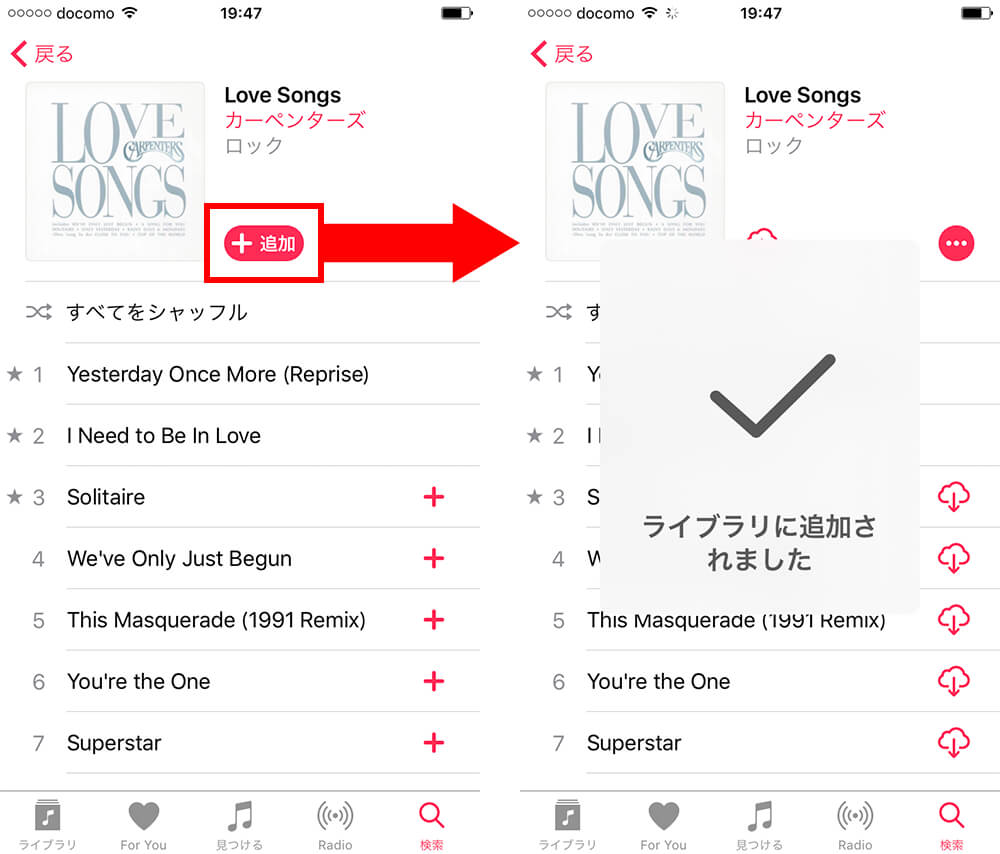
楽曲をダウンロードする基本的な流れは非常にシンプルです。まずは対象の曲やアルバムの横に表示されている「+」ボタン(または「追加」)をタップしてライブラリに追加します。するとアイコンが下矢印の「ダウンロードマーク」に変化するため、これをタップするだけで端末への保存がスタートします。
お気に入りのプレイリストやアルバムを1曲ずつダウンロードするのが手間に感じる場合は、Apple Musicの一括ダウンロードを活用するのが鉄則です。アルバムやプレイリストのトップ画面右上にある「…(詳細メニュー)」をタップし、メニュー内の「ダウンロード」を選択するか、上部に表示される下矢印アイコンを一度タップするだけで、リスト内の全楽曲をまとめて端末に保存できます。
また、ライブラリに追加した楽曲を常に自動で端末へ取り込みたい場合は、Apple Musicの自動ダウンロード設定を有効にしておくと便利です。iPhoneの「設定」アプリから「ミュージック」を開き、「自動ダウンロード」のトグルをオンにしておけば、ライブラリに追加した楽曲がバックグラウンドで自動的にダウンロードされるようになります。
【ギガ激減】ダウンロード時の通信量とストレージ容量の目安・節約テクニック
ストリーミング再生とダウンロード再生の最大の違いは、データ通信が発生するタイミングです。ダウンロードを完全にWi-Fi接続時のみに限定することで、外出先でのモバイルデータ通信量を劇的に削減できます。
Apple Musicで取り扱うデータ量は、選択するオーディオ品質によって大きく異なります。設定別の通信量と端末ストレージ消費の目安は以下の通りです。
【音質別のデータ容量目安(1曲約3分半〜4分の場合)】
・高効率(AAC):約1.5MB〜3MB
・高音質(256kbps AAC / 標準):約6MB〜10MB
・ロスレス(最大24bit/48kHz ALAC):約30MB〜40MB
・ハイレゾロスレス(最大24bit/192kHz ALAC):約100MB〜150MB以上
Apple Musicの高音質ロスレスダウンロードは、CDクオリティ以上の臨場感あふれるサウンドを楽しめる反面、ストレージ容量を大量に圧迫します。1,000曲をハイレゾロスレスで保存すると100GB以上の空き容量が必要になる計算です。端末のストレージ容量に余裕がない場合は、ダウンロード音質を通常の「高音質(AAC)」に設定しておくのが現実的で賢い選択といえます。
設定を見直す際は、iPhoneの「設定」>「ミュージック」>「オーディオの品質」へ進み、「ダウンロード」の項目を「高音質」または「ロスレス」を用途に合わせて指定してください。また、同画面で「モバイルデータ通信」のダウンロード許可をオフにしておけば、誤ってギガを大量消費する事故を確実に防げます。
【トラブル解決】ダウンロードできない・「保留中」から進まない時の対処法
楽曲を追加したにもかかわらず、Apple Musicでダウンロードができないトラブルや、ダウンロードアイコンが回転したまま「保留中」から進まなくなる現象に直面することがあります。この問題が発生した際は、以下のステップを順番に試してみてください。
最も多い原因のひとつが、端末の空きストレージ容量の不足です。iPhoneの「設定」>「一般」>「iPhoneストレージ」を確認し、空き容量が数GB以下になっている場合は、不要な動画や使っていないアプリを削除してスペースを確保しましょう。
通信環境に問題がないにもかかわらず保留状態が続く場合は、通信のリフレッシュが効果的です。コントロールセンターから「機内モード」を一度オンにして5秒ほど待ってからオフに戻すか、Wi-Fiの再接続を行ってください。
それでも改善しない場合は、Apple Musicアプリを完全に終了(タスクキル)して再起動するか、デバイス本体の再起動を実施します。また、一時的な認証エラーが原因となっているケースもあるため、「設定」>「自分の名前(Apple ID)」から一度サインアウトし、再度サインインし直すことでキューに溜まっていたダウンロードが一気に解消されるケースも少なくありません。
「急に曲が消えた!」ダウンロード楽曲が消滅する意外な理由と復旧策
昨日までオフラインで聴けていたはずの曲がライブラリから消えたり、未ダウンロード状態に戻ってしまったりすることがあります。このApple Musicのダウンロード曲が消えた理由の背後には、iOS特有の自動管理機能やアカウント設定が関係しています。
代表的な原因が、iOSに標準搭載されている「ストレージを最適化」機能です。「設定」>「ミュージック」>「ストレージを最適化」がオンになっていると、端末の空き容量が少なくなった際に、システムが「最近再生していない曲」を自動的に端末から削除(ダウンロード解除)してしまいます。お気に入りの曲を常に手元に残しておきたい場合は、この設定をオフにしておくか、最小保持容量を大きめに設定しておきましょう。
そのほか、以下のような要因でもダウンロードデータがリセットされる場合があります。
・「ライブラリを同期」がオフになった:iOSのアップデートやアカウントの再ログイン時に同期設定が外れると、一時的にオフライン曲が非表示になります。
・配信権利の変更・終了:アーティスト側の意向やレーベルの契約更新により、楽曲自体の配信が停止された場合はダウンロードデータも再生できなくなります。
・Apple IDの国・地域設定の変更:ストアのリージョンを切り替えると、旧リージョンの楽曲データはすべて消去されます。
【保存先と解約後】PCへの保存場所や退会後の楽曲の扱いはどうなる?
ダウンロードした楽曲データの保存場所や、サービス利用終了後の扱いについては、事前に正しい仕様を理解しておく必要があります。
iPhoneやiPadなどのiOS端末では、ダウンロードした楽曲はアプリ内の暗号化されたサンドボックス領域に直接格納されるため、ファイル管理アプリから直接音楽ファイル(mp3など)として取り出すことはできません。Android端末の場合も同様にアプリ内管理となりますが、設定から保存先を外部SDカードに変更することが可能です。
MacやWindowsといったパソコン環境におけるApple Music PCダウンロード保存場所は、以下のローカルフォルダ内に配置されます。
・Macの場合:/ユーザ/[ユーザー名]/ミュージック/Music/Media.localized/Apple Music
・Windowsの場合:C:\ユーザー\[ユーザー名]\ミュージック\Apple Music\Apple Music Media
ただし、保存されるファイル形式はDRM(デジタル著作権管理)で保護された「.m4p」形式となっており、Apple Music以外のメディアプレイヤーや別端末へコピーして再生することはできません。
気になるApple Music解約後のダウンロード曲についてですが、サブスクリプションの契約期間が終了すると、端末内にデータが残っていたとしてもすべての楽曲が再生不可能になります。ダウンロード機能はあくまで「契約期間中にオフラインで聴く権利」を付与するものであり、楽曲の所有権を購入しているわけではない点には注意してください。
【アップル ミュージック ダウンロード】に関するよくある質問(FAQ)
Q1:Android端末を利用していますが、SDカードに楽曲をダウンロード保存できますか?
A1:可能です。Android版Apple Musicアプリの右上にあるメニュー(三点リーダー)から「設定」を開き、「ダウンロードの保存先」を「SDカード」に指定することで、本体容量を圧迫せずに保存できます。
Q2:ダウンロードしたApple Musicの曲をスマホのアラーム音や動画編集のBGMに使えますか?
A2:アラーム音への設定は標準の「時計」アプリから可能ですが、動画編集アプリやSNSへのBGM読み込みなど、サードパーティ製アプリでの二次利用はDRM保護の観点から制限されています。
Q3:完全にギガを消費せずにオフライン再生できているか確認する方法はありますか?
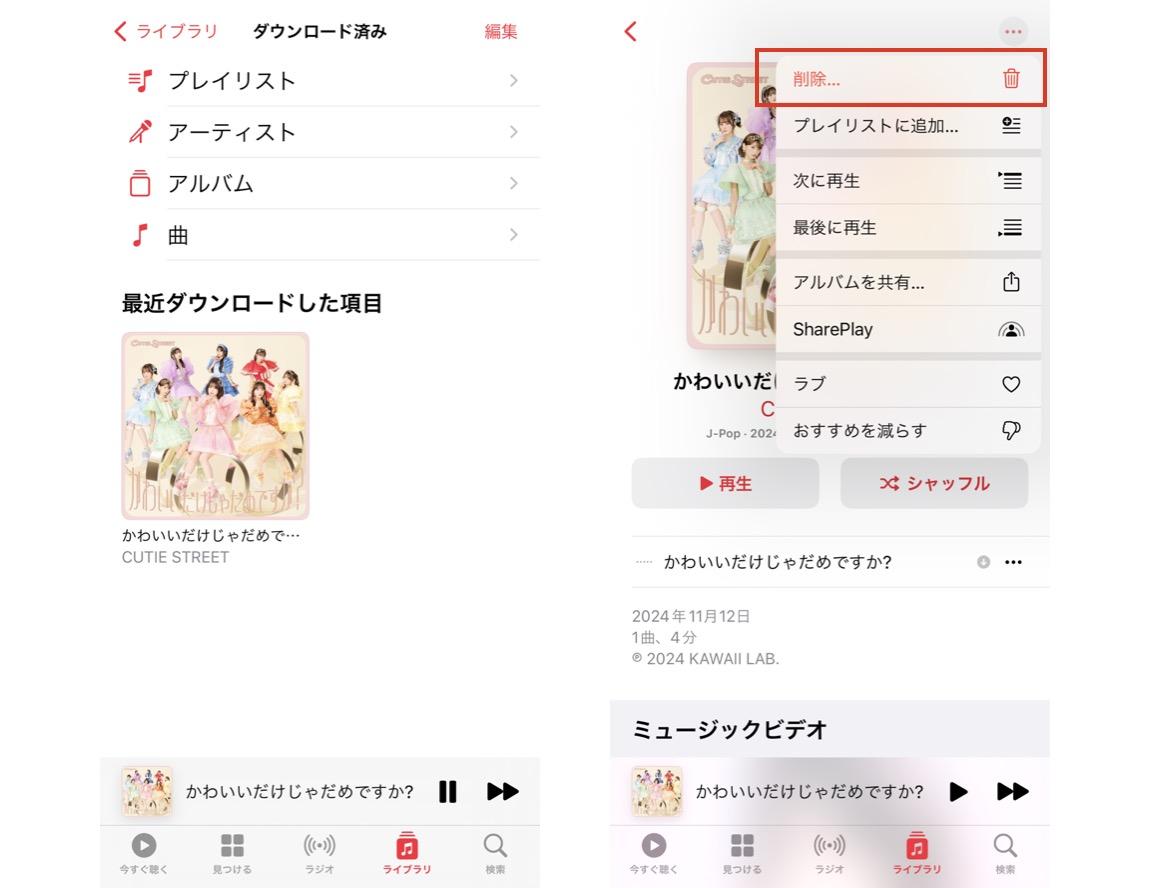
A3:端末を「機内モード」にした状態でApple Musicアプリを開き、「ライブラリ」>「ダウンロード済み」の項目から楽曲を再生してみてください。Wi-Fiもモバイル通信も遮断された状態で問題なく再生できれば、通信量を一切消費しないオフライン環境が整っています。
まとめ:快適なオフラインリスニングで通信制限のストレスから解放されよう
Apple Musicのダウンロード機能をマスターすれば、毎月の通信制限や電波の届きにくい場所での読み込み待ちに悩まされることはなくなります。自宅のWi-Fi環境を活用して聴きたいアルバムやプレイリストを事前にストックしておくことが、快適なリスニング環境を作る最大のポイントです。
ストレージ容量と音質のバランスを見直し、自動ダウンロードやストレージ最適化の設定を用途に合わせて調整することで、端末の容量を無駄にすることなく音楽ライフを満喫できます。設定メニューから現在のダウンロード状況を再確認し、ストレスフリーな音楽環境を整えてみてください。 (出典: アップル ミュージック ダウンロード(Yahoo!ニュース))

毎日更新されるトレンド情報を分析・発信中。役立つ裏技やおすすめ情報を分かりやすく紹介します。
