プレビューとは?意味やレビューとの違い・最新の便利機能を徹底解説
パソコンやスマートフォンを日常的に操作していると、当たり前のように目にする「プレビュー」という言葉。資料の印刷前やSNSへの投稿時、あるいは添付ファイルを開く際など、あらゆる場面で使われている機能ですが、「なんとなく使っているけれど、正確な意味やレビューとの違いを説明できない」という方も多いのではないでしょうか。
デジタル環境が高度に進化した現在、プレビュー機能は単なる「事前確認」を超え、ファイルを開かずに編集したり、セキュリティリスクを未然に回避したりするための重要なハブとなっています。この記事では、プレビューの基本的な意味から混同しやすい用語との違い、各種OSやアプリでの実践的な使い方、よくあるトラブルの解決策までを分かりやすく解説します。
📌 【この記事の重要ポイントまとめ】
- 要点1:プレビュー(Preview)は「事前に確認する」機能であり、ファイルを開かず中身を見たり、印刷や投稿の仕上がりを事前に確かめる仕組み。
- 要点2:事後検証や批評を指す「レビュー(Review)」とは時間軸と目的が決定的に異なり、ミスを未然に防ぐのがプレビューの役割。
- 要点3:Windows・Mac・スマホそれぞれのプレビュー機能や解除方法、セキュリティ設定を理解することで、作業効率と安全性が劇的に向上する。
【基本概念】プレビューの意味とは?語源と混同しやすい「レビュー」との決定的な違い
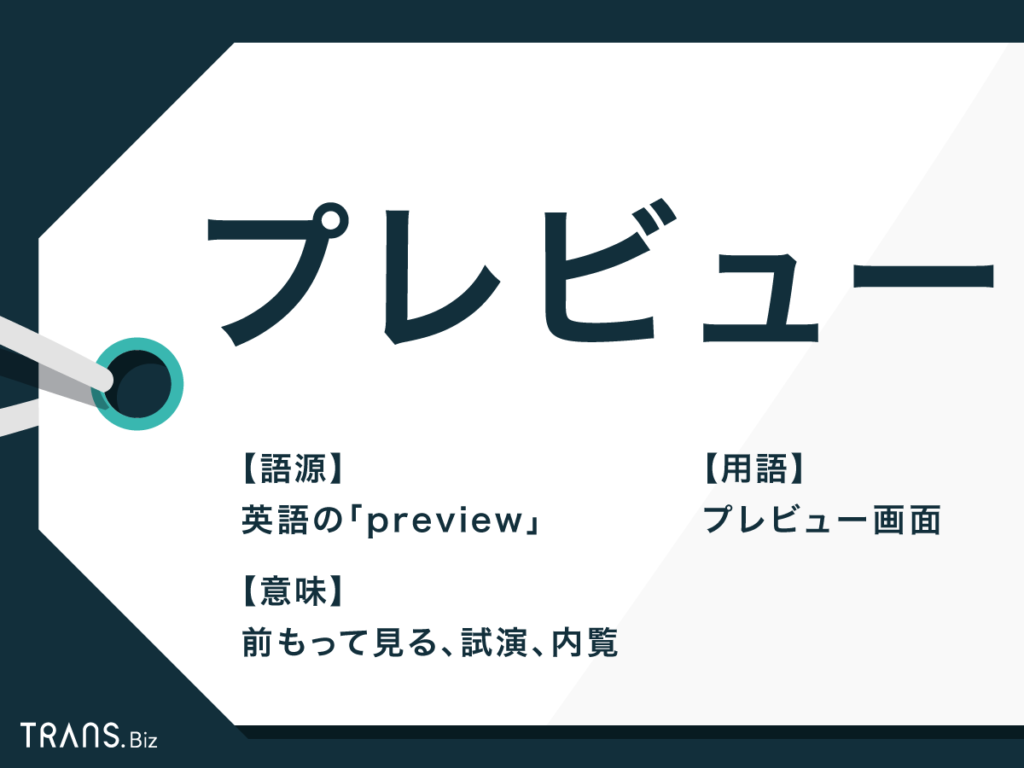
「プレビュー」は英語の preview に由来する言葉で、「前もって(pre-)」と「見る(view)」が組み合わさってできた単語です。IT用語としてのプレビューの意味は、文書の印刷イメージ、Webページの公開後のレイアウト、あるいはファイルの中身などを「確定・実行する前にあらかじめ画面上で確認する機能や状態」を指します。英語の略称としては、システム開発やチャット上で prev や PV(※ページビューと混同を避けるため開発現場ではprevが一般的)と表記されるケースが目立ちます。
日常会話やビジネスシーンでよく混同されるのが「レビュー(review)」との違いです。両者の最も大きな違いは「時間軸」と「目的」にあります。
プレビューが「何かを実行・公開する前に、レイアウト崩れや誤字脱字などのミスを防ぐ目的」で確認するのに対し、レビューは「実行・公開・作成された後に、内容を再確認(re-view)して評価・批評・修正指示を行う」行為を指します。例えば、ブログ記事を公開する前に自分の目で体裁を確かめるのが「プレビュー」、同僚や上司に内容の妥当性をチェックしてもらうのが「レビュー」です。
【OS・デバイス別】ファイルプレビューの見方と便利な使い方
パソコンやスマートフォンで作業効率を高めるうえで、プレビュー機能の使い方をマスターすることは必須です。専用ソフトをいちいち起動しなくても、ファイルの内容を瞬時に把握できます。
Windows環境におけるファイル プレビュー 見方の基本は、エクスプローラーの活用です。フォルダを開いた状態で画面上部の「表示」タブから「プレビュー ウィンドウ」を有効化すると、ファイルを選択するだけで右側のスペースに中身が表示されます。表示サイズやレイアウトを調整したい場合は、「表示」メニュー内のアイコンサイズを変更することでプレビュー 表示 変更がスムーズに行えます。
一方、Apple環境におけるMac プレビュー 開き方には2つのルートがあります。最も素早いのは、Finderでファイルを選択して「スペースキー」を押すだけの「クイックルック」機能です。PDFや画像、動画などを瞬時にプレビューできます。さらに、標準搭載されているアプリ「プレビュー」をダブルクリックなどで起動すれば、PDFの結合、署名の追加、画像のトリミングやファイル形式の変換まで、サードパーティ製ソフトを使わずに高度な処理を完結できます。
スマートフォンの場合、写真や添付ファイルを長押しすることでプレビュー展開できるほか、ブラウザ上のタブ一覧からページのサムネイルを素早く切り替える操作が日常的に使われています。
【実務に役立つ】HTMLプレビュー確認やプレビューモード切り替えの活用術
Web制作やコンテンツ管理システム(CMS)、資料作成の現場では、表示画面を切り替える操作が作業スピードを左右します。
WordPressなどのCMSやWebオーサリングツールでは、執筆中の下書きが読者にどう見えるかを確かめるHTML プレビュー 確認が欠かせません。PC表示だけでなく、スマートフォンやタブレットでの見え方をワンクリックでシミュレートできるプレビューモード 切り替え機能を駆使することで、デバイスごとの改行位置や画像の崩れを公開前に完璧に修正できます。
また、コードエディタ(VS Codeなど)を使用するエンジニアの間では、MarkdownやHTMLの記述と同時にリアルタイムで完成図を横並び表示させる拡張プレビュー機能が標準的なワークフローとなっています。
【トラブル解決】印刷プレビューが表示されない時の対処法とプレビュー画面の解除方法
日々の業務で頻発するトラブルの筆頭が、「印刷画面でプレビューが出ない」「画面がプレビュー表示のまま固定されて戻せない」という問題です。
WordやExcel、ブラウザなどで印刷プレビュー 表示されない場合、主な原因は「プリンタードライバーの不具合」「メモリの圧迫」「デフォルトプリンターの設定ミス」に集約されます。以下の手順を順に試すことで、大半のトラブルは解消します。
まず、通常使うプリンターがオフラインになっていないか、あるいは「Microsoft Print to PDF」などに一時的に切り替えてプレビューが描画されるかを確認してください。描画される場合は、プリンタードライバーの再インストールやアップデートが必要です。また、巨大な画像が埋め込まれた重いファイルでは描画に時間がかかるため、不要な常駐ソフトを終了してPCの負荷を減らすことも有効です。
作業スペースを広く使いたい時に必要なプレビュー画面 解除方法も覚えておくと便利です。Windowsのエクスプローラーであれば、ショートカットキー「Alt + P」を押すだけでプレビューウィンドウのオン・オフを一瞬で切り替えられます。各種アプリで全画面プレビューになった場合は、キーボード左上の「Esc」キーを押すか、画面上の「プレビューを閉じる」「編集に戻る」ボタンをクリックすることで元の作業画面に戻れます。
【セキュリティ対策】リンクプレビュー設定の注意点と安全な使い方
LINE、Slack、Microsoft Teams、SNSなどでURLを貼り付けた際、自動的にタイトルやサムネイル画像が表示される「リンクプレビュー」。非常に便利な機能ですが、情報セキュリティの観点から適切な管理が求められます。
各アプリのリンクプレビュー 設定を見直すべき理由は、URLのメタデータを取得する過程で、外部サーバーへ自動的に通信が発生するためです。送信されたURLが悪意あるフィッシングサイトやマルウェア配布元だった場合、プレビューが生成された時点で意図しないアクセスログが残ったり、危険なコンテンツの情報を読み込んでしまったりするリスクが存在します。
社内規定やプライバシーを重視する場合は、チャットツールの設定メニュー(「メッセージとメディア」や「チャット設定」など)から「URLプレビューを自動生成する」のチェックを外し、必要な時だけ直接リンク先を確認する運用に切り替えるのが賢明です。
【プレビュー と は】に関するよくある質問(FAQ)
Q1:プレビューとサムネイルの違いは何ですか?
A1:サムネイルはファイル一覧を視認しやすくするために縮小表示された「見本画像(アイコン)」を指します。一方、プレビューはファイルの内容そのものを読める大きさで一時的に表示する「事前確認画面」を指すため、縮小表示にとどまらず詳細な確認ができる点が異なります。
Q2:Macの標準アプリ「プレビュー」でPDFのページを入れ替えるにはどうすればいいですか?
A2:MacのプレビューアプリでPDFを開き、メニューの「表示」から「サムネイル」を選択して左側にページ一覧を表示させます。その状態でページアイコンをドラッグ&ドロップするだけで、簡単にページの並び替えや不要なページの削除が行えます。
Q3:Excelで印刷プレビューと実際の印刷結果がズレるのはなぜですか?
A3:ディスプレイの表示解像度(DPI)とプリンターの解像度の計算方法が異なるために発生します。「ページレイアウト」ビューで作業を行うか、印刷設定の拡大縮小オプションを「シートを1ページに印刷」などに固定して調整することで、ズレを最小限に抑えられます。
まとめ:プレビュー機能を使いこなしてデジタル作業をスマートに
「事前に確認する」というシンプルな役割を持つプレビュー機能ですが、その仕組みとショートカット操作を正しく理解しておくだけで、日々のPC操作やデータ管理のスピードは大幅に加速します。
特に、Windowsのプレビューウィンドウの切り替え(Alt + P)やMacのクイックルック(スペースキー)、さらにはリンクプレビューのセキュリティ設定などは、知っているだけで作業ミスや情報漏洩を回避できる実用的なノウハウです。日常のワークフローに合わせてプレビュー機能を最適化し、より快適で無駄のないデジタルライフを手に入れてください。 (出典: プレビュー と は(Yahoo!ニュース))


Webメディアの編集およびコンテンツ作成に従事。正確で質の高い情報発信を心掛けています。
