保護者による使用制限の解除方法!パスコード忘れと裏ワザの真相を解説
進学や進級、スマートフォンの買い替えなどをきっかけに、これまで設定していたペアレンタルコントロールを見直す家庭が増えています。しかし、いざ設定を外そうとした際に「暗証番号やパスコードを忘れてしまい、設定画面から先に進めない」というトラブルに直面するケースは後を絶ちません。
ネット上には「初期化せずに突破できる裏ワザ」といった情報も飛び交っていますが、安全性や確実性はどうなのでしょうか。本稿では、Nintendo Switch、iPhone、Android端末、大手キャリアのフィルタリングサービスまで、保護者による使用制限の確実な解除手順と、パスコード紛失時の安全なリカバリー方法を徹底取材に基づいて解説します。
📌 【この記事の重要ポイントまとめ】
- 要点1:暗証番号を忘れても、Switchの「マスターキー発行」やiPhoneの「Apple ID認証」を使えば初期化せずに解除可能。
- 要点2:ネット上で拡散される「非公式ツールや裏ワザ」の多くはデータ破損やセキュリティリスクを伴うため正規手順の利用が鉄則。
- 要点3:Google ファミリーリンクやあんしんフィルターは、子供の年齢到達や保護者のアカウント操作・キャリア窓口での手続きで安全に解除できる。
【Nintendo Switch】みまもり設定の解除手順と暗証番号を忘れた時のマスターキー発行
家庭用ゲーム機で最も制限解除の問い合わせが多いのがNintendo Switchです。Switchの「みまもり設定(保護者による使用制限)」を解除するには、スマートフォン向けアプリを使用する方法と、Switch本体から直接操作する方法の2パターンが存在します。
保護者のスマートフォンが手元にある場合は、「Nintendo Switch 2026」対応の最新みまもり設定アプリを開き、「設定」>「暗証番号」の確認、あるいは「設定の解除」を選択するだけで即座に反映されます。本体とアプリの同期を切断したい場合は、アプリの「登録情報」からニンテンドーアカウントの連携解除を行えば、本体側の制限は初期状態に戻ります。
問題は、アプリを削除してしまった場合や、本体のみで設定していて暗証番号を忘れたケースです。Switch本体の設定画面で暗証番号入力画面を開き、「+(プラス)ボタン」または「-(マイナス)ボタン」を押すと、「ヘルプ番号」が表示されます。このヘルプ番号を手元に控え、任天堂の公式サポートページから「マスターキー発行」を申請することで、当日限り有効な一時的解除コードを取得できます。これにより、セーブデータやダウンロードソフトを一切消去することなく、安全に設定を解除できます。
【iPhone・iPad】スクリーンタイムのパスコードを忘れた場合の初期化なし解除法
iOS端末に搭載されている「スクリーンタイム」は、アプリの利用時間やコンテンツを細かく制限できる強力な機能です。制限を解除する際、設定時に決めた4桁のパスコードを求められますが、これを失念した場合でも端末を初期化する必要はありません。
iOSの標準リカバリー機能を使えば、初期化せずにパスコード解除が可能です。手順は以下の通りです。
「設定」>「スクリーンタイム」>「スクリーンタイム・パスコードを変更」をタップします。パスコード入力画面が表示されたら、数字キーボードの上に小さく表示される「パスコードをお忘れですか?」を選択してください。ここで、スクリーンタイム設定時に登録した「スクリーンタイム・パスコードの復旧用Apple IDとパスワード」を入力すれば、古いパスコードがリセットされ、新しいパスコードの設定または機能の完全オフが可能になります。
なお、保護者のiPhoneから「ファミリー共有」経由で子供のiPhoneを管理している場合は、子供の端末から直接リセットすることはできません。必ず親の端末の設定アプリ内にあるファミリー管理画面から操作する必要があります。
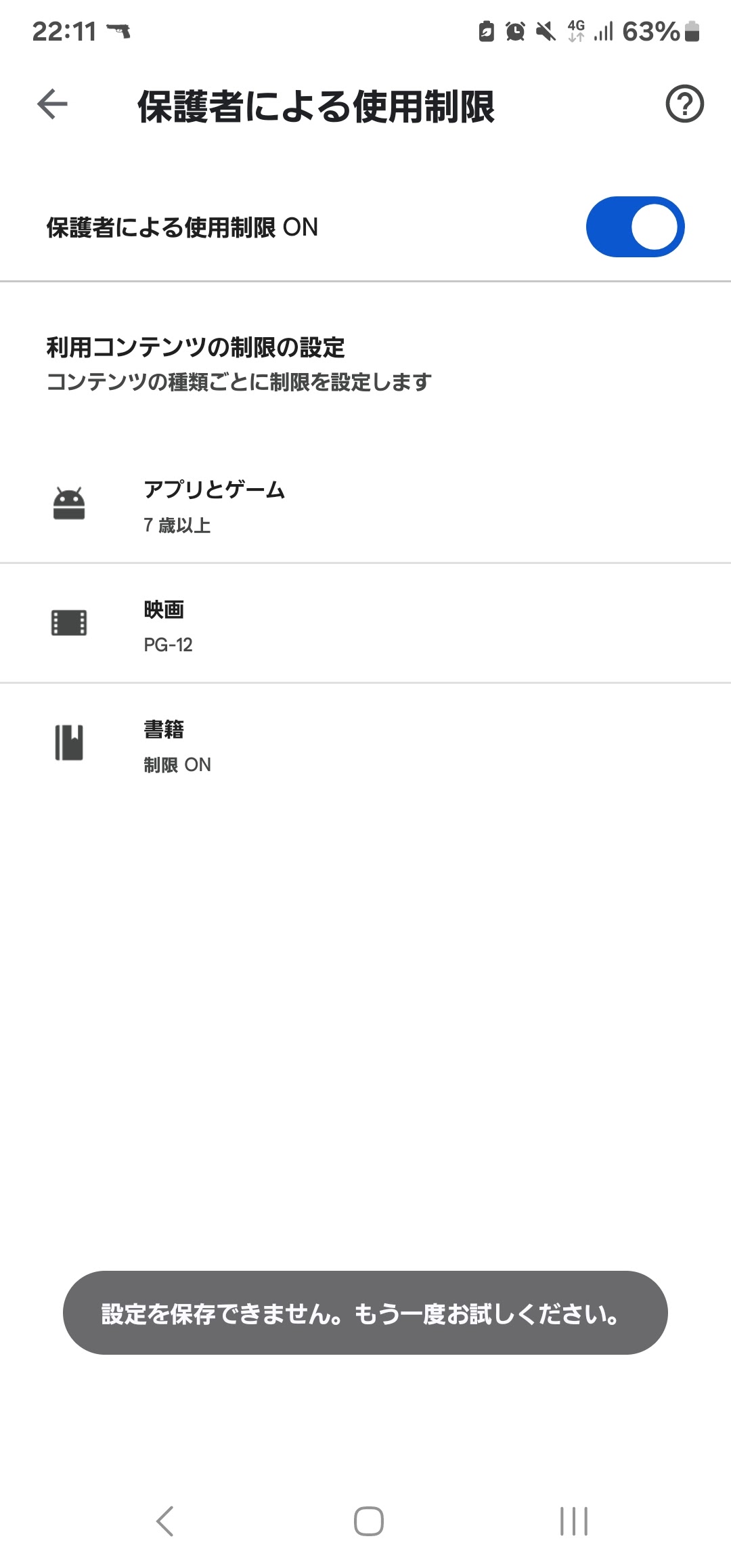
【Android・Google】ファミリーリンク解除を親のスマホなしで行う際の注意点
Android端末のペアレンタルコントロールを担う「Google ファミリーリンク」は、Googleアカウントに強固に紐付いているため、端末単体での安易な解除ができない構造になっています。
原則として、ファミリーリンクの解除には保護者のスマートフォンアプリからの操作が必要です。保護者のスマホからファミリーリンクアプリを開き、対象の子供のアカウントを選択して「設定の管理」>「アカウント情報」>「管理機能を停止」を実行します。
保護者の端末が故障・紛失等で手元にない場合、子供の端末から管理機能を停止するメニューも用意されています。ただし、子供側から一方的に保護者の管理機能を停止すると、「保護者への即時通知」とともに「端末が24時間一時的に完全ロックされる」というセーフティ機能が作動します。24時間が経過すればロックは解除され、管理機能も外れますが、緊急連絡も含めて端末が一定時間使えなくなる点には注意が必要です。
また、日本国内の規約上、子供のアカウントが13歳(管理対象年齢の上限)に達したタイミングで、Googleから子供宛てに「アカウントの管理権限を自分で引き継ぐか」を確認するメールが届きます。子供自身が同意手続きを行えば、保護者の承認なしで制限を解除できるようになります。
【キャリア別】あんしんフィルターの解除方法とショップ窓口での手続き
NTTドコモ、au、ソフトバンク各社が提供する「あんしんフィルター」は、OS標準の機能とは異なり、通信事業者レベルでWebアクセスやアプリ起動を制御するシステムです。これらを完全に廃止・解除するには、端末上のアプリ操作だけでなく、キャリア側の契約変更が必要になります。
最もスムーズな解除ルートは、各キャリアのオンラインマイページ(My docomo、My au、My SoftBank)に保護者のアカウントでログインし、オプションサービスの「あんしんフィルター」を解約(廃止)することです。解約処理が完了した後に届く設定用プロファイルの削除やアプリのアンインストールを行えば、制限は完全に撤廃されます。
オンライン手続きが難しい場合や管理者パスワードが完全に分からなくなった場合は、キャリアショップ店頭での手続きとなります。その際は不正解除を防止するため、以下の書類の持参が必須です。
【店頭手続きに必要な持ち物】
・契約者(保護者)の本人確認書類(運転免許証、マイナンバーカードなど)
・利用者の生年月日が確認できる公的証明書(保険証、学生証など)
・使用制限を解除したい対象のスマートフォン端末
「初期化せずにパスコード解除できる裏ワザ」の真相と強制解除のリスク
SNSや動画配信サイトでは「端末の日時設定を過去に戻す」「PC接続用の非公式ロック解除ツールを使う」「裏コマンドを入力する」といった、いわゆる裏ワザと呼ばれる情報が散見されます。しかし、これらの真偽と安全性について専門的な視点から検証すると、大きな落とし穴が存在します。
まず、端末のシステム時計を変更して利用制限時間をすり抜ける手法は、最新のOSアップデートにより「ネットワーク時刻の強制同期」が施され、現在ではほぼ通用しません。また、海外製の「パスコード強制解除ソフト」を有料で購入させる手口も増えていますが、暗号化されたセキュリティ領域を無理やり突破しようとすると、端末のブートローダーが破損し、最悪の場合は文鎮化(起動不能)や全データ消失に陥るリスクがあります。
さらに、保護者のアカウントをバイパスする非公式な行為は、Apple IDやGoogleアカウントの利用規約違反とみなされ、アカウント自体のBAN(凍結)を招く恐れもあります。「手軽な裏ワザ」を探すよりも、各プラットフォームが用意している認証リカバリー(Apple IDリセット、任天堂マスターキー発行など)を利用する方が、確実かつ安全にトラブルを解決できます。
【保護者による使用制限の解除方法】に関するよくある質問(FAQ)
Q1:Nintendo Switchのみまもり設定でマスターキーを発行する際、料金はかかりますか?
A1:任天堂の公式Webサイトからオンラインでマスターキー発行手続きを行う場合、本人確認および手数料として数十円(30円〜50円程度)のクレジットカード決済が発生します。電話サポート経由での対応とは異なり、Webなら24時間即時発行が可能です。
Q2:親のApple IDやパスワード自体を忘れてしまい、スクリーンタイムが解除できません。
A2:まずはAppleの公式サイト「iforgot.apple.com」にアクセスし、親のApple IDのパスワードリセットを行ってください。アカウント情報がどうしても復元できない場合に限り、PC(Mac/WindowsのiTunesまたはFinder)に接続して端末をリカバリーモードで初期化する必要があります。
Q3:子供が成長して自分で制限を解除したい場合、親にバレずに解除する方法はありますか?
A3:正規のシステム上、親に通知が届かずに制限を解除することはできません。ファミリーリンクやスクリーンタイム、あんしんフィルターのいずれも、設定変更や制限解除が行われると保護者の登録端末やメールアドレスへ「即座に通知メッセージが送信される仕様」になっています。利用ルールについては保護者としっかり話し合い、合意の上で正規の解除手順を踏むことが推奨されます。
まとめ:端末ごとの正規ルールを把握して安全に使用制限を解除しよう
保護者による使用制限(ペアレンタルコントロール)は、子供の安全を守るための高度な暗号化とセキュリティ設計が組み込まれています。そのため、パスコードを忘れた際にも「抜け道」を探すのではなく、各メーカーや通信キャリアが用意している正当なリカバリー機能を使うことが最善の解決策です。
Switchであれば「マスターキー」、iPhoneであれば「Apple ID認証」、Androidやキャリアサービスであれば「保護者アカウントでの管理停止手続き」を正しく選択すれば、大切なデータを消去することなく制限を外すことができます。端末の利用ステージに合わせて適切な設定変更を行い、快適なデジタルライフを整えていきましょう。 (出典: 保護 者 による 使用 制限 解除 方法(Yahoo!ニュース))

Webメディアの編集およびコンテンツ作成に従事。正確で質の高い情報発信を心掛けています。
