Android画面録画の裏ワザと失敗しない設定法【2026年最新】
スマホゲームのスーパープレイや操作手順の共有、SNSのタイムライン保存まで、スマートフォンの画面をそのまま動画に残す「画面録画」は、今や日常に欠かせない必須テクニックとなっています。特別な機材を用意することなく、手元の端末ひとつで手軽に高画質なキャプチャができる時代になりました。
一方で、「録画したのにゲームの音が入っていない」「そもそも録画ボタンがどこにも見当たらない」「数分で勝手に録画が切れてしまう」といったトラブルに直面するユーザーも少なくありません。本記事では、Android端末に標準搭載されているキャプチャ機能の基本操作から、音声トラブルの完全攻略法、メーカー別の独自機能まで、現場目線で分かりやすく解説します。
📌 【この記事の重要ポイントまとめ】
- 要点1:Androidは標準機能「スクリーンレコード」を使えば、追加アプリ不要・完全無料で手軽に高画質録画ができる。
- 要点2:「音が入らない」「録画ボタンがない」主な要因は、クイック設定パネルの配置漏れや音声ソースの選択ミス、著作権保護(DRM)の仕様にある。
- 要点3:Galaxy・Xperia・AQUOSなど各メーカーの独自機能と最新のシステム設定を把握すれば、トラブルを回避して思い通りの動画が残せる。
【基本手順】標準機能「スクリーンレコード」の使い方とクイック設定パネルの出し方
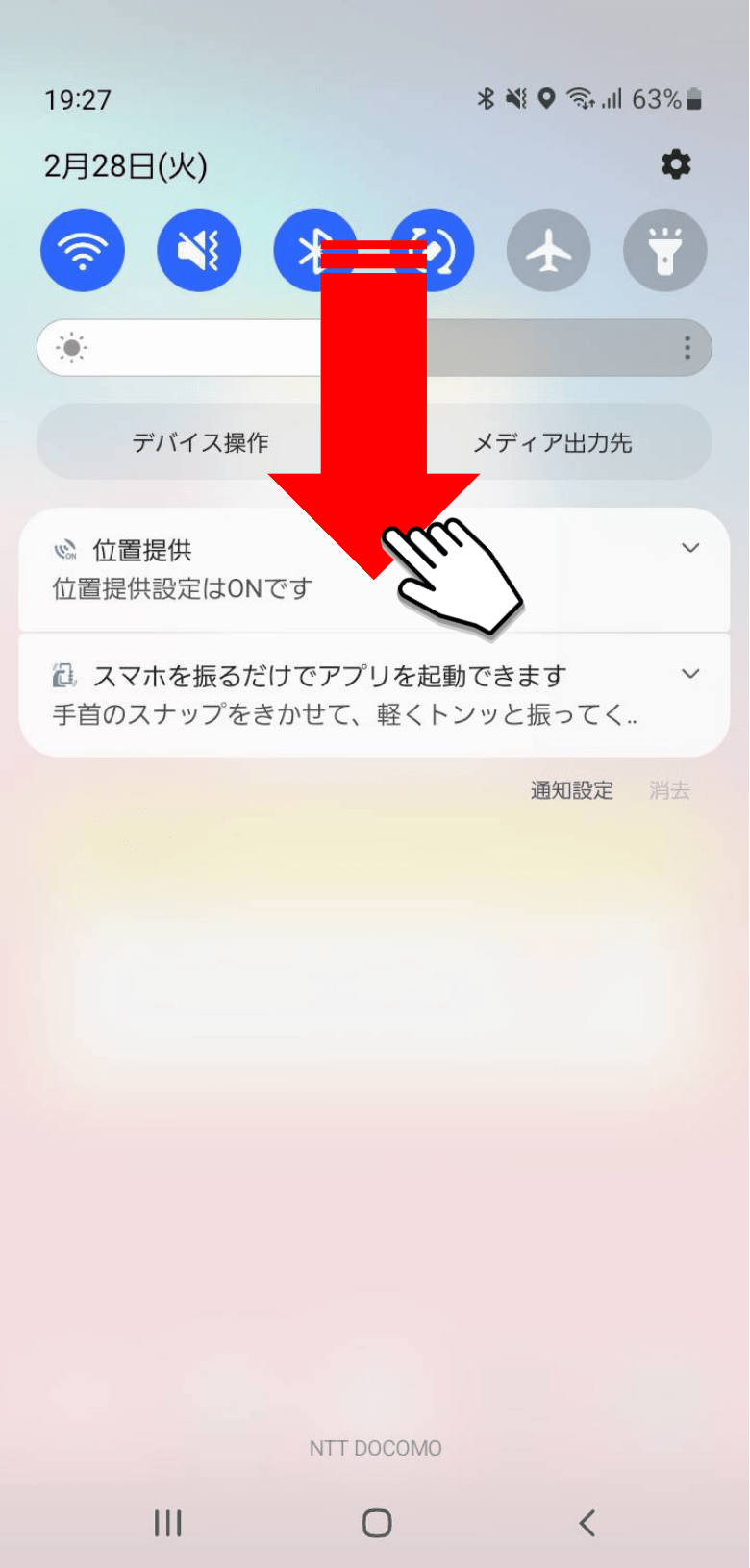
Android 11以降を搭載した端末であれば、外部アプリをインストールしなくても、OS標準機能である「スクリーンレコード」を使って手軽に画面を録画できます。使い方は非常にシンプルで、画面上部から下にスワイプして表示されるクイック設定パネルから操作を行います。
画面最上部から下に向かって2回スワイプ(または2本指でスワイプ)すると、各種ショートカットアイコンが並ぶクイック設定パネルが全開になります。その中にある「スクリーンレコード開始」(または「画面録画」)のアイコンをタップするだけで、録画前のカウントダウンがスタートします。録画を終了したいときは、通知シェードを引き下げて「停止」をタップするか、画面上に表示されるフローティングメニューの停止ボタンを押すだけです。
もしパネル内にアイコンが見当たらない場合は、パネル右下または右上の「編集(鉛筆アイコン)」をタップしてください。非表示エリアに「スクリーンレコード」のタイルが眠っているため、それを長押ししてアクティブな表示エリアへとドラッグ&ドロップすれば、いつでもワンタップで呼び出せるようになります。
「音が入らない」「ボタンがない」トラブルの真相と2026年最新Android設定での解決策
画面録画で最も多いトラブルが「映像は撮れているのに音が入っていない」「録画開始ボタン自体が表示されない」という現象です。この問題の背後には、明確なシステム仕様と設定上の見落としが存在します。
まず、画面録画音が入らない原因の大半は、録画開始直前の「録音設定」の選択ミスです。録画アイコンをタップすると、開始直前に音声ソースを選択するダイアログが表示されます。ここで設定を誤ると無音になってしまいます。
クリアなゲーム実況や手順解説を残すためには、目的に応じて以下の3つの録音モードを正しく使い分ける必要があります。
- デバイスの音声(内部音声のみ):ゲーム内のBGMや効果音、アプリが発するクリアな音のみを記録したい場合に選択します。周囲の生活音や自分の声は入りません。
- マイク(外部音声のみ):端末のマイクを通じて自分の声だけを吹き込みたい場合に適しています。
- デバイスの音声とマイク(内部音声+外部音声):ゲーム音を直接取り込みながら、実況者のリアクションボイスを同時に重ねるマイク音声同時録音が可能です。
一方、Android画面録画内部音声がどうしても記録されない、あるいは録画自体が突然真っ暗になって停止するケースもあります。これはAndroid画面録画できない理由として代表的な「著作権保護(DRM)」が作動しているためです。NetflixやAmazonプライム・ビデオ、あるいは一部の銀行・決済系アプリやファンクラブ限定配信などは、セキュリティおよび権利保護の観点からOSレベルでキャプチャがブロックされます。これは不具合ではなく仕様であるため、通常の設定で回避することはできません。
また、2026年最新Android設定ではプライバシーガードが一段と強化されており、マイクや画面キャプチャのアクセス権限をアプリごとに個別に許可する必要があります。「設定」>「プライバシー」>「権限マネージャ」から、システムUIや対象アプリに適切な権限が付与されているか確認しておくことが大切です。
主要メーカー別で徹底比較!Galaxy・Xperia・AQUOSの独自機能と録画設定
Androidはメーカーごとに独自のカスタマイズが施されており、画面録画の機能性にも明確な違いがあります。特に国内で利用者の多い3大ブランドにおける特徴と設定の勘所を整理しました。
Galaxy:圧倒的な高機能「画面録画」とゲーム特化ツール
サムスンのGalaxyシリーズは、標準機能の段階でトップクラスのカスタマイズ性を誇ります。Galaxy画面録画設定では、フルHD(1080p)から720p、480pまでの解像度変更はもちろん、録画中にインカメラを起動して自分の顔を丸い小窓で画面隅に表示させる「インカメラ同時録画」にも対応しています。さらに「Game Booster」と連携させることで、録画中の通知を完全に遮断し、パフォーマンスを最優先にしたキャプチャが可能です。
Xperia:クリエイター視点の高画質と「Game enhancer」
ソニーのXperiaは、映画クオリティの映像体験を重視した設計が魅力です。Xperia画面録画機能の真価は、ゲーム専用アシスト機能「Game enhancer」内で発揮されます。最大120fpsのハイフレームレート録画に対応し、動きの激しいFPSやリズムゲームでも滑らかな映像を保存できます。さらに「RTレコーディング(巻き戻し録画)」機能を使えば、ボタンを押す最大30秒前まで遡って決定的な瞬間を記録できるため、容量を圧迫せずに名場面だけを狙い撃ちできます。
AQUOS:シンプル操作と独自ジェスチャーの親和性
シャープのAQUOSシリーズは、誰もが迷わず使える直感的なUIが強みです。AQUOS画面録画方法としては、標準のクイック設定パネルからの起動に加え、画面の端をなぞるだけで手軽にキャプチャできる独自機能「Clip Now」との親和性が図られています。シンプルながらバッテリー消費を抑える省電力チューニングが施されており、長時間の録画でも端末が過剰に発熱しにくいのが特徴です。
録画ファイルの保存先はどこ?Android画面録画時間制限と容量管理の鉄則
「録画を停止したけれど、動画がどこに保存されたか分からない」という声も頻繁に聞かれます。結論から言うと、画面録画保存先どこという疑問の答えは、標準の「写真(Googleフォト)」アプリ、または「Files by Google」などのファイル管理アプリ内にあります。
内部ストレージの階層としては、一般的に「DCIM > Screen recorder」または「Movies > Screen records」というフォルダにMP4形式で自動保存されます。Googleフォトを使用している場合は、「ライブラリ」タブを開き「デバイス内の写真・動画」一覧から該当フォルダを見つけるのが最もスムーズです。
また、長時間の配信やゲームプレイを録画する際に意識しておきたいのがAndroid画面録画時間制限です。Androidの標準機能自体に明確な「〇分まで」といった時間制限タイマーは基本的に設けられていませんが、実質的には以下の3つのハードルによって制限を受けます。
第一にストレージの空き容量です。1080pの高画質録画を行うと、10分間で約1GB前後の容量を消費します。容量が不足すると録画は強制終了されます。第二にAndroidのファイルシステム上限(4GB制限)です。1回の録画データが4GBを超えると、自動的にファイルが分割されるか、そこで録画が終了する仕様になっています。そして第三に本体の発熱によるセーフティシャットダウンです。高負荷処理が長時間続くと、サーマルスロットリングによりシステム保護のため録画が停止します。長時間の記録を行う際は、不要なバックグラウンドアプリを終了し、端末の温度管理に配慮することが成功の鍵を握ります。
アプリ不要派vsこだわり派!画面録画アプリ無料おすすめと賢い使い分け
OS標準のスクリーンレコードで日常的な録画の9割はカバーできますが、より細かな編集機能や配信機能を求める場合は、外部の専用アプリを導入する価値があります。ここでは画面録画アプリ無料おすすめとして、実績と安全性の高い定番ツールを比較します。
外部アプリを活用する最大のメリットは、標準機能にはない「ビットレートの微調整」「フレームレート(fps)の固定」「ウォーターマーク(透かし)の挿入」「録画中の一時停止・再開」「ブラシツールによる画面への直接手書き」といったプロ仕様のオプションが使える点にあります。
- AZ スクリーン レコーダー:長年愛されている超定番アプリ。透かしなし・時間制限なしで無料利用でき、内部音声とマイクのミキシング設定や動画編集機能(トリミング、GIF変換など)が極めて充実しています。
- XRecorder(InShot製):直感的なインターフェースと動作の軽快さが魅力。録画中のフローティングウィンドウからワンタップで一時停止や手書きペン機能が呼び出せ、チュートリアル動画の作成に最適です。
基本は手軽で動作の安定したOS標準機能を使い、画面に注釈を入れたい解説動画の作成や、YouTube・Twitchへの直接ライブ配信を行いたい場合のみ外部アプリを導入するという使い分けが賢明なアプローチです。
【android 画面 録画】に関するよくある質問(FAQ)
Q1:録画中にLINEやSNSの通知が画面に映り込んでしまうのを防ぐには?
A1:録画をスタートする前に、クイック設定パネルから「サイレントモード(高度なマナーモード)」をオンにするのが最も確実です。通知ポップアップやバナー表示を一時的に完全にシャットアウトできるため、個人情報の映り込みを未然に防止できます。
Q2:録画した動画のファイルサイズをできるだけ小さく抑える方法はありますか?
A2:標準機能で録画した後にGoogleフォトや動画編集アプリで解像度を圧縮するか、外部の画面録画アプリを使って録画前の解像度を「720p(HD)」、フレームレートを「30fps」程度に落としてキャプチャしてください。画質を大きく損なわずにデータ容量を半減させることができます。
Q3:通話アプリ(LINE通話や電話)の音声を画面録画で同時に残すことはできますか?
A3:原則としてできません。Androidのプライバシーおよびセキュリティポリシーにより、通話音声は画面録画の音声キャプチャから厳格に遮断されています。通話音声を録音したい場合は、別途通話録音専用の機能や外部レコーダーを利用する必要があります。
まとめ:快適な画面録画環境を整えてスマートに使いこなそう
Androidの画面録画は、OSのアップデートに伴い目覚ましい進化を遂げてきました。現在では標準搭載の「スクリーンレコード」を活用するだけで、誰でも手軽に高品質な内部音声付きキャプチャを行うことができます。
もし思い通りに録画できない事態に遭遇したときは、まずクイック設定パネルの配置、マイクと内部音声の切り替え設定、そして端末の空き容量と温度状態を順を追ってチェックしてみてください。各メーカーが提供する独自の便利機能や信頼できる外部ツールも適宜取り入れながら、ストレスのない快適なスマホキャプチャ環境を整えましょう。 (出典: android 画面 録画(Yahoo!ニュース))


毎日更新されるトレンド情報を分析・発信中。役立つ裏技やおすすめ情報を分かりやすく紹介します。
