Androidダークモード解除手順!画面を白に戻す設定と原因対策
Androidスマートフォンの画面が突然黒くなり、文字が見づらくなったり操作に違和感を覚えたりした経験はないでしょうか。有機ELディスプレイの省電力化や目の負担軽減として普及した「ダークモード(ダークテーマ)」ですが、従来の明るい「ライトモード」に戻したいのに設定方法がわからない、あるいは解除したはずなのに勝手に黒い画面へ戻ってしまうといったトラブルが頻発しています。
端末の基本設定をはじめ、クイック設定パネルのショートカット、自動スケジュールの解除、さらにはGoogle Chromeや個別アプリの設定まで、画面を元の白い状態へ戻すための完全手順を詳しく整理しました。手元のスマートフォンで画面が黒くて困っている方は、順番に設定を見直してみてください。
📌 【この記事の重要ポイントまとめ】
- 要点1:Androidの画面を白に戻す基本操作は「クイック設定パネル」または「設定>ディスプレイ」からのワンタップ切り替えで完了します。
- 要点2:勝手に黒くなる現象は「日の入りから日の出までの自動スケジュール」や「バッテリーセーバー連動」が主な原因です。
- 要点3:本体設定が白でも戻らない場合は、Google Chrome等の「アプリ個別設定」やユーザー補助の「色反転」が作動している可能性が高いです。
【基本手順】Androidでダークモードを解除してライトモードへ戻す2つの基本ルート
Android端末でダークモードを解除して白い背景の「ライトモード」に戻す方法は、大きく分けて2種類あります。手軽さを重視するならクイック設定パネル、確実に状態を確認したいなら設定アプリから行います。
最も素早いのは、画面上部から下へスワイプして表示させるクイック設定パネルでの切り替えです。パネル一覧の中に「ダークテーマ」または「ダークモード」のアイコンが存在します。ここが点灯(有効化)されている場合は、タップしてオフにするだけで瞬時に画面が白く切り替わります。もしアイコンが見当たらない場合は、パネル編集(鉛筆アイコン)からショートカットを追加しておくと今後の切り替えがスムーズです。
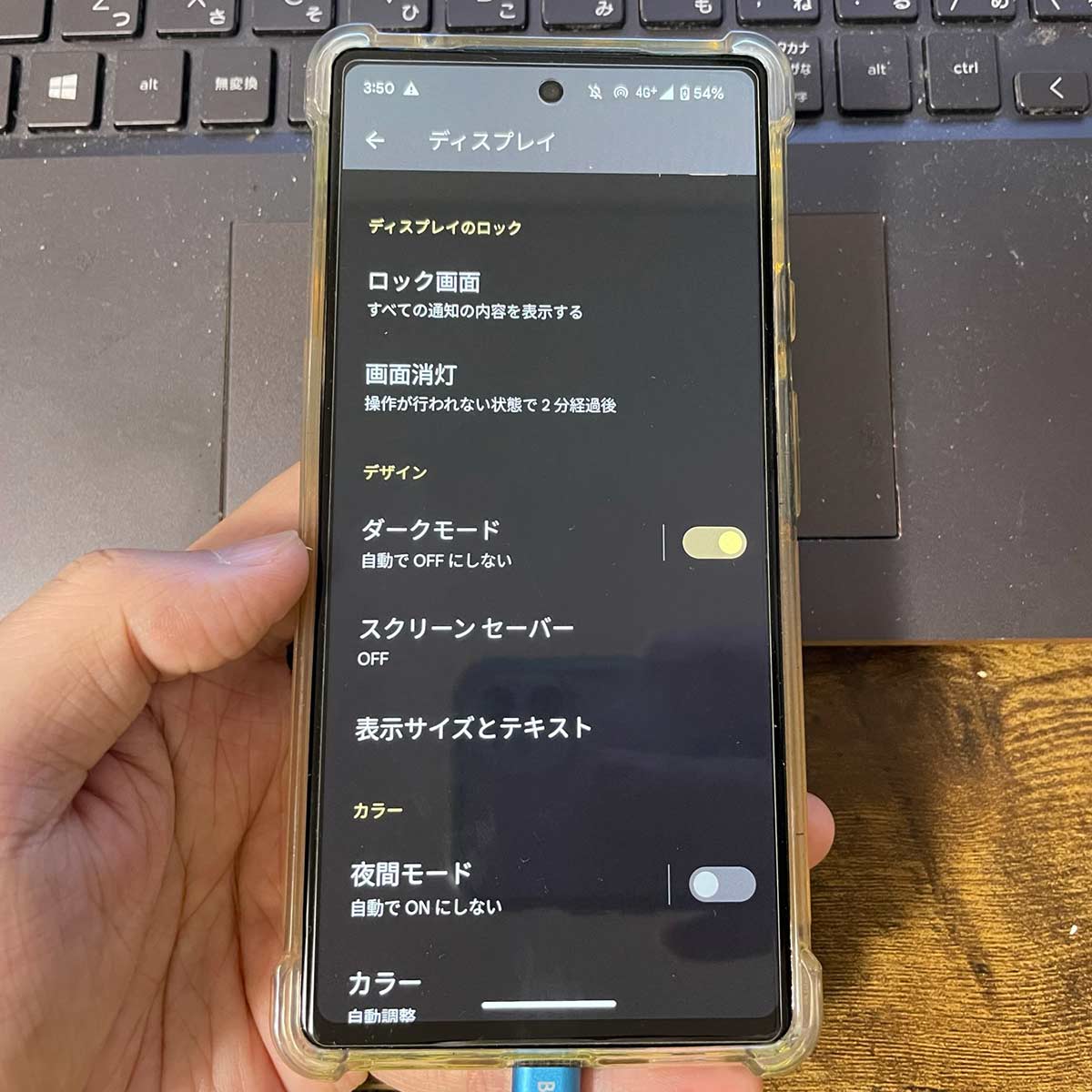
もう一つの確実なルートは、端末の標準設定メニューを経由する方法です。
1. ホーム画面から「設定」アプリを開く
2. 一覧から「ディスプレイ」を選択する
3. 「ダークテーマ」または「ダークモード」の項目をオフにする(または「ライト」を選択)
この2つの手順のいずれかを実行すれば、システム全体のUIは即座に明るい白基調の表示へと戻ります。
なぜ戻らない?「勝手にダークモードになる」主な原因とスケジュール設定の罠
「一度ライトモードに戻したのに、気がつくとまた画面が真っ黒になっている」という現象に悩まされるケースは非常に多く見られます。故障を疑う前に確認したいのが、システムに組み込まれた自動切り替えスケジュールとバッテリー連動機能の存在です。
多くのAndroid機種では、周囲の明るさや時間帯に合わせて画面色を切り替えるスケジュール機能が標準搭載されています。「設定」>「ディスプレイ」>「ダークテーマ」のテキスト部分をタップすると詳細設定画面が開き、以下のようなスケジュール項目が用意されています。
・「指定した時間にON」:設定した開始時刻になると自動でダークモードが起動する
・「日の入りから日の出までON」:位置情報に基づき、夕方になると自動で黒画面へ移行する
これらが有効になっていると、手動で白に戻しても指定のタイミングで強制的に黒へ戻ってしまいます。常に白い画面を維持したい場合は、スケジュールの設定を必ず「なし」または「オフ」に指定してください。
見落としがちな盲点として、端末のバッテリーセーバー機能があります。バッテリー残量が一定以下になった際、消費電力を抑える目的で自動的にダークテーマを適用する仕様になっている機種が少なくありません。「設定」>「バッテリー」>「バッテリーセーバー」を確認し、意図しない省電力モードの自動適用が作動していないかも併せてチェックしておくと安心です。
画面が黒いままの盲点!「色反転」や「夜間モード(読書灯)」の誤作動を解除する
ダークモードをオフにしたにもかかわらず画面が全体的に黒かったり、写真やアイコンの色が不気味に反転して表示されたりする場合は、ダークテーマではなくユーザー補助の「色反転」が誤って有効化されている可能性を疑う必要があります。
色反転は視覚サポート機能の一種で、画面上のすべての明暗と色彩を反転させる機能です。音量ボタンの同時長押しや画面端のショートカット操作によって、無意識のうちに誤起動してしまうトラブルが後を絶ちません。
解除するには、「設定」>「ユーザー補助」>「色と動き(または視覚の補助)」>「色反転(カラー反転)」と進み、スイッチをオフにします。これで通常通りの正しい色彩と白い背景が戻ってきます。
画面が黒いのではなく「黄色っぽく暗い」「赤みがかってくすんでいる」という状態であれば、ブルーライトを低減する「夜間モード(読書灯 / アイケア)」が作動しています。こちらも「設定」>「ディスプレイ」内の「夜間モード」から解除可能です。
【機種別ガイド】Galaxy・Xperia・Pixelで画面を白に戻す具体的な操作方法
Androidはメーカーごとに設定画面の名称やUIの配置が異なります。国内で利用者の多い主要メーカー別の解除手順をまとめました。
【Galaxy(Samsung)の場合】
One UIを搭載するGalaxyでは、「設定」>「ディスプレイ」を開くと、最上部に「ライト」「ダーク」のプレビュー選択画面が大きく表示されます。ここで「ライト」にチェックを入れるだけで完了です。その下にある「ダークモード設定」を開き、「スケジュールに合わせて適用」がオフになっていることも確認してください。
【Xperia(Sony)の場合】
Xperiaは比較的ピュアAndroidに近い構造です。「設定」>「画面設定」>「ダークテーマ」のスイッチをオフにします。時間連動を解除する場合は、「ダークテーマ」の文字をタップしてスケジュール設定を「指定なし」に変更します。
【Google Pixelの場合】
Pixelシリーズでは、「設定」>「ディスプレイ」>「ダークテーマ」をオフにします。クイック設定パネルの1ページ目にタイルが配置されていることが多いため、画面上部からのスワイプ操作で瞬時に白と黒を切り替えるのが最も簡単です。
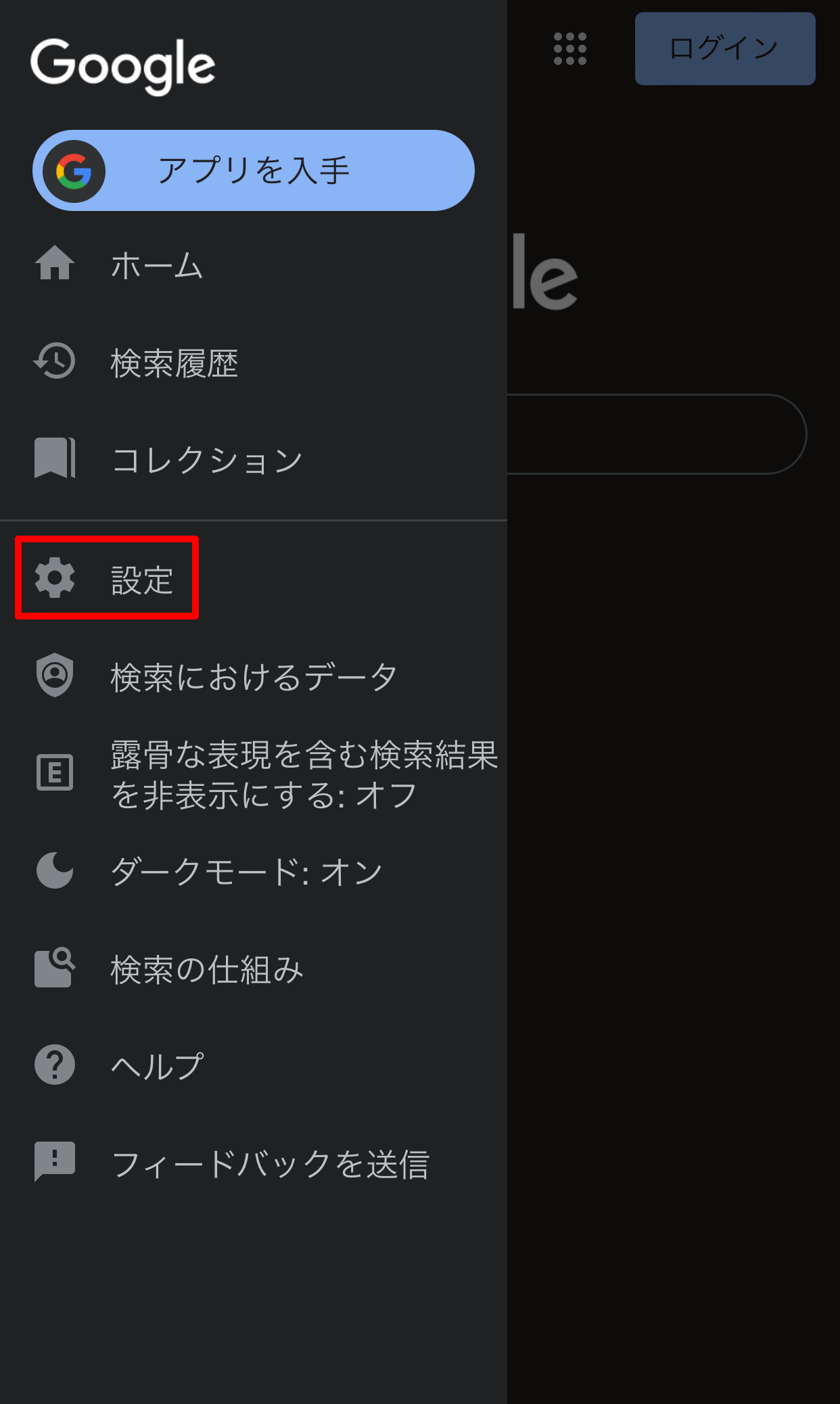
アプリだけが黒い?Google ChromeやSNSの「個別ダークモード」を解除する手順
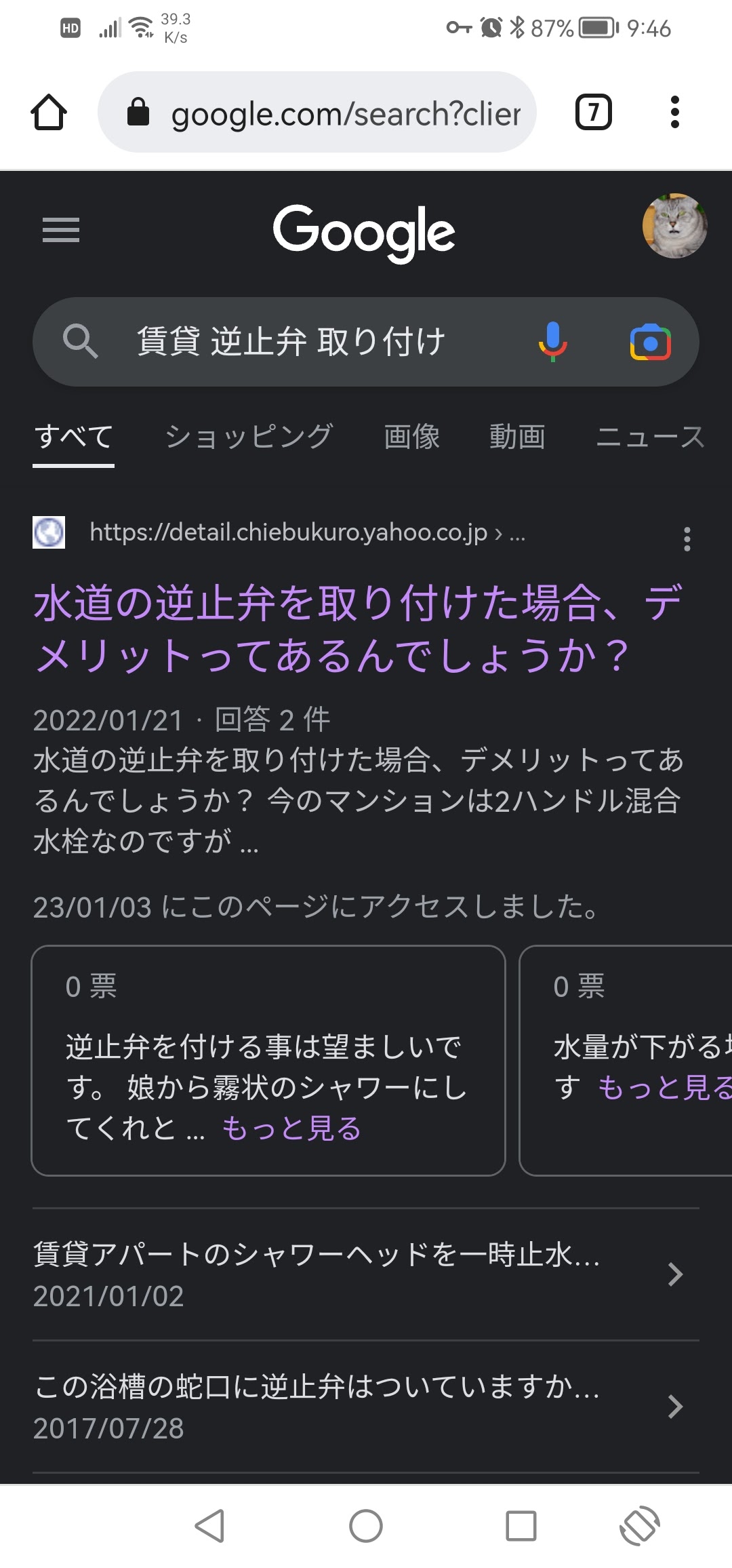
本体設定を白に戻したにもかかわらず、「ブラウザやSNSを開いたときだけ画面が真っ黒なまま」という場合があります。これはアプリ側で個別にダークテーマが固定設定されていることが原因です。
利用頻度の高い主要アプリの個別解除手順を押さえておきましょう。
【Google Chromeのダークモード解除】
1. Chromeを開き、右上の「3点リーダー(メニュー)」をタップ
2. 「設定」>「テーマ」を選択
3. 「ライト」または「システムのデフォルト」にチェックを入れる
「システムのデフォルト」にしておけば、本体のディスプレイ設定と自動で連動するようになります。
【LINEの着せかえ・ダークモード解除】
LINEアプリ内の設定(歯車アイコン)>「着せかえ」>「マイ着せかえ」で、「ブラック」などの暗いテーマが適用されていないか確認します。「基本」に戻すか、端末設定連動のチェック状態を見直すことで元の白いトーク画面に戻せます。
【X(旧Twitter)やInstagram】
各アプリ内の「設定とプライバシー」>「アクセシビリティ、表示、言語」>「画面表示」等から、ダークモードを「オフ」または「端末の設定を使用」に切り替えます。
【Androidのダークモード解除】に関するよくある質問(FAQ)
Q1:本体設定をライトモードにしたのに、Webページの中身だけ黒く表示されます。なぜですか?
A1:閲覧しているWebサイト自体がダークモード専用デザインを採用しているか、Google Chromeの試験機能(Force Dark Mode)が有効化されている可能性があります。Chromeのアドレスバーに「chrome://flags」と入力し、「Auto Dark Mode for Web Contents」がEnabledになっていないか確認し、Defaultに戻してください。
Q2:夕方になると毎日勝手にダークモードへ切り替わってしまいます。
A2:「設定」>「ディスプレイ」>「ダークテーマ」内のスケジュール設定が「日の入りから日の出までON」になっている状態です。このスケジュール設定を開き、「なし」またはオフに切り替えることで、時間帯による自動切り替えを完全に停止できます。
Q3:ダークモードを解除して白い画面にすると、バッテリーの減りは早くなりますか?
A3:有機EL(OLED)ディスプレイを搭載した端末では、白を表示する際に素子が発光するため、黒画面に比べて消費電力はやや増加します。ただし、日常利用において極端なバッテリー劣化を引き起こすレベルではないため、文字の読みやすさや視認性の好みを優先して問題ありません。
まとめ:快適な視認性を取り戻すための最適設定
Androidスマートフォンのダークモード解除は、基本的にはディスプレイ設定やクイック設定パネルからワンタップで簡単に行えます。しかし、スケジュール機能の自動適用やバッテリーセーバーとの連動、さらには個別アプリの設定やユーザー補助機能が複雑に絡み合うと、「なぜか白い画面に戻らない」というストレスの原因になります。
画面表示に違和感を覚えた際は、まず本体の基本設定を確認し、次にスケジュールの有無、最後にアプリ個別のテーマ設定へと段階を踏んで見直していくのが解決への最短ルートです。ライフスタイルや見やすさに合わせた最適な画面表示に整え、日々のスマートフォン操作をストレスフリーに保ちましょう。 (出典: ダーク モード 解除 android(Yahoo!ニュース))
Webメディアの編集およびコンテンツ作成に従事。正確で質の高い情報発信を心掛けています。
