Galaxyスクショ完全攻略!失敗しない撮り方と保存先の謎を解説
日常の調べものやSNSの投稿、残しておきたいチャットのやり取りなど、スマートフォンの画面をそのまま保存したい場面は頻繁に訪れます。しかし、いざ画面を残そうとした際に「ボタンを長押ししすぎて電源メニューが出てしまった」「保存されたはずの画像がアルバムに見当たらない」とつまずくケースも少なくありません。
サムスンのGalaxyシリーズは、一般的なAndroid標準機能に加えて独自のUI「One UI」を搭載しており、多彩な撮影方法や高度な編集機能が用意されています。基本のボタン操作からGalaxyならではの便利ワザ、撮影できないトラブルの対処法まで、分かりやすく解説します。
📌 【この記事の重要ポイントまとめ】
- 要点1:基本の撮り方は「音量下ボタン+サイド(電源)ボタン」の一瞬だけ同時押し。長押しは失敗の元凶。
- 要点2:「手のひらスワイプ」や「エッジパネル」「スクロールキャプチャ」を使えば、画面に強く触れずに片手や縦長画面の撮影が可能。
- 要点3:保存先は端末内の「DCIM」または「Pictures」フォルダ。ギャラリーで見つからない場合もファイル管理から即座に復旧可能。
【基本手順】Galaxyのスクリーンショット撮り方|ボタン同時押しのコツ
Galaxyシリーズで最も基本となる撮影方法は、物理ボタンを使った操作です。Galaxy S24をはじめとする最新モデルから従来のAシリーズまで、現行の多くの機種で共通の操作手順となっています。
操作のポイントは、端末側面にある「音量ダウンボタン」と「サイドボタン(電源ボタン)」を同時に短く1回押すことです。画面が一瞬白くフラッシュし、シャッター音が鳴れば撮影が完了します。
他社製スマートフォンから乗り換えたユーザーが最も陥りやすい失敗が「ボタンの長押し」です。Galaxyで2つのボタンを長押しすると、スクリーンショットではなく電源オフメニューや音声アシスタントが起動してしまいます。「カチッと同時に押し、すぐに指を離す」というリズムを意識するだけで、撮影の成功率は格段に上がります。
【片手でも簡単】手のひらスワイプ設定と便利な画面キャプチャ技
机に置いたまま画面をキャプチャしたい時や、片手がふさがっている時に重宝するのが、Galaxy独自のジェスチャー機能「手のひらスワイプ」です。手の側面(小指側)を画面の端に当て、反対側の端へ向かってスーッと滑らせるだけでシャッターが切れます。
この機能が反応しない場合は、本体設定が無効になっている可能性があります。以下の手順で設定状況を確認してください。
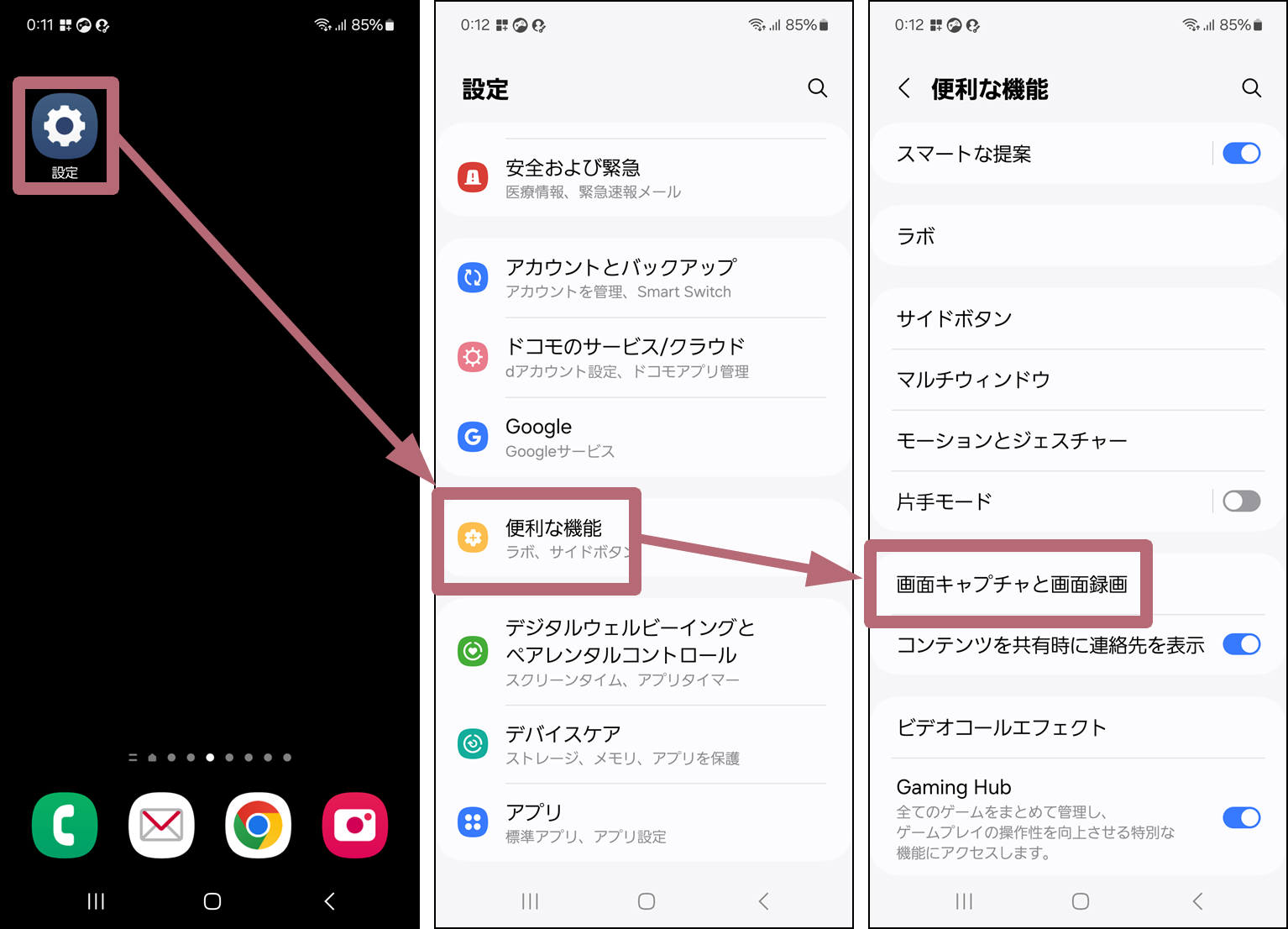
「設定」アプリを開き、「便利な機能」>「モーションとジェスチャー」へ進みます。その中にある「手のひらスワイプキャプチャ」のスイッチをオンに切り替えます。画面から手の側面を離さず、軽く触れた状態で画面全体を横切るようにスワイプするのが認識させるコツです。
また、画面上部から下に引き出す「クイックパネル」にキャプチャボタンを配置したり、画面端から引き出す「エッジパネル」を活用したりすれば、物理ボタンに一切触れることなく指先ひとつのタップ操作で画面保存を完結できます。
【縦長ページも一発】スクロールキャプチャと範囲指定のやり方
Webサイトの記事全体やSNSのタイムライン、長いメッセージのやり取りを1枚の画像にまとめたい時は、「スクロールキャプチャ」機能が役立ちます。
通常通りスクリーンショットを撮影すると、画面下部に数秒間だけ黒いツールバーが表示されます。このツールバー内にある「下向きの二重矢印アイコン」をタップすると、画面が自動で下方向へスクロールし、表示外のエリアを連結して保存してくれます。アイコンを押し続けることで、ページ最下部まで連続して長い画像を1枚に収めることが可能です。
さらに、画面全体ではなく特定のエリアだけを切り抜きたい場合は、同じくツールバーに表示される編集(鉛筆)アイコンや、エッジパネルの「スマート選択」機能を活用します。四角形や自由な形で範囲指定した部分だけを直接トリミングして保存できるため、後から余計な部分を切り取る二度手間が省けます。
【保存先はどこ?】撮影した画像が見つからない・ギャラリーに反映されない原因
スクリーンショットを撮影したはずなのに「標準のギャラリーアプリやGoogleフォトに画像が出てこない」というトラブルもよく耳にします。まずはデータの保存場所を正しく把握しましょう。
Galaxyで撮影した画像は、内部ストレージの以下のいずれかのフォルダへ自動的に保存されます。
・内部ストレージ > DCIM > Screenshots
・内部ストレージ > Pictures > Screenshots
標準アプリの「マイファイル」を開き、内部ストレージ内の上記フォルダを確認すると、画像自体は正しく保存されているケースが大半です。ギャラリー一覧にすぐ反映されない場合は、クラウドとの同期処理に一時的な遅延が発生しているか、アルバムの非表示設定が有効になっている可能性が考えられます。端末を再起動するか、ギャラリーアプリ内の「アルバムの表示/非表示」設定を見直すことで正常に表示されるようになります。
【失敗・トラブル解決】Galaxyでスクショが撮れない理由と静音化の設定
操作手順が合っているにもかかわらずキャプチャが実行できない場合、端末やアプリ側の制限が原因となっている可能性が高いといえます。
まず確認したいのが、対象アプリのセキュリティ制限です。銀行系アプリや電子マネー、動画配信サービス(NetflixやU-NEXTなど)は、著作権保護や個人情報保護の観点から画面キャプチャがシステムレベルでブロックされています。この場合、画面が真っ暗になって保存されたり「セキュリティポリシーにより撮影できません」と通知が出たりしますが、端末の不具合ではありません。
また、本体ストレージの空き容量が極端に不足している場合も保存処理が失敗します。「設定」>「バッテリーとデバイスケア」から十分な空き容量があるか確認してください。
静かなカフェやオフィスで撮影したい際の「シャッター音」については、国内版モデルの場合、端末をマナーモード(バイブまたはサイレント)に設定することでスクリーンショットの音を消すことが可能です。カメラ撮影時のシャッター音とは異なり、スクショ音はマナーモードと連動しているため、周囲を気にせず安全に画面を記録できます。
【Galaxyのスクリーンショット】に関するよくある質問(FAQ)
Q1:ボタンを押しても画面が消えたり電源メニューが出たりしてしまいます。
A1:ボタンを長く押しすぎていることが原因です。Galaxyのスクショは「音量ダウン」と「サイドボタン」を1秒未満、カチッと短く同時に押してすぐ離すのが成功のコツです。
Q2:スクショを撮った直後に出る画面下のツールバーを消すことはできますか?
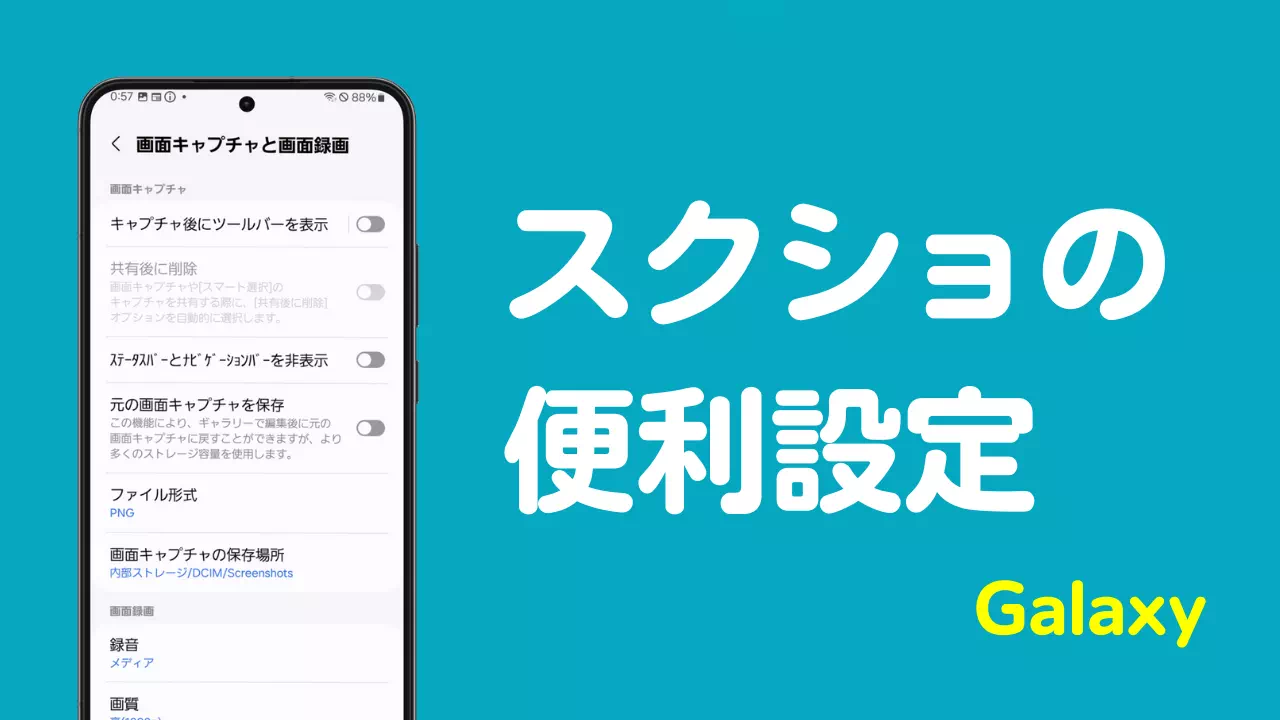
A2:はい、非表示に設定できます。「設定」>「便利な機能」>「スクリーンショットと画面録画」を開き、「キャプチャ後にツールバーを表示」をオフにすると、撮影後のポップアップが出なくなります。
Q3:画面の一部だけを素早く切り取って保存するショートカットはありますか?
A3:「エッジパネル」の「スマート選択」機能をオンにしておくと、画面端をスワイプするだけで自由な形状や長方形で指定したエリアだけを直接切り取って保存できます。Sペン対応モデル(Ultraシリーズ等)であれば、エアコマンドの「キャプチャ手書き」も便利です。
まとめ:自分に合ったGalaxyの撮影術でスクショを快適に使いこなそう
Galaxyのスクリーンショット機能は、基本のボタン同時押しをマスターするだけでも十分役立ちますが、「手のひらスワイプ」や「スクロールキャプチャ」「エッジパネル」といった独自機能を組み合わせることで、情報収集やメモの効率が格段に向上します。
撮れない時の原因切り分けや保存場所の把握も含め、一度設定や操作のコツを掴んでしまえば迷うことはありません。利用シーンに合わせて最適な撮影方法を使い分け、毎日のスマートフォン操作をよりスムーズで快適なものにしてください。 (出典: galaxy スクリーン ショット(Yahoo!ニュース))

毎日更新されるトレンド情報を分析・発信中。役立つ裏技やおすすめ情報を分かりやすく紹介します。
