LINEアプリ更新できない原因と対処法!2026年最新アップデート手順
毎日の連絡手段として欠かせないLINEアプリですが、ある日突然「アップデートが進まない」「更新ボタンを押しても反応しない」「古いバージョンのまま開かなくなった」といったトラブルに直面することがあります。コミュニケーションインフラだからこそ、使えない時間が数分続くだけでも大きなストレスや業務上の支障につながりかねません。
LINEアプリの更新が止まる背景には、端末の空き容量不足や通信環境の乱れ、アプリストア側の一時的なエラー、さらには利用端末のOSサポート終了など、複数の要因が絡み合っています。本記事では、2026年現在の最新環境に基づき、iPhone・Androidそれぞれの正しい更新手順から、アップデートできない時の決定的な原因と解決策、自動更新の設定方法まで徹底解説します。
📌 【この記事の重要ポイントまとめ】
- 要点1:LINEの更新が止まる主因は「ストレージ容量不足」「通信環境の不調」「OSバージョンの非対応」の3点に集約される。
- 要点2:古いバージョンの放置はセキュリティリスクだけでなく、ある日突然サービス自体が起動不可になる恐れがある。
- 要点3:端末の自動更新設定を有効化しつつ、更新前には必ずトーク履歴のバックアップを完了させておくのが鉄則。
【2026年最新】LINEアプリのアップデート手順|iPhone・Android別の基本操作
LINEを常に快適かつ安全に利用するためには、公式ストアを経由した定期的なアップデートが欠かせません。まずは基本となるOS別の更新手順と、現在インストールされているバージョンの確認方法を整理しておきましょう。
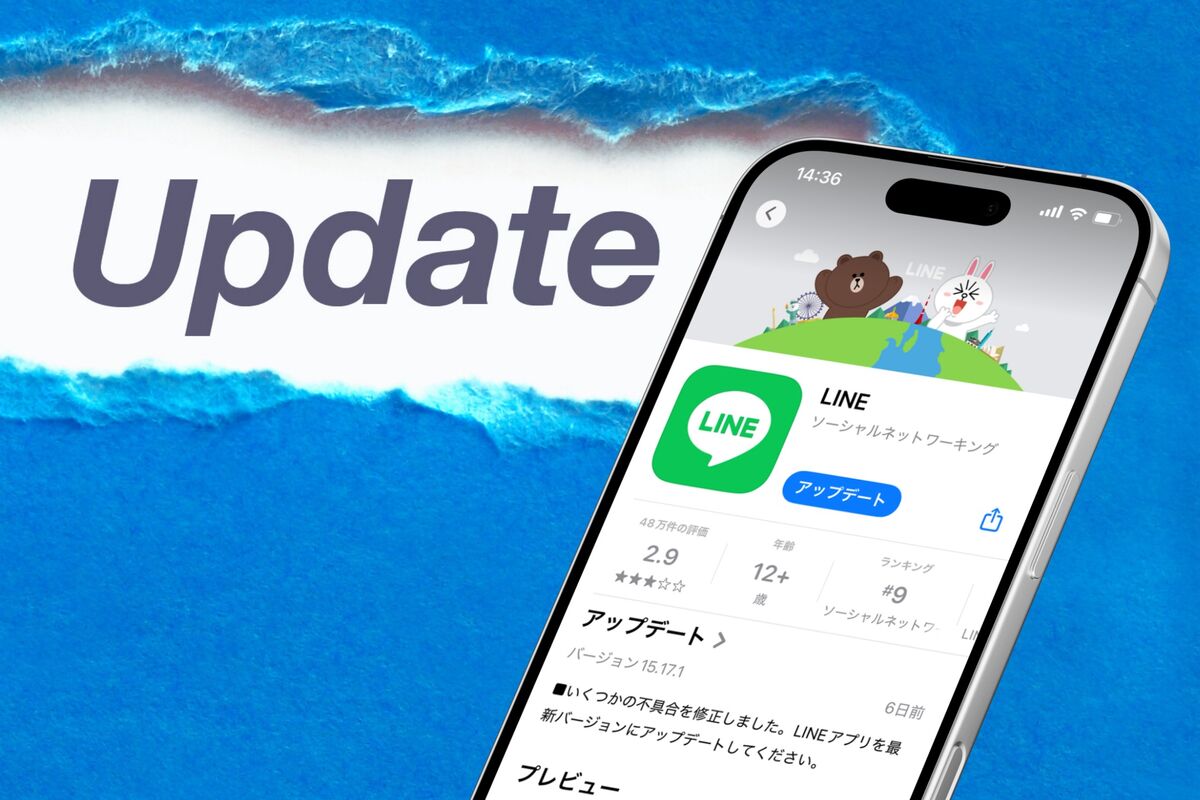
iPhoneユーザーの場合、AppStore LINE更新は以下の手順で行います。ホーム画面から「App Store」を開き、画面右上のプロフィールアイコンをタップします。アカウント画面を下に引っ張って更新情報をリフレッシュさせると、「利用可能なアップデート」一覧にLINEが表示されます。ここで「アップデート」をタップすれば最新版のダウンロードが始まります。
Androidユーザーの場合、GooglePlay LINE更新は「Google Play ストア」アプリから実行します。右上のプロフィールアイコンから「アプリとデバイスの管理」を開き、「利用可能なアップデートがあります」の項目をタップします。一覧からLINEを探して「更新」を選択すれば完了です。
現在利用中のLINE最新バージョン確認を行いたい場合は、LINEアプリ内の「ホーム」タブ右上にある歯車マーク(設定)をタップし、画面最下部にある「LINEについて」を開きます。ここに表示されている数字が現在のバージョンであり、最新版がリリースされている場合は同画面からストアへ移動して更新することも可能です。
LINEが更新できない・進まない時の決定的な原因と対処法
更新ボタンを押したにもかかわらずダウンロードが終わらない、あるいはエラーが表示されてしまう場合、端末や通信環境に明確なボトルネックが存在します。代表的な原因と即効性のある対処法を確認していきましょう。
最も頻発するトラブルが、LINEアップデート保留中のままダウンロードが始まらない現象です。この状態に陥った際は、Wi-Fiとモバイルデータ通信の切り替え、あるいは機内モードのオン・オフを試してください。地下街や混雑したフリーWi-Fiなど通信が不安定な環境では、ストア側の認証が途中で途切れてしまうケースが目立ちます。
次に疑うべきはLINE容量不足アップデートのエラーです。近年のスマートフォンは高画質な写真や動画の蓄積により、内部ストレージが逼迫しがちです。アプリの更新には、アップデートファイル自体の容量だけでなく、展開用の一時領域として最低でも数GBの空き容量が求められます。不要な写真の削除や他アプリのキャッシュクリアを行い、本体の空き容量を確保した上で再試行してください。
また、スマートフォン本体のOSバージョンがLINEの動作要件を満たしていないケースもあります。設定アプリからシステムアップデートを確認し、OS自体を最新の状態へ更新してから再度アプリのアップデートを試みるのが確実です。
古いバージョンを使い続けるリスク|突然使えなくなる理由とは?
「今のままでもメッセージは送れるから更新しなくてもいい」と放置していると、深刻なトラブルを招く危険性があります。LINE旧バージョン使えない理由の根底にあるのは、強固なセキュリティの維持と新機能へのシステム適合です。
LINEでは定期的に暗号化通信のプロトコル改修や脆弱性の修正が行われています。一定期間以上更新されていない古いバージョンは、個人情報保護や不正アクセス防止の観点から、運営側のサーバーによって意図的にアクセスが遮断されます。予告されていたサポート期間が終了した瞬間、トーク画面すら開けなくなるのはこのためです。
さらに、送信側が最新のリアクション機能や新形式のスタンプ、拡張されたアルバム機能などを使ってメッセージを送ってきた場合、古いバージョンでは正しく表示されず「対応していないメッセージです」と表示されるケースが増加します。スムーズなやり取りを維持するためにも、更新の先送りは避けるべきです。
常に最新をキープ!LINEの自動更新設定とアップデート通知の消し方
毎回手動でストアをチェックするのが手間に感じる場合は、LINE自動更新設定を有効にしておくことで、深夜の充電中などにバックグラウンドで自動的に最新版へアップデートされます。
iPhoneの場合は「設定」>「App Store」へ進み、「アプリのアップデート」をオンにします。Androidの場合は「Google Play ストア」の「設定」>「ネットワーク設定」>「アプリの自動更新」から「Wi-Fi経由のみ」または「ネットワークの指定なし」を選択します。ギガの消費を抑えたい方はWi-Fi接続時のみ自動更新される設定にしておくと安心です。
一方、アプリアイコンや設定画面に表示されるバッジについて「LINE更新通知消えない」と悩む声も多く聞かれます。この通知バッジは、ストア側でアップデートが完全に完了し、アプリを一度再起動させることで自然に消去されます。更新後も通知が消えない場合は、端末自体の再起動を行うと内部キャッシュがリフレッシュされ、表示が正常に戻ります。
アプデ後の不具合・開かない時の緊急トラブルシューティング
アップデートを行った直後に「アプリがクラッシュして起動しない」「画面が真っ暗なままフリーズする」といったLINEアップデート不具合が発生した場合でも、慌てずに以下のステップを順番に試してください。
ファーストステップとして最も効果的なのは、端末の完全な再起動です。メモリ上に残った一時的な競合データがリセットされ、正常に立ち上がるケースが大半を占めます。
それでも改善しない場合、Android端末であれば「設定」>「アプリ」>「LINE」から「キャッシュを消去」を実行します。iPhoneの場合はアプリ内の設定からキャッシュデータを削除できますが、アプリ自体が開かない場合は、一時的にLINEアプリを取り除いて再インストールする手段が有効です。
万が一アプリの再インストールが必要になった場合に備え、トーク履歴のバックアップ設定は日常的にオンにしておきましょう。アカウントの引き継ぎ情報(登録メールアドレス・パスワード・Apple ID/Googleアカウント連携)が最新であるかどうかも、日頃から確認しておくことが最善のリスクヘッジとなります。
【LINEアプリの更新】に関するよくある質問(FAQ)
Q1:LINEをアップデートすると過去のトーク履歴や写真データは消えてしまいますか?
A1:通常のアップデート操作によってトーク履歴やアルバムの写真が消えることはありません。ただし、更新中の予期せぬ電源オフやシステムクラッシュに備え、念のため事前に「設定」>「トークのバックアップ」から最新のバックアップを取得しておくことを強く推奨します。
Q2:App StoreやGoogle Playで「更新」ボタンが出ず「開く」にしかなりません。最新版になっていないのはなぜですか?
A2:ストアアプリ側に最新バージョンの配信情報がまだ反映されていない状態です。ストア画面を下方向にスワイプして再読み込みを行うか、ストアアプリ自体のタスクを一度終了して開き直すことで「更新」ボタンへ切り替わります。
Q3:アップデート後に使いにくくなった場合、以前の古いバージョンに戻すことはできますか?
A3:公式な仕様として、一度アップデートしたアプリを過去のバージョンへダウングレードすることはできません。セキュリティ上のリスクを伴う非公式な手段を避け、最新バージョンの操作感に慣れるか、今後の改善アップデートを待つのが安全な選択です。
まとめ:定期的な更新とバックアップで快適なLINE利用を
LINEアプリの更新トラブルは、ストレージの空き容量確保や通信環境の見直し、そして端末OSのバージョン管理を行うことでその大半を未然に防ぐことができます。古いバージョンのまま使い続けることは利便性を損なうだけでなく、アカウントの安全面でも大きなリスクを背負うことになります。
日頃から自動更新を活用して最新の環境を保ちつつ、定期的なトークバックアップを習慣化しておくことが、予期せぬトラブルから大切なやり取りを守る一番の秘訣です。調子が悪いと感じたら、まずは端末の再起動と空き容量のチェックから試してみてください。 (出典: ライン 更新 アプリ(Yahoo!ニュース))


SEOライティングとマーケティング戦略の専門家。分かりやすい解説記事で定評があります。
