【2026最新】Android画面録画はアプリ不要!設定の裏ワザ
スマホゲームのスーパープレイを保存したい時や、家族にアプリの操作手順を教えたい時、画面そのものを動画として保存できる画面録画は欠かせない機能です。「専用の録画アプリを入れなければならないのでは」と思われがちですが、現在のAndroid端末には、追加アプリなしで高品質なキャプチャができる機能が標準搭載されています。
しかし、実際に使ってみると「ゲームの内部音声だけ録音したいのに周囲の雑音が入る」「録画ボタンを押したのに保存された動画が真っ暗だった」といったトラブルに直面するケースも少なくありません。本記事では、Androidの標準機能である「スクリーンレコード」の基本操作から、クリアな内部音声録音を実現する設定、さらにはトラブルの根本原因まで、現場取材の知見をもとに分かりやすく解き明かします。
📌 【この記事の重要ポイントまとめ】
- 要点1:Android端末は外部アプリ不要で、クイック設定パネルから即座に標準機能で高画質な画面録画を開始できる。
- 要点2:録音設定で「デバイスの音声」を選択すれば、周囲の生活音を遮断して内部音声のみをクリアに収録可能。
- 要点3:録画した画面が真っ暗になる主因は動画配信や決済アプリの著作権保護(DRM)仕様であり、故障ではない。
【基本手順】Android標準機能「スクリーンレコード」の使い方とクイック設定パネルの出し方
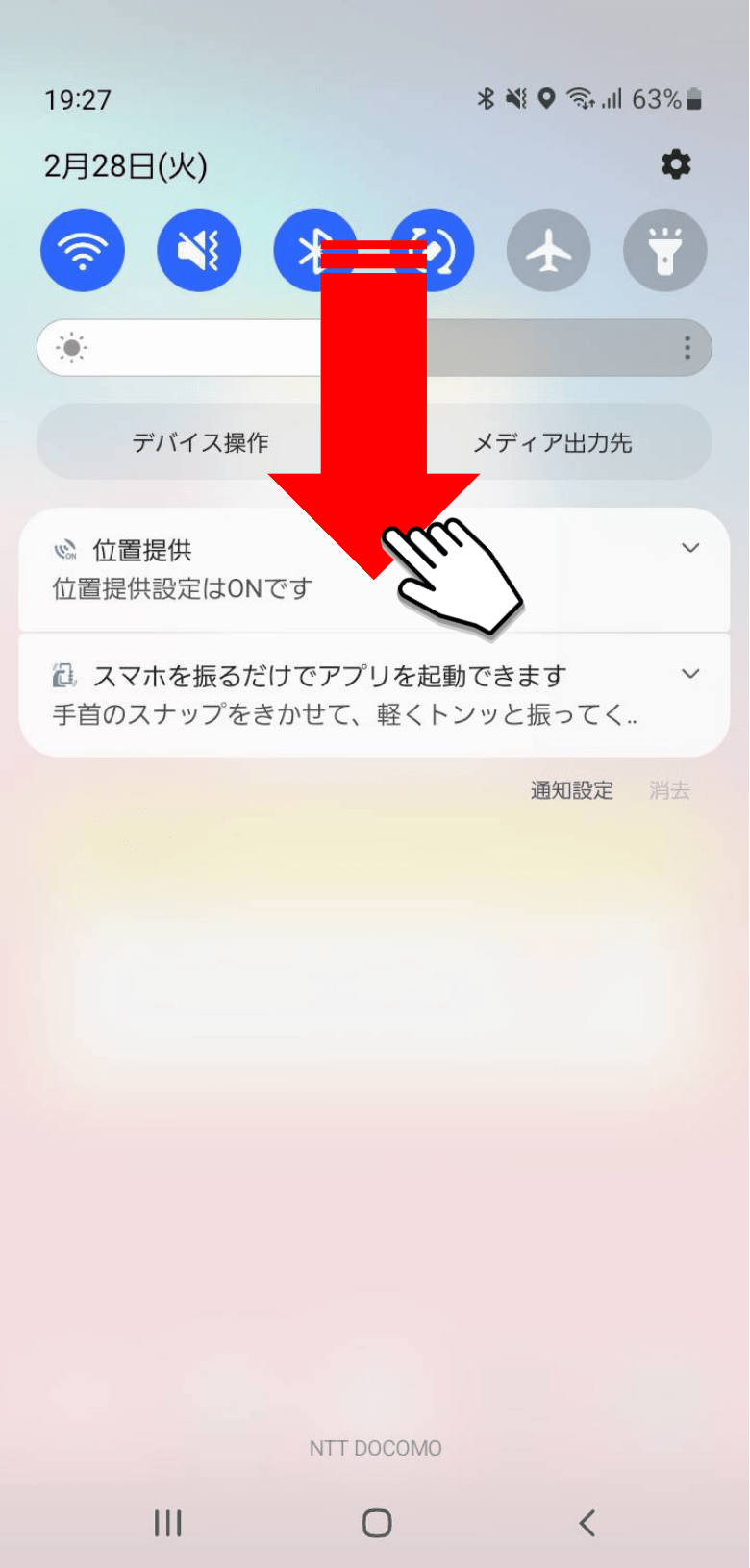
Android 11以降を搭載した端末には、OSレベルでAndroid標準機能として「スクリーンレコード」が組み込まれています。外部ツールをインストールする必要は一切ありません。呼び出し方はシンプルで、画面上部から下へスワイプして表示させるクイック設定パネルを起点にします。
具体的な手順は次の通りです。
まず、画面の上端から下に向かって指を2回スワイプし、タイルアイコンが並ぶクイック設定パネルを全開にします。一覧の中に「スクリーンレコード開始」(または「画面録画」)のアイコンがあるか確認してください。見当たらない場合は、パネル下部にある鉛筆マーク(編集アイコン)をタップし、非表示エリアから「スクリーンレコード」をドラッグして追加します。
アイコンをタップすると、録画前のスクリーンレコード設定ウィンドウが表示されます。ここでは音声録音のオン/オフや、画面上のタップ操作を動画内に丸いドットで視覚化するかどうかを選択できます。設定を終えて「開始」を押すと、3秒間のカウントダウンを経て録画がスタートします。録画を終了したい時は、画面上部から通知バーを引き下げ、「タップして停止」を押すだけで自動保存されます。
【音質徹底比較】内部音声のみをクリアに残す録音方法とマイク音声同時録音の使い分け
画面録画において多くのユーザーがこだわるのが「音」のクオリティです。Androidの標準スクリーンレコードでは、録音ソースを用途に応じて細かく指定できます。録画開始前の設定画面にある「音声を録音」のドロップダウンメニューから、目的のモードを選択しましょう。
用意されている選択肢は主に3パターンです。
1つ目は、ゲームBGMや動画アプリの音だけをダイレクトに残す内部音声録音方法です。メニューから「デバイスの音声(端末の音声)」を指定することで、スマートフォンのスピーカーから出る音ではなく、システム内部のデジタル音声信号を直接エンコードします。この設定にしておけば、屋外の騒音や部屋の生活音、指が画面を叩く打鍵音を一切拾わずに、クリアなサウンドを収録できます。
2つ目は「マイク」です。これはスマホ本体のマイクを使い、自分の話し声や外の音だけを収録する設定です。
そして3つ目が、実況プレイや操作解説で真価を発揮するマイク音声同時録音(「デバイスの音声とマイク」)です。ゲームの内部サウンドを鳴らしながら、同時にプレイヤーの声も1つの動画にミックスして記録できます。音量バランスが崩れやすい点には注意が必要で、マイクの入力レベルを保つためにスマホのマイク穴を手で塞がない工夫が欠かせません。
【主要メーカー別】Galaxy・Xperia・AQUOSの独自録画機能と手順の違い
AndroidはベースとなるOSが共通しているものの、端末メーカーによってユーザーインターフェースや追加機能がカスタマイズされています。国内でシェアの高い3大ブランドにおける画面録画機能の特徴を比較してみましょう。
サムスンのGalaxyシリーズは、機能性において頭一つ抜けています。標準搭載されているGalaxy画面録画キャプチャ(画面レコーダー)は、解像度を1080p・720p・480pから選べるほか、インカメラを同時に起動して自分の顔を丸いワイプ枠で重ねて録画できます。さらに、Sペンや指先を使って録画中の画面にリアルタイムで手書きメモを書き込めるなど、動画クリエイター並みの機能が最初から備わっています。
ソニーのXperiaシリーズでは、通常のXperiaスクリーンレコードに加え、ゲーミング特化機能「Game enhancer(ゲームエンハンサー)」内に強力な録画機能が統合されています。リフレッシュレート最大120Hzでのなめらかな録画や、ボタンを押した瞬間の最大30秒前まで遡って保存できる「RTレコード」など、プロ仕様のキャプチャ環境が強みです。
シャープのAQUOSシリーズは、シンプルかつ直感的な操作感が特徴です。基本的にはAndroid標準のAQUOS画面録画手順に準拠しており、クイック設定パネルからの起動がメインとなります。独自機能の「Clip Now」は静止画スクリーンショット専用であるため、動画として記録したい場合はクイック設定のスクリーンレコードを使用する設計になっています。
画面録画保存先はどこ?ファイル管理の確認手順とストレージ節約術
録画が完了したはずなのに「保存された動画がどこにあるか分からない」という声も頻繁に耳にします。Android端末における一般的な画面録画保存先は、本体内部ストレージの「Movies」または「Screenrecords」フォルダです。
日常的に確認する場合は、「Google フォト」アプリを開き、下部メニューの「ライブラリ」から「デバイス内の写真」欄にある「Screenrecords(画面録画)」フォルダをタップするのがもっとも確実です。メーカー独自のギャラリーアプリを搭載している端末であれば、「アルバム」や「ビデオ」のカテゴリに自動的に分類されます。
ここで意識しておきたいのが、内部ストレージの消費スピードです。近年の高解像度ディスプレイ(フルHD+や4K)をそのまま画面録画すると、1分間の録画で100MB〜200MB以上の容量を消費することも珍しくありません。長時間録画を繰り返すと、あっという間に端末の空き容量を圧迫します。不要になった録画ファイルをこまめに削除するか、クラウドストレージや外部SDカードへ定期的に退避させる運用を心がけてください。
なぜ録画できない?著作権保護で画面が真っ暗になる原因とトラブル解決策
画面録画を実行した際、操作パネルは正常に動いているのに「出来上がった動画が真っ黒で音声しか入っていない」という現象が発生することがあります。このAndroid画面録画できない理由の多くは、端末の不具合ではなく著作権保護画面真っ暗原因、すなわちDRM(デジタル著作権管理)によるプロテクト機能の作動です。
Netflix、Amazonプライム・ビデオ、Huluといったサブスク型動画配信サービスや、Abema、TVerの一部の番組では、著作権侵害を防ぐために「Widevine DRM」などの暗号化技術が組み込まれています。これらのコンテンツを再生しながら画面録画を開始すると、OS側が映像の出力を自動的に遮断するため、動画ファイルには黒い画面しか記録されません。これは仕様であり、いかなる標準設定を変更しても録画することは不可能です。
また、著作権保護以外にも録画が強制終了したり開始できなかったりする要因がいくつか存在します。
代表的なのがストレージ容量の不足です。一時ファイルを作成する余裕すらない場合、録画は即座に停止します。さらに、通話アプリ(LINE通話や電話)を起動している最中は、マイクやオーディオドライバの競合によって録音がブロックされることがあります。録画がうまくいかない場合は、ストレージの空き容量を確認し、バックグラウンドで動作している他の通信・カメラアプリを完全に終了させてから再試行してください。
【2026年最新】標準機能で物足りない人向け!おすすめ録画アプリの実力検証
日常のメモや短いクリップであれば標準のスクリーンレコードで十分ですが、YouTubeへの動画投稿やゲーム実況を本格的に行う場合、標準機能だけでは物足りなさを感じる場面が出てきます。そうしたユーザーに向けて、機能拡張の選択肢となる2026年最新おすすめ録画アプリの特徴をまとめました。
外部アプリを導入する最大のメリットは、フレームレート(FPS)やビットレートの固定設定ができる点にあります。標準機能では端末の負荷に応じて自動でフレームレートが変動し、激しいアクションゲームなどでカクつきが発生することがあります。外部アプリであれば、60fpsや120fpsに固定した高画質キャプチャが可能です。
長年にわたり信頼されている「AZ スクリーン レコーダー」は、録画中のインカメラ表示位置やサイズの自由な変更、一時停止・再開のスムーズさ、簡単な動画カット編集機能までを1つで完結できます。また、透かし(ウォーターマーク)なしで高解像度出力が可能なアプリも増えており、端末のスペックをフルに活かしたコンテンツ作成を支えています。まずは標準機能を使ってみて、解像度や編集面に不足を感じた段階で導入を検討するのがスマートな選択です。
【画面録画(Android)】に関するよくある質問(FAQ)
Q1:画面録画の制限時間はありますか?何時間でも録画できますか?
A1:Androidの標準スクリーンレコード自体に厳密な時間制限は設けられていません。ただし、端末の空きストレージ容量と、発熱による端末保護機能が事実上の制限となります。長時間の録画を続けるとスマホ本体が熱を持ち、サーマルスロットリングによって録画が強制停止したり、ファイルが破損したりするリスクがあります。目安として、1回あたり15分〜30分程度で小分けにして収録するのが安全です。
Q2:通話アプリ(LINE通話や電話)の会話を画面録画で残せますか?
A2:通話の録音は原則として制限されています。Android OSのセキュリティ仕様により、通話中は通話アプリがマイクと音声を排他的に専有するため、スクリーンレコード側で相手の声が途切れたり、録画自体がエラーで停止したりします。相手の声をクリアに残す通話録音用途には適していません。
Q3:画面録画をしている最中に通知が来たら、それも動画に映り込んでしまいますか?
A3:はい、標準設定のままだとポップアップ通知がそのまま録画画面に記録されてしまいます。個人情報やメッセージ内容の映り込みを防ぐには、録画を開始する前に端末の「サイレントモード(高度なマナーモード)」をオンにするか、通知の一時停止設定を行っておくことを強くおすすめします。
まとめ:標準機能を使いこなして快適な画面キャプチャライフを
Android端末の画面録画は、かつてのようにサードパーティ製アプリをいくつも試す時代から、標準機能の「スクリーンレコード」で完結する時代へと移行しました。クイック設定パネルからワンタップで起動でき、内部音声とマイク音声を柔軟に切り替えられる利便性は、日常使いからゲームプレイの共有まで幅広く役立ちます。
画面が真っ暗になる現象に直面した際も、著作権保護によるシステム制限であることを理解していれば、無用な端末トラブルを疑わずに済みます。まずはクイック設定パネルの配置を自分好みに整理し、手元のスマートフォンで手軽な画面キャプチャを試してみてください。 (出典: 画面 録画 android(Yahoo!ニュース))


SEOライティングとマーケティング戦略の専門家。分かりやすい解説記事で定評があります。
