寿司打はスマホで遊べる?iPhone・Androidの対応状況と裏ワザ徹底解説
回転寿司のレーンを流れるネタに合わせて文字を打ち込む、大人気タイピングゲーム「寿司打」。パソコンの授業や職場の息抜きで誰もが一度は熱中した経験がある名作ですが、「移動中のスキマ時間にスマホで遊びたい」「フリック入力の練習に使えないか」と検索するユーザーが後を絶ちません。
iPhoneやAndroidのブラウザで寿司打のページを開いてみたものの、画面がうまく表示されなかったり、ソフトウェアキーボードが起動しなかったりして諦めた方も多いのではないでしょうか。本記事では、寿司打のスマホ対応状況やプレイできない根本的な原因、外付けキーボードを使った裏ワザ、さらにはスマホで快適に学べるおすすめの代替タイピングアプリまで詳しく解説します。
📌 【この記事の重要ポイントまとめ】
- 要点1:寿司打は原則PC専用であり、スマホの画面タップやフリック入力単体ではプレイ不可能。
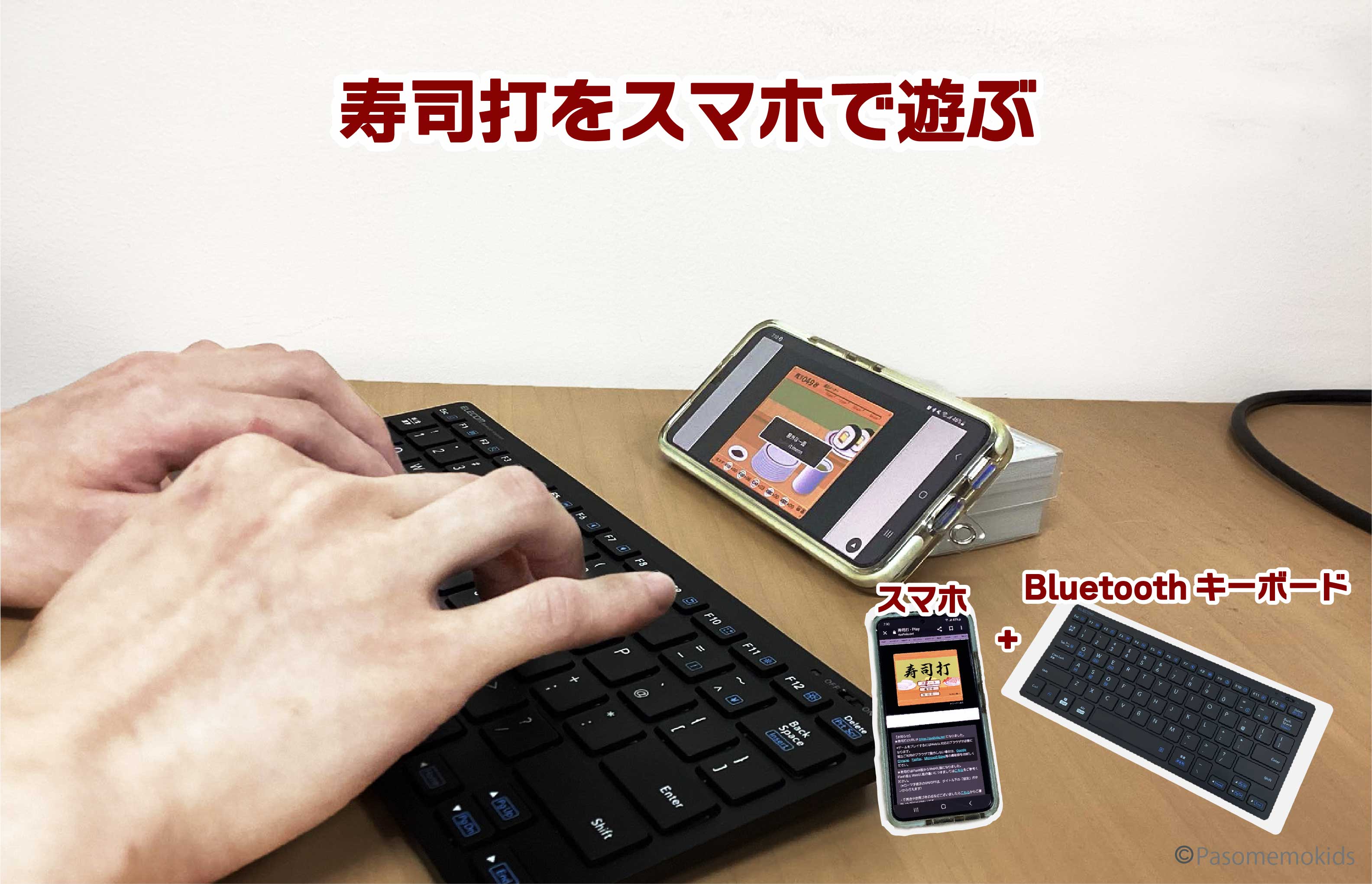
- 要点2:スマホにBluetooth等の外付けキーボードを接続すればブラウザ上でプレイ可能になる裏ワザが存在する。
- 要点3:フリック入力を鍛えたい場合は「マイタイピング」や専用の無料タイピングアプリを活用するのが最適解。
【真相】寿司打はスマホ(iPhone/Android)でプレイできるのか?
結論からお伝えすると、寿司打はスマートフォン単体(画面タップや標準のフリック入力)では遊べません。iPhoneのSafariやAndroidのGoogle Chromeなどのブラウザから公式サイトにアクセスし、スタートボタンを押すこと自体は可能です。しかし、いざゲーム画面に進んでもソフトウェアキーボード(文字入力パネル)が画面上にポップアップせず、文字を打ち込む手段がありません。
App StoreやGoogle Playストアで「寿司打」と検索しても、公式からリリースされているスマホアプリは2026年現在も存在しません。ストア内には似た名前の非公式アプリやクローンアプリが見受けられますが、ブラウザ版「寿司打」の開発元であるNeutral(ニュートラル)が提供する公式版ではないため、利用には注意が必要です。
寿司打がスマホのフリック入力に対応できない技術的な理由
なぜ寿司打はスマホでプレイできないのでしょうか。その理由は、ゲームの根幹にある「キー入力の検知システム」にあります。
寿司打は、パソコンの物理キーボードから送信される「キーコード(Key Downイベント)」を1文字ずつリアルタイムで判定するプログラムで構築されています。一方、スマートフォンのフリック入力や仮想キーボードは、入力した文字を一度バッファに溜め、「確定」ボタンなどを経てテキストボックスへ流し込む仕様が基本です。
寿司打のゲーム画面には一般的な「文字入力フォーム」が存在しないため、スマホ側が「文字を入力する場所」と認識できず、ソフトウェアキーボードが自動で立ち上がりません。この入力仕様の決定的な違いこそが、スマホで寿司打が動かない最大の要因です。
【裏ワザ】外付けキーボードを接続すればスマホでも寿司打ができる!
「どうしてもスマホの画面で寿司打を動かしたい」という場合、唯一の解決策となるのが外付けキーボードの接続です。物理的なキーボードをスマホに繋ぐことで、PCとほぼ同等の入力環境を再現できます。
具体的な接続方法と手順は以下の通りです。
1. Bluetoothキーボードまたは有線キーボードを用意する
ワイヤレス接続が可能なBluetoothキーボード、もしくはUSB Type-C(またはLightning)変換アダプタを介した有線キーボードを準備します。
2. スマホとキーボードをペアリングする
端末の「設定」からBluetoothをオンにし、キーボードを接続します。キーボード側の入力モードを「英字入力(半角英数)」に設定しておくのが重要なポイントです。
3. ブラウザで寿司打を開き、ゲームを開始する
SafariやChromeで寿司打のWebGL版(またはHTML5版)を開き、難易度(お手軽・お勧め・高級)を選択します。画面上のスタート指示に従ってキーボードの「スペースキー」を押すと、正常に入力が受け付けられゲームがスタートします。
この方法を使えば、iPadなどのタブレットはもちろん、iPhoneやAndroidスマートフォンでもパソコンと全く同じ感覚で寿司打のスコアアタックを楽しめます。外出先でノートPCを開かずにタイピング練習を行いたい方にとっては、非常に有効な選択肢です。
寿司打の代わりになる!スマホ・フリック対応の無料おすすめタイピング練習サイト&アプリ
「外付けキーボードではなく、純粋にスマホのフリック入力を速くしたい」という方には、スマホ操作に完全最適化された代替サービスが適しています。現在、無料で手軽に利用できる代表的なサービスをご紹介します。
1. マイタイピング(Webサイト)
タイピング練習サイトの老舗であるマイタイピングは、スマホのフリック入力に公式対応しています。画面上に専用の入力エリアが用意されており、J-POPの歌詞や日常会話、ビジネス用語など多彩なテーマで飽きずに練習が可能です。スマホタイピングの練習場所として定番の地位を確立しています。
2. タイピングコロシアム(Webサイト)
対戦型タイピングゲームとして絶大な人気を誇るタイピングコロシアム。基本はPC向けの設計ですが、一部のスマホ環境やキーボード接続時に軽快に動作します。RPG感覚でモンスターを倒しながらレベルアップしていくゲーム性の高さが魅力です。
3. ポップタイピング(Webサイト)
タイピングするたびにポップコーンが弾け飛ぶ爽快系ゲーム。こちらも物理キーボードでのプレイを前提とした作りですが、スマホにキーボードを接続した状態であれば快適にプレイでき、寿司打とはまた違った爽快感を味わえます。
4. にゃんこタイピング/フリック入力特化アプリ
App StoreやGoogle Playで配信されているフリック入力専用の無料アプリ(「フリック入力練習」「にゃんこタイピング」など)は、スマホ単体での練習に最適です。指の動かし方のガイドやスピード測定機能が充実しており、初心者でも着実に上達できます。
スマホでフリック入力を高速化させる3つの実践テクニック
タイピング練習サービスを活用する際、ただ闇雲に文字を打つだけではスピードの向上に限界があります。スマホでの入力速度を劇的に高めるための実践的なポイントを押さえておきましょう。
第一に、「両手フリック」の習得です。左手で端末の左側、右手で右側をカバーする両手打ちを取り入れることで、指の移動距離が半減し、片手打ちに比べて圧倒的な打鍵速度を実現できます。
第二に、予測変換の活用バランスを意識することです。長文を一気に打つ練習では、すべてをフリックするのではなく、変換候補の上位に表示される単語を素早くタップする判断力を養うと実用的な入力速度が向上します。
第三に、キー配置の完全な暗記です。「あ行」から「わ行」までの位置はもちろん、濁点や小文字、記号の入力パターンを指に覚え込ませることで、画面を見続けなくてもスムーズに指が動くようになります。
【寿司 打 スマホ】に関するよくある質問(FAQ)
Q1:寿司打の公式スマホアプリは配信されていますか?
A1:配信されていません。App StoreやGoogle Playに類似のアプリが存在する場合がありますが、すべて非公式の別物です。寿司打をプレイしたい場合は、ブラウザから公式サイトを利用してください。
Q2:スマホにキーボードを繋いでも寿司打が反応しないときはどうすればいいですか?
A2:スマホの入力モードが「日本語(かな)」になっているとキーコードを正常に認識できない場合があります。キーボードの言語設定を「半角英数(US/英語)」に切り替えてから再度お試しください。また、ブラウザのページを再読み込みするのも効果的です。
Q3:スマホのフリック入力を寿司打のように楽しく練習できるサイトはありますか?
A3:フリック入力の練習であれば「マイタイピング」が最も適しています。多彩な投稿コンテンツがあり、スマホのソフトウェアキーボードでそのままスコアを競い合うことができます。
まとめ:環境に合わせて最適なタイピング練習を取り入れよう
長年愛され続ける寿司打は、パソコンの物理キーボードに最適化されたシステムを採用しているため、スマートフォン単体でのフリック入力には非対応となっています。しかし、Bluetoothなどの外付けキーボードを接続する裏ワザを用いれば、スマホの画面上でもPC版と全く同じスリリングなタイピング体験が可能です。
日常のフリック入力を鍛えたい場合は無理に寿司打にこだわらず、「マイタイピング」などのスマホ対応Webサイトや専用の無料アプリを活用するのが上達への近道と言えます。手持ちのデバイスや目的に応じた最適な練習環境を選び、快適なタイピングスキルを身につけていきましょう。 (出典: 寿司 打 スマホ(Yahoo!ニュース))


毎日更新されるトレンド情報を分析・発信中。役立つ裏技やおすすめ情報を分かりやすく紹介します。
