【2026最新】アプリの正しい削除方法!課金継続の罠と完全消去の手順
スマートフォンの整理やストレージ容量の確保のために、使わなくなったアプリを整理する機会は多いはずです。しかし、画面上のアプリアイコンを適当に長押しして消しただけでは、思わぬ落とし穴にハマってしまうケースが後を絶ちません。代表的なトラブルが「アプリを消したのに毎月のサブスクリプション料金が請求され続ける事態」や、「ホーム画面から見えなくなっただけで、端末のストレージを消費し続けている現象」です。
スマートフォンを安全かつ快適に使い続けるためには、OSごとの仕様を正しく理解し、不要なデータを確実に処理するリテラシーが欠かせません。本稿では、iPhoneおよびAndroid端末における正しいアプリの削除手順から、定期購入の解約、どうしても消せない場合の対処法まで、2026年現在の最新環境に即してわかりやすく解説します。
📌 【この記事の重要ポイントまとめ】
- 要点1:アプリ本体をアンインストールしても月額課金は自動停止しないため、事前にストア側で定期購入の解約手続きが必須となる。
- 要点2:iPhoneの「ホーム画面から取り除く」は単なるアイコンの非表示であり、ストレージ容量を空けるにはApp Libraryや設定からの完全削除が必要。
- 要点3:アプリが削除できない時は、スクリーンタイムの機能制限や端末の管理者権限、削除非対応のデフォルトアプリ無効化を確認する。
【最大の落とし穴】アプリを消しても課金は続く?サブスク解約の正しい手順
多くのユーザーが勘違いしやすい最大の盲点が、アプリのアンインストールと有料サブスクリプション(月額・年額課金)の契約関係です。「アプリを端末から消去しても、決済契約は一切解除されない」という仕様は、AppleおよびGoogleの決済システム共通の絶対ルールとなっています。
アプリを起動できなくなった後も毎月の請求が届くトラブルを防ぐため、必ずアプリを端末から消す前に以下のサブスク解約手順を実行してください。
▼ iPhoneでのサブスクリプション解約手順
1. 「設定」アプリを開き、画面最上部の「自分の名前(Apple ID)」をタップする。
2. 「サブスクリプション」を選択する。
3. 解約したいアプリ・サービスを選択し、「サブスクリプションをキャンセルする」をタップして完了。
▼ Androidでの定期購入の解約手順
1. 「Google Play ストア」アプリを開き、右上のプロフィールアイコンをタップする。
2. 「お支払いと定期購入」から「定期購入」を選択する。
3. 解約したいサービスを選び、画面下部の「定期購入を解約」をタップして指示に従う。
また、マッチングアプリやファンクラブ系サービスなど、独自の会員データベースを持つアプリの場合、アプリ内で退会手続きを完了させておかないと個人情報がサーバー上に残り続けることになります。課金停止とアカウント退会の両方を行ってから、本体の削除へ進むのが鉄則です。
【iPhone編】「ホーム画面から取り除く」との違いは?App Libraryからの完全削除
iOS環境におけるiPhoneアプリ削除では、長押し時に表示される選択肢の意味を正しく把握しておく必要があります。iOSでは、画面の見た目をすっきりさせる機能と、データを端末から完全に消去する機能が明確に分かれています。
▼ 「ホーム画面から取り除く」と「アプリを削除」の違い
・ホーム画面から取り除く:ホーム画面上のアイコンだけを非表示にし、実体は「App Library」に残す設定。アプリのデータやストレージ容量はそのまま消費され続けます。
・アプリを削除:アプリ本体のプログラムおよび関連する内部データを端末から完全に消去し、ストレージ容量を解放します。
空き容量を増やしたい場合は、必ず「アプリを削除」を選択してください。もし過去に「ホーム画面から取り除く」を選んでしまい、画面上に見当たらないアプリを完全消去したい場合は、AppLibraryからの削除を行います。ホーム画面を一番右までスワイプしてApp Libraryを開き、該当アプリを検索・長押しして「Appを削除」を実行しましょう。
なお、大容量ゲームなどの不要データを確実に整理したい場合は、「設定」>「一般」>「iPhoneストレージ」から一覧を確認し、容量を圧迫しているアプリを選んで「Appを削除」を実行すると、関連データを含めたアプリデータ完全消去がスムーズに行えます。
【Android編】アンインストールの2大ルートとキャッシュ・アプリデータ完全消去
Android端末におけるAndroidアンインストールには、ホーム画面から直接操作する方法と、管理ストアを経由する方法の2通りが存在します。どちらの方法でも本体の削除は可能ですが、より確実なゴミデータのクリーンアップを意識することが大切です。
▼ 基本のアンインストール手順
・ホーム画面・ドロワーからの操作:消したいアプリアイコンを長押しし、画面上部に表示される「アンインストール」アイコンへドラッグするか、ポップアップメニュー内の「アンインストール(ゴミ箱マーク)」をタップします。
・GooglePlayストアアンインストール:Google Play ストアを開き、右上のアイコン>「アプリとデバイスの管理」>「管理」タブから不要なアプリにチェックを入れ、右上のゴミ箱アイコンをタップして一括消去します。
長期間使用したSNSやブラウザアプリなどは、端末内に膨大な一時ファイル(キャッシュ)や設定情報が蓄積されていることがあります。アンインストール前に「設定」>「アプリ」>該当アプリを選択し、「ストレージとキャッシュ」から「ストレージを消去」および「キャッシュを削除」を実行しておくと、よりクリーンな状態で端末容量を取り戻すことができます。
【原因と対処】スマホのアプリが消せない?3大原因と今すぐできる解除法
「アプリを長押ししても削除メニューが表示されない」「アンインストールボタンがグレーアウトして押せない」といったトラブルには、端末側の制御やOSのセキュリティ設定が関係しています。主なアプリ消せない原因と解除アプローチは以下の3点です。
1. スクリーンタイム制限(機能制限)がかかっている場合(iPhone)
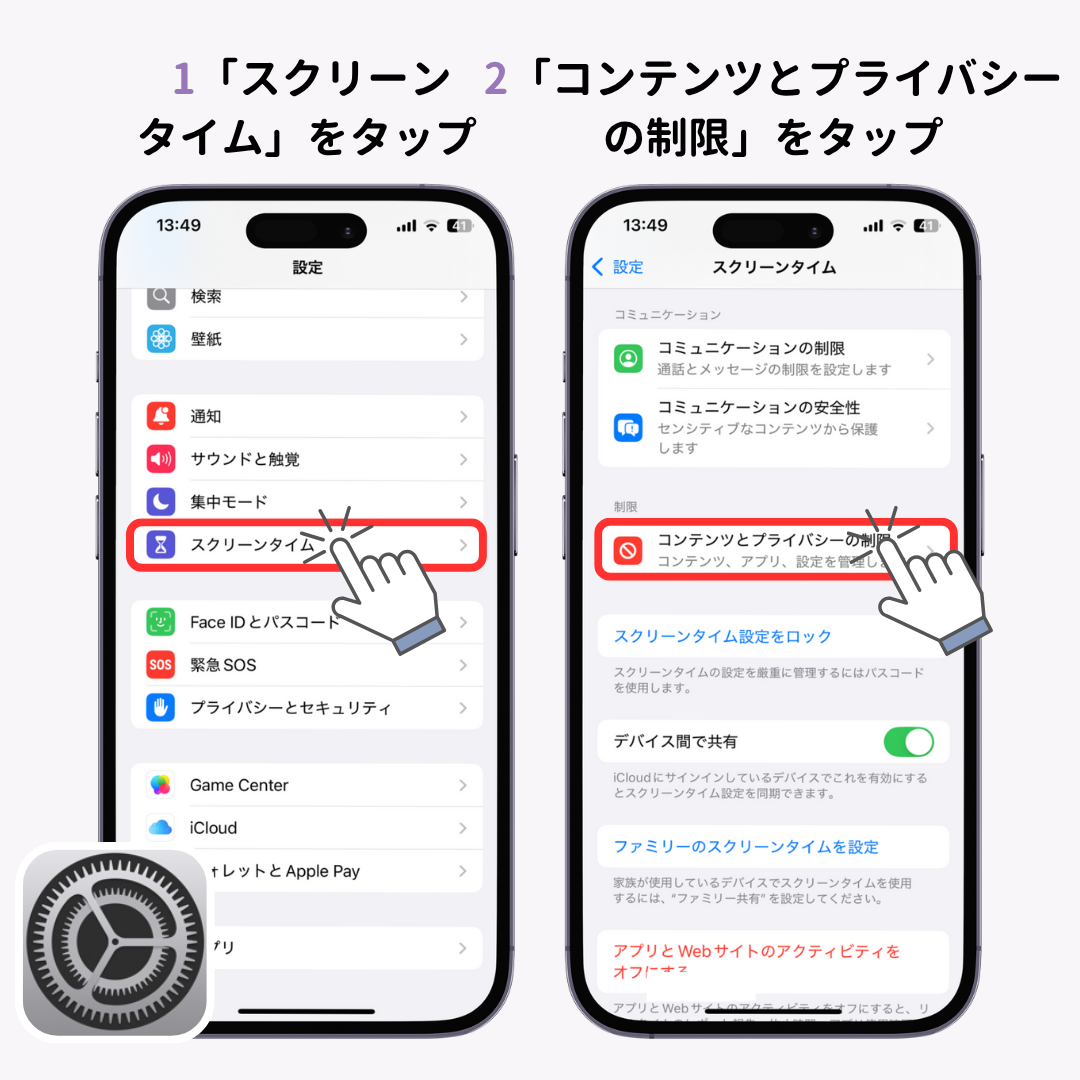
ペアレンタルコントロールや誤操作防止設定が有効になっていると、アプリ削除がロックされます。「設定」>「スクリーンタイム」>「コンテンツとプライバシーの制限」>「iTunesおよびApp Storeでの購入」と進み、「Appの削除」が「許可」になっているか確認してください。これが「許可しない」になっている場合は、スクリーンタイム制限解除を行うことで再び削除可能になります。
2. プリインストールされたシステムアプリである場合(iPhone・Android共通)
カメラ、電話、時計、キャリア専用アプリなどの基幹機能は、システム保護のため完全に削除できない仕様になっています。Android端末で削除できない組み込みアプリを停止させたい場合は、アプリアイコン長押しから「アプリ情報」を開き、デフォルトアプリ無効化(「無効にする」をタップ)を行えば、バックグラウンド動作を停止させてホーム画面から隠すことが可能です。
3. デバイス管理者権限が付与されている場合(Android)
セキュリティ対策アプリや生体認証補助アプリなどは、アンインストールを防ぐために管理者権限を保持していることがあります。「設定」>「セキュリティ」>「デバイス管理アプリ(端末管理者アプリ)」を開き、該当アプリの権限をオフに切り替えてからアンインストールを実行してください。
【データと復元】誤って消した時のアプリ再インストール方法と引き継ぎの基本
誤操作で必要なアプリを消してしまったり、一時的に消したアプリを再び使いたくなったりした場合でも、簡単なステップで元に戻すことができます。アプリ再インストール方法は、各OSの公式ストアからいつでも実行可能です。
▼ 再インストールの手順
・iPhone(App Store):ストア右上のアカウントアイコン>「購入済み」>「このiPhone上にないアイテム」を開き、雲のマークをタップして再ダウンロードします。
・Android(Google Play):ストア右上のアイコン>「アプリとデバイスの管理」>「管理」タブを開き、フィルターを「未インストール」に切り替えて該当アプリを再取得します。
一度購入した有料アプリは、同じApple IDやGoogleアカウントを利用している限り、再課金されることなく無料でダウンロード可能です。ただし、ゲームのセーブデータやメッセージ履歴などの「内部データ」は、サーバー上にクラウドセーブされているタイプを除き、アプリ削除と同時に初期化されるケースが大半です。再利用の可能性があるアプリを消す前には、必ず各サービスのバックアップ設定や引き継ぎコードの発行を済ませておきましょう。
【アプリ 削除 方法】に関するよくある質問(FAQ)
Q1:アプリを削除したら、登録しているアカウントや個人情報も自動的に退会になりますか?
A1:いいえ、退会にはなりません。端末からアプリを消しても、提供元のサーバー上には会員登録情報やクレジットカード情報が残ったままです。完全に利用をやめたい場合は、アプリをアンインストールする前に、アプリ内の「設定」や「アカウント管理」メニューから退会・アカウント削除手続きを行ってください。
Q2:有料アプリを一度削除した場合、もう一度使うには買い直す必要がありますか?
A2:買い直す必要はありません。最初に購入した時と同じApple ID(iPhone)またはGoogleアカウント(Android)でストアにログインしていれば、何度でも無料で再インストールできます。課金履歴はアカウント単位で厳格に管理されています。
Q3:スマホの空き容量を増やす目的でアプリを消す場合、最も効果的な方法は何ですか?
A3:iPhoneなら「設定」>「iPhoneストレージ」、Androidなら「設定」>「ストレージ」>「アプリ」から、容量の消費が大きい順にアプリ一覧を確認して削除するのが最も効率的です。特に動画配信サービスやSNS、高グラフィックゲームはキャッシュを含めてギガ単位で容量を占有していることが多いため、優先的に整理すると効果を実感できます。
まとめ:正しい削除手順をマスターしてスマホを身軽に保とう
スマートフォンのアプリ整理は、単に画面上のアイコンを片付けるだけの作業ではありません。定期購入の解約漏れによる金銭的損失を防ぎ、端末の動作パフォーマンスを維持するためには、OSの仕組みに沿った正しいアプローチが不可欠です。
不要になったアプリを手放す際は、「①サブスクの解約確認」「②アカウントの退会」「③本体とデータの完全アンインストール」という3段階のステップを習慣化しましょう。定期的に端末内を棚卸しし、真に必要なアプリだけを残すスマートなデジタルライフを維持してください。 (出典: アプリ 削除 方法(Yahoo!ニュース))


毎日更新されるトレンド情報を分析・発信中。役立つ裏技やおすすめ情報を分かりやすく紹介します。
