【2026年最新】スマホのアプリを完全に消す方法!iPhone・Android別手順
スマートフォンのストレージを圧迫する不要なアプリ。「画面から消したはずなのに容量が減らない」「課金が止まっていない気がする」といったトラブルが後を絶ちません。近年のiOSやAndroidはホーム画面のカスタマイズ性が高まった反面、「画面上から非表示にしただけ」の状態と「本体からアンインストールした状態」の区別がつきにくくなっています。
使わないアプリを放置すると、ストレージ容量不足を招くだけでなく、バックグラウンド通信によるバッテリー消費やセキュリティ上のリスクにもつながります。端末からデータを完全に消去し、不要なトラブルを防ぐための正しい手順をiPhone・Android別に分かりやすく解説します。
📌 【この記事の重要ポイントまとめ】
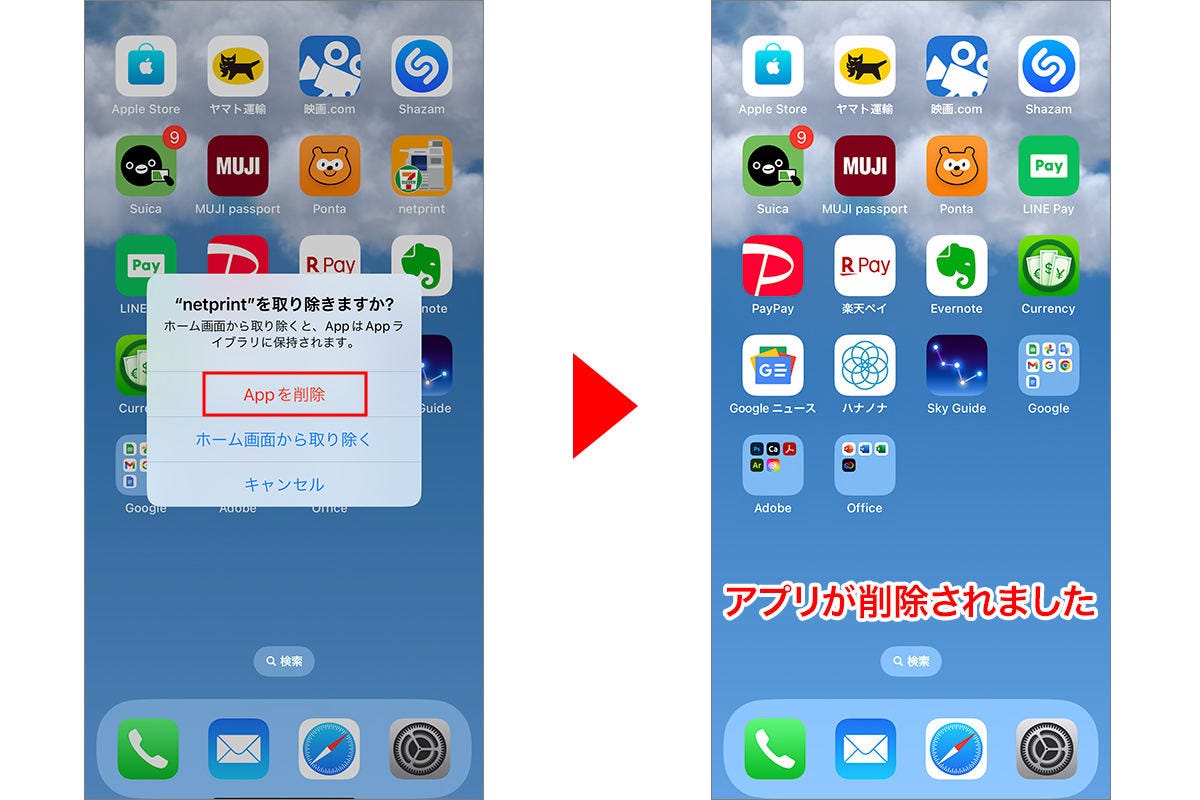
- 要点1:iPhoneの「ホーム画面から取り除く」は非表示になるだけで、本体からiPhoneアプリ完全削除を行うには「アプリを削除」を選択する必要がある。
- 要点2:AndroidはGoogle Playや設定画面から確実にアンインストール可能だが、デフォルト標準アプリ削除ができない場合は「無効化」で対処する。
- 要点3:アプリを消しても有料会員は解約されないため、削除前にサブスクリプション解約とアカウント退会を済ませることが不可欠。
【iPhone版】アプリを完全削除する3つの手順とAppライブラリの活用
iPhoneでアプリを完全に消去するには、端末のストレージから実行ファイルと関連データをすべてアンインストールする操作が必要です。主に3つのアプローチがあります。
最も手軽なのはホーム画面からの操作です。消したいアプリのアイコンを長押しし、表示されたメニューから「Appを削除」をタップします。ここで「“ホーム画面”から取り除く」ではなく「Appを削除」を確実に選択してください。「取り除く」を選んでしまうと、画面上から消えるだけで本体内部には残り続けます。
すでにホーム画面から消してしまった場合は、ページを右端までスワイプして「Appライブラリ」を開きます。検索バーやカテゴリ一覧から対象のアプリを探し、アイコンを長押しして「Appを削除」を実行すれば、Appライブラリ削除方法として端末から完全に抹消できます。
空き容量を確認しながらまとめて整理したい場合は、「設定」>「一般」>「iPhoneストレージ」を開きます。アプリ一覧が容量の大きい順に並ぶため、不要なアプリを選んで「Appを削除」を押せば、アプリデータ完全消去とストレージの解放が同時に完了します。
【Android版】アプリをアンインストールする手順とGoogle Playでの操作
Android端末では、メーカーやOSのバージョン(Galaxy、Xperia、Pixelなど)によって細かなUIが異なりますが、基本的なAndroidアプリアンインストール手順は共通しています。
基本操作は、ホーム画面またはアプリ一覧(ドロワー画面)でアイコンを長押しし、画面上部に表示される「アンインストール」やゴミ箱アイコンへドラッグ&ドロップ、あるいはポップアップメニュー内の「アンインストール」をタップします。「ホーム画面から削除」を選んでしまうとショートカットが消えるだけになるため注意しましょう。
複数アプリを一気に整理したい場合は、Google Playアプリアンインストール機能を活用するのが効率的です。Google Playストアを開き、右上のプロフィールアイコンから「アプリとデバイスの管理」>「管理」タブを選択します。インストール済みのアプリ一覧から不要なものにチェックを入れ、右上のゴミ箱アイコンをタップするだけで、一括アンインストールが実行されます。
また、「設定」>「アプリ」>「〇〇個のアプリをすべて表示」から個別アプリを開き、「ストレージとキャッシュ」からデータを消去した上で「アンインストール」を行うと、ゴミデータを残さず綺麗に削除できます。
「ホーム画面から消えただけ?」削除したはずのアプリが残る原因と確認法
「アプリを消したはずなのに通知が届く」「検索すると普通に出てくる」という現象の多くは、ホーム画面から削除アプリ残るという誤認識が原因です。
iOSでは「Appライブラリ」、Androidでは「アプリドロワー」というアプリ保管庫が本体内に存在します。ホーム画面にあるアイコンは、パソコンでいう「ショートカット」に過ぎません。アイコンを長押しして「削除」を押した際、無意識に「非表示(ホーム画面から取り除く)」を選んでしまうと、本体にはアプリが丸ごと残存してしまいます。
本当に削除できているか確認するには、端末の検索機能(iPhoneのSpotlight検索や設定内のストレージ一覧)でアプリ名を検索してください。検索結果に表示されたり、設定画面のストレージ消費一覧に名前が残っている場合は、まだ端末内に存在しています。その画面から直接長押し、またはストレージ詳細画面から完全消去を実行しましょう。
アプリが消せない決定的な理由|デフォルト標準アプリや制限設定の解除法
手順通りに進めても「削除ボタンが出ない」「無効化しか選べない」というケースがあります。これには明確なアプリ消せない理由が存在します。
1つ目の理由は、システムに組み込まれたデフォルト標準アプリであるケースです。電話、設定、カメラ、ブラウザなどの基本機能や、キャリア(docomo、au、SoftBankなど)が独自に組み込んだプリインストールアプリは、システムの動作保証のために完全削除がブロックされています。Androidの場合は削除の代わりに「無効化」を選択することで、バックグラウンド動作を停止させ、画面上から非表示にできます。
2つ目の理由は、端末の機能制限やペアレンタルコントロールです。iPhoneの「スクリーンタイム」で「コンテンツとプライバシーの制限」>「iTunesおよびApp Storeでの購入」>「Appの削除」が「許可しない」になっていると、削除メニュー自体が出現しません。設定を「許可」に変更することで削除が可能になります。会社の業務用端末などでMDM(モバイルデバイス管理)が適用されている場合も、管理者権限がないとアプリを消すことはできません。
【要注意】アプリを消しても請求が続く?サブスク解約とアカウント削除の落とし穴
アプリを端末から消去する際、最も金銭的トラブルになりやすいのが有料プランの扱いです。アプリをアンインストールしても、定期購読(サブスク)は自動解約されません。
月額・年額制のサービスを利用している場合、サブスクリプション解約アプリ削除をセットで行う必要があります。アプリを消す前に、iPhoneなら「設定」>「ユーザー名(Apple Account)」>「サブスクリプション」から解約手続きを行ってください。Androidなら「Google Play」>「お支払いと定期購入」>「定期購入」から解約を完了させる必要があります。
さらに、マッチングアプリやSNS、ショッピングアプリなどは、単にアプリを消してもサーバー上に個人情報やクレカ情報が残ります。利用を完全にやめる場合は、アプリをアンインストールする前に、アプリ内の設定画面からアカウント削除と退会手順を完了させておくことが鉄則です。
また、過去にダウンロードした記録自体を他人に見られたくない場合は、App Store購入履歴非表示の設定を行いましょう。App Storeの「アカウント」>「購入済み」から対象アプリを左へスワイプして「非表示」に設定すれば、再ダウンロードの雲マークを隠すことができます。
ストレージ容量不足を劇的に解消!アプリ整理でスマホを快適化するコツ
アプリの整理は、スマホの動作を軽快にしストレージ容量不足解消を実現するための最も即効性のある手段です。
iPhoneユーザーにおすすめなのが「Appを取り除く(オフロード)」機能です。「設定」>「一般」>「iPhoneストレージ」から特定のアプリを選び、「Appを取り除く」を実行すると、アプリ本体のプログラムだけが削除され、書類やセーブデータは端末に残ります。再び使いたくなった時はアイコンをタップするだけでデータを引き継いだまま再ダウンロードできるため、大容量のゲームアプリなどを一時的に整理するのに最適です。
LINEや電子書籍、動画配信サービスなどのアプリは、アプリ本体よりも「キャッシュデータ(一時ファイル)」や「オフライン保存データ」が数GB単位でストレージを圧迫しているケースが多々あります。アプリごと消さなくても、アプリ内の設定からキャッシュをクリアするだけで、劇的に空き容量が復活することも珍しくありません。
【アプリ 消す 方法】に関するよくある質問(FAQ)
Q1:アプリを消すと課金は自動的に止まりますか?
A1:止まりません。アプリの削除と月額課金の契約は連動していないため、必ず端末のサブスクリプション管理画面(Apple AccountまたはGoogle Play)から解約手続きを事前に行ってください。
Q2:間違えてアプリを消してしまった場合、データは復元できますか?
A2:クラウドや運営サーバーにアカウント連携(Appleでサインイン、Google連携、メール登録など)していた場合は、再インストールしてログインすれば復元可能です。ただし、端末ローカルにしかセーブデータがないアプリの場合、完全削除するとデータは消滅します。
Q3:App StoreやGoogle Playの「雲マーク」「履歴」を消すことはできますか?
A3:履歴そのものを完全抹消することはできませんが、「非表示」にすることは可能です。iPhoneの場合はApp Storeの購入済みリストから該当アプリを左スワイプして非表示にできます。
Q4:消せない標準アプリを消す裏ワザはありますか?
A4:システムの基幹に関わるアプリは完全削除できません。Androidであれば「無効化」を行い、iPhoneであればホーム画面から取り除いてAppライブラリへ格納するのが安全かつ確実な対処法です。
まとめ:正しい削除手順でスマホの空き容量とセキュリティを確保しよう
スマホのアプリを消す際は、「ホーム画面上の非表示」と「本体からの完全削除」の違いを正しく理解することが第一歩です。画面から消えたように見えても、端末内にデータが残っていれば容量は圧迫され続けます。
定期的にストレージ管理画面をチェックし、使っていないアプリを完全にアンインストールすることは、スマホの処理速度向上やバッテリー持ちの改善に直結します。有料サービスの解約やアカウント退会を忘れずに行い、クリーンで安全なスマホ環境を維持しましょう。 (出典: アプリ 消す 方法(Yahoo!ニュース))


SEOライティングとマーケティング戦略の専門家。分かりやすい解説記事で定評があります。
