Apple Watch初期化の決定版!売却時のロック解除から強制リセットまで
新しいモデルへの買い替えや端末の不具合解消、あるいは友人への譲渡や中古買取店への売却など、Apple Watchを手放したり設定を一新したりする際に欠かせないのが「初期化(リセット)」の作業です。しかし、正しい手順を踏まないと内部データが残ってしまうだけでなく、最悪の場合は「アクティベーションロック」がかかったままになり、次の利用者が使えなくなるトラブルに発展します。
特にiPhoneが手元にないケースや、画面のパスコードを忘れてロック解除ができない状況では、通常の操作とは異なるアプローチが求められます。端末内の大切なデータを守りつつ、Suicaなどの交通系ICカード残高を失わずに確実にリセットするための完全ガイドをお届けします。
📌 【この記事の重要ポイントまとめ】
- 要点1:通常のリセットはペアリング元のiPhoneから「ペアリング解除」を行うのが最も安全でバックアップも自動作成される。
- 要点2:売却・譲渡時は「アクティベーションロックの解除」が必須であり、未解除のまま手放すと再利用不能になる。
- 要点3:パスコード忘れやiPhone紛失時でも、充電器に接続した状態でのサイドボタン操作やiCloud経由で強制初期化が可能。
【基本手順】iPhoneを使ったApple Watchのペアリング解除とデータ消去
手元にペアリングしているiPhoneがある場合、最も確実で安全な方法はiPhone側の「Watch」アプリからペアリングを解除することです。この手順を踏むことで、初期化直前の最新バックアップが自動的にiPhone内へ作成され、新しいデバイスへ移行する際もスムーズに以前の環境を再現できます。
具体的なApple Watch データ消去 手順は以下の通りです。作業中は通信が途切れないよう、2台の端末を近づけた状態で操作を行ってください。
1. iPhoneで「Watch」アプリを開き、画面左下の「マイウォッチ」タブから「すべてのWatch」をタップします。
2. 初期化したいデバイスの横にある「i」情報アイコンを選択します。
3. 画面下部に赤字で表示される「Apple Watchとのペアリングを解除」をタップします。
4. セルラーモデルを利用している場合、通信プランを保持するか削除するかを選択します(同じ端末を再設定する場合は保持、解約や売却なら削除)。
5. Apple IDのパスワードを入力して「ペアリング解除」を確定します。
この最後のパスワード入力によって、端末の盗難防止機能であるアクティベーションロックが同時に解除されます。画面に進行状況を示す円形のアニメーションが表示され、消去が完了すると初期の言語選択画面へと戻ります。
【iPhoneなしで実行】Apple Watch本体の操作だけで初期化する方法
iPhoneをすでに手放してしまった場合や、手元にない出先で急遽リセットが必要になった場合でも、Apple Watch単体で初期化を実行できます。ただし、この方法はiPhone側に最新のバックアップが残らない点に注意が必要です。
本体のみで作業を進める場合は、以下のステップで設定アプリから操作を行います。
1. Apple WatchのDigital Crown(竜頭)を押し、ホーム画面から「設定」アプリ(歯車アイコン)を開きます。
2. 「一般」>「リセット」の順に画面をスクロールしてタップします。
3. 「すべてのコンテンツと設定を消去」を選択します。
4. パスコードを要求されたら数字を入力し、確認画面で「すべて消去」をタップします。
この本体のみの操作では、デバイス内部のデータは完全に消去されますが、iCloudと紐付いたアクティベーションロックは解除されないまま残る仕様になっています。売却や譲渡を目的としている場合は、後述するiCloud.comからのデバイス削除手続きが別途必要です。
【パスコード忘れ】画面が開かない時の強制リセットとサイドボタン操作
「久しぶりに使おうとしたらパスコードを思い出せない」「誤ったパスコードを何度も入力してロックがかかってしまった」という場合、通常の設定画面に入ることができません。このような状況では、ハードウェアボタンを用いたアップルウォッチ パスコード忘れ 強制リセットを実行します。
物理操作による強制消去を行う際は、必ずApple Watchを専用の磁気充電ケーブルに接続して給電状態にしておく必要があります。バッテリー残量が十分であっても、給電されていないとリセットメニューが表示されません。
1. Apple Watchを充電器にセットし、充電マークが表示されている状態にします。
2. 画面の右側にある「サイドボタン」を電源オフ画面(電源アイコン)が表示されるまで長押しします。
3. 表示された「電源アイコン」をさらに長押しするか、一部のwatchOSではDigital Crownを長押しします。
4. 画面上に「すべてのコンテンツと設定を消去」という赤い文字のボタンが出現するため、これをタップします。
5. 続けて「リセット」を2回タップして処理を確定させます。
処理が始まるとAppleロゴが表示され、ストレージ内のデータが強制消去されます。リセット完了後は初期設定画面が立ち上がるため、元のiPhoneと近づけて再ペアリングを行えば、新しいパスコードを再設定して利用を再開できます。
【売却・譲渡・下取り前】アクティベーションロック解除とiCloudからの削除
メルカリやヤフオクなどのフリマアプリでの出品、中古買取専門店での売却、Apple公式のApple Watch 下取り 譲渡 手続きにおいて、最も査定落ちやトラブルの原因となるのがアクティベーションロックの消し忘れです。このロックが有効なままだと、購入者が初期設定を進められず完全に文鎮化してしまいます。
iPhoneからの正規ペアリング解除を行わずに本体だけで初期化した場合や、すでに手元に端末がない状態から完全消去を完了させるには、ブラウザからiCloudから削除 Apple IDの手続きを実施します。
1. PCやスマートフォンから「iCloud.com/find」にアクセスし、Apple IDとパスワードでサインインします。
2. 画面上部の「すべてのデバイス」一覧から、対象のApple Watchを選択します。
3. 端末情報ウィンドウが表示されたら、まず「Apple Watchを消去」を選択して遠隔初期化を指示します。
4. 消去プロセスの完了後、またはオフライン状態の確認後、一覧に表示される「アカウントから削除」をクリックします。
「アカウントから削除」が完了して初めて、次の所有者が自分のApple IDでペアリングできるようになります。Apple Watch 売却 前準備の最終チェックとして、Apple公式サイトのサポートページや「探す」アプリ内に対象の端末が表示されていないことを必ず確認してください。
【交通系IC・電子マネー】Suicaの残高移行とWalletデータの安全な引き継ぎ
Apple WatchでSuicaやPASMO、ICOCAなどの交通系ICカードを利用している場合、初期化の順番を間違えると残高データの復元に手間取ることがあります。日本のApple Pay仕様では、1つの交通系ICカードを複数端末で同時に有効化することはできないため、リセット前にサーバへ一時退避させる必要があります。
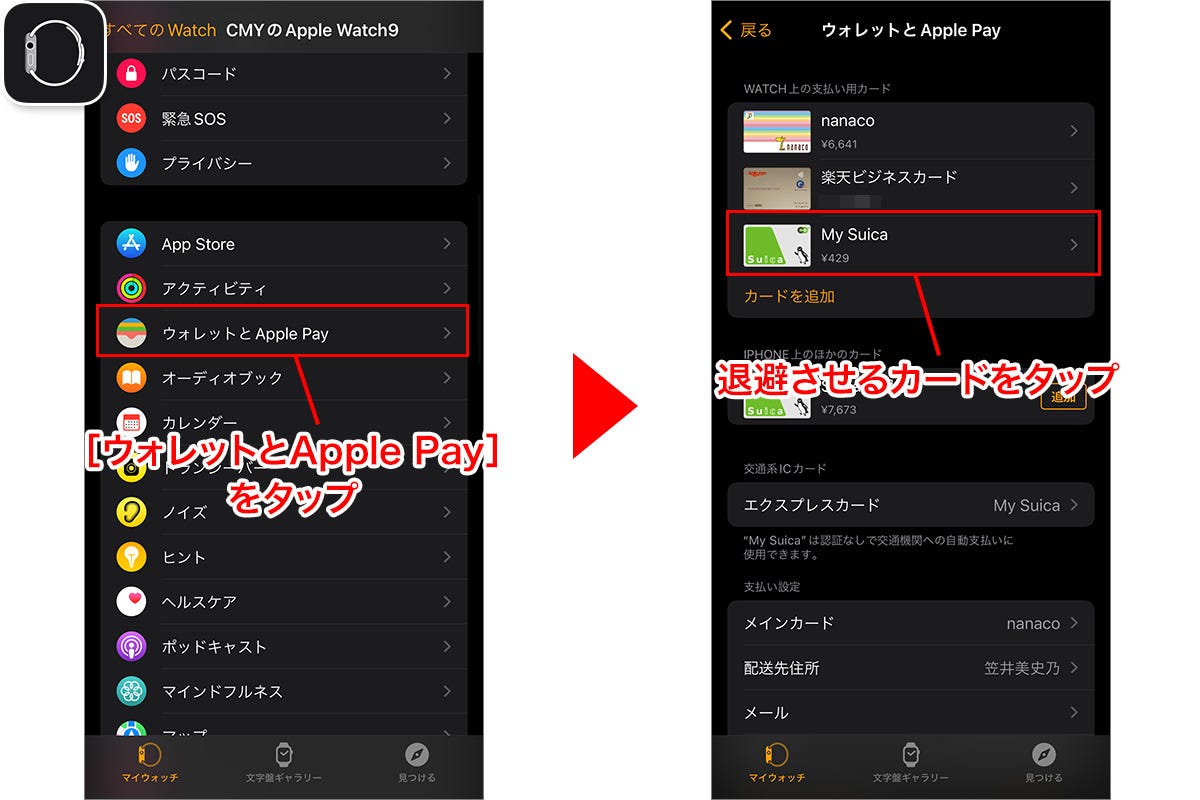
iPhoneから正規のペアリング解除を行った場合、Wallet内のSuica情報は自動的にAppleのクラウドサーバへ退避され、残高や定期券データが消失することはありません。しかし、予期せぬ通信エラーを防ぐためにも、事前に手動でカードを削除(退避)しておく方法が最も安全です。
手動で退避させる場合は、iPhoneの「Watch」アプリ内の「WalletとApple Pay」から対象のSuicaを選択し、「カードを削除」を実行します。「削除」という表記ですが、実際には残高ごとJR東日本のサーバへ預け入れられる処理となるため、初期化後に新しいApple WatchやiPhoneのWalletアプリから「カードを追加」>「以前利用したカード」を選ぶだけで、1円の狂いもなく残高が復元されます。
【フリーズ・不具合対応】watchOSが動かない場合の強制再起動と復元
アップデートの失敗やアプリのクラッシュにより、画面が真っ暗なまま反応しなくなったり、Appleロゴの表示から進まなくなったりするトラブルが発生することがあります。タッチパネルが反応しない重度のシステムフリーズ時には、初期化を行う前にまず「強制再起動」を試みるのがセオリーです。
強制再起動は、「Digital Crown」と「サイドボタン」の両方を同時に10秒以上長押しします。画面が一度消灯し、再びAppleロゴが表示されたタイミングで両方の指を離します。通常のシステム一時エラーであれば、この再起動だけで正常動作に復帰することが少なくありません。
もし強制再起動を繰り返してもwatchOSが立ち上がらない場合は、前述の充電器を用いた強制リセットを実行し、その後iPhoneとの再接続を行ってください。再ペアリング時にApple Watch バックアップ 復元を選択すれば、フリーズ直前の設定状態を保ったままシステムのみをクリーンな状態に修復できます。
【Apple Watchの初期化】に関するよくある質問(FAQ)
Q1:初期化にかかる時間はどれくらいですか?途中で止まったように見えます。
A1:ストレージの使用状況や通信環境にもよりますが、通常は5分から15分程度で完了します。進行状況を示すプログレスバーが終盤で遅くなることがありますが、内部で暗号化キーの再構築を行っているためです。途中で充電器から外したりボタンを無理に操作したりせず、完了までそのまま待機してください。
Q2:初期化するとiPhone側のデータや写真も消えてしまいますか?
A2:iPhone本体のデータが消えることはありません。消去されるのはApple Watchのストレージ内に保存されているアプリデータ、キャッシュ、および一時同期された写真や音楽のみです。ヘルスケアデータやアクティビティの記録はiPhone本体およびiCloud側にリアルタイムで蓄積されているため安全に保持されます。
Q3:セルラーモデルの通信契約(ワンナンバー等)はどうなりますか?
A3:ペアリング解除時に「モバイル通信プランを削除」を選んだ場合でも、キャリア(docomo、au、SoftBank、楽天モバイルなど)との回線契約自体は自動解約されません。端末を完全に手放す場合は、各キャリアのマイページやショップ窓口でウォッチ向けオプションサービスの解約手続きを別途行ってください。
まとめ:用途に応じた正しい初期化で安全な引き継ぎを
Apple Watchの初期化は、単なる端末のリセットにとどまらず、個人情報保護や電子マネー残高の保全、そして次のオーナーが問題なく使える状態に整えるための重要なメンテナンス作業です。
通常時の再設定であればiPhoneのWatchアプリからの解除、パスコード忘れなら充電器接続下のサイドボタン操作、そして売却や譲渡ならiCloud経由でのアクティベーションロック完全解除と、状況に応じた適切なアプローチを選択することが失敗を防ぐ鍵となります。正しい手順に沿って、安全かつ確実なデータリセットを行いましょう。 (出典: アップル ウォッチ 初期 化(Yahoo!ニュース))

情報を整理して届けることが得意なWebディレクター。ユーザー視点に立った記事作成を目指しています。
