スマホ入力が爆速化!フリック入力練習の極意とおすすめ無料アプリ
スマートフォンの画面を何度も連打する「トグル入力」から抜け出せず、メッセージの返信や検索に余計な時間がかかっていませんか。フリック入力は一度身につけてしまえば、日常の連絡からビジネスチャットの作成まで、あらゆるスマホ作業を劇的に効率化します。
入力が遅い最大の原因は、才能ではなく「指の動かし方」と「初期設定」を知らないことにあります。基本の指運びから挫折知らずの無料練習ツール、さらには驚異的な速度を叩き出す両手打ちのテクニックまで、短期間でタイピング速度を引き上げる確実なステップを解説します。
📌 【この記事の重要ポイントまとめ】
- 要点1:フリック入力へ移行するだけで指の移動距離とタップ回数が約3分の1に減少し、入力速度が劇的に向上する。
- 要点2:上達の最短ルートは端末の「フリックのみ設定」を有効化し、十字キーの配置規則と濁音・小文字の効率的な入力を覚えること。
- 要点3:ゲーム感覚で遊べる練習アプリやブラウザの速度測定サイトを活用すれば、短期間でストレスなく無意識のブラインドタッチに到達できる。
【なぜ速くなるのか】フリック入力が劇的に速くなる理由とメカニズム
同じ文字列を入力する際、ガラケー時代から続くトグル入力(同じキーを何度も連打する方式)とフリック入力を比較すると、効率の差は一目瞭然です。たとえば「お」と打ちたい場合、トグル入力では「あ」のキーを5回連続で叩く必要がありますが、フリック入力なら「あ」のキーを下方向に1回スライドさせるだけで完了します。
タイピング速度が爆発的に上がる背景には、以下の明確な構造的理由があります。
- タップ回数の激減:1文字あたり最大5回必要だった打鍵が、原則すべて「1アクション」に集約される。
- 連続入力の待ち時間ゼロ:「ああ」や「はは」など同じ行の文字を連続で打つ際、トグル入力特有の確定待ち時間が完全に不要となる。
- 指の運動エネルギー節約:画面を激しく連打する負担がなくなり、指先をわずかに滑らせる最小限のストロークで済む。
頭の中に思い浮かんだ言葉と画面への出力速度のラグが極限まで縮まるため、思考の流れを止めることなくスピーディーな文章作成が可能になります。
【最速上達法】初心者がまず覚えるべきフリック入力のコツ
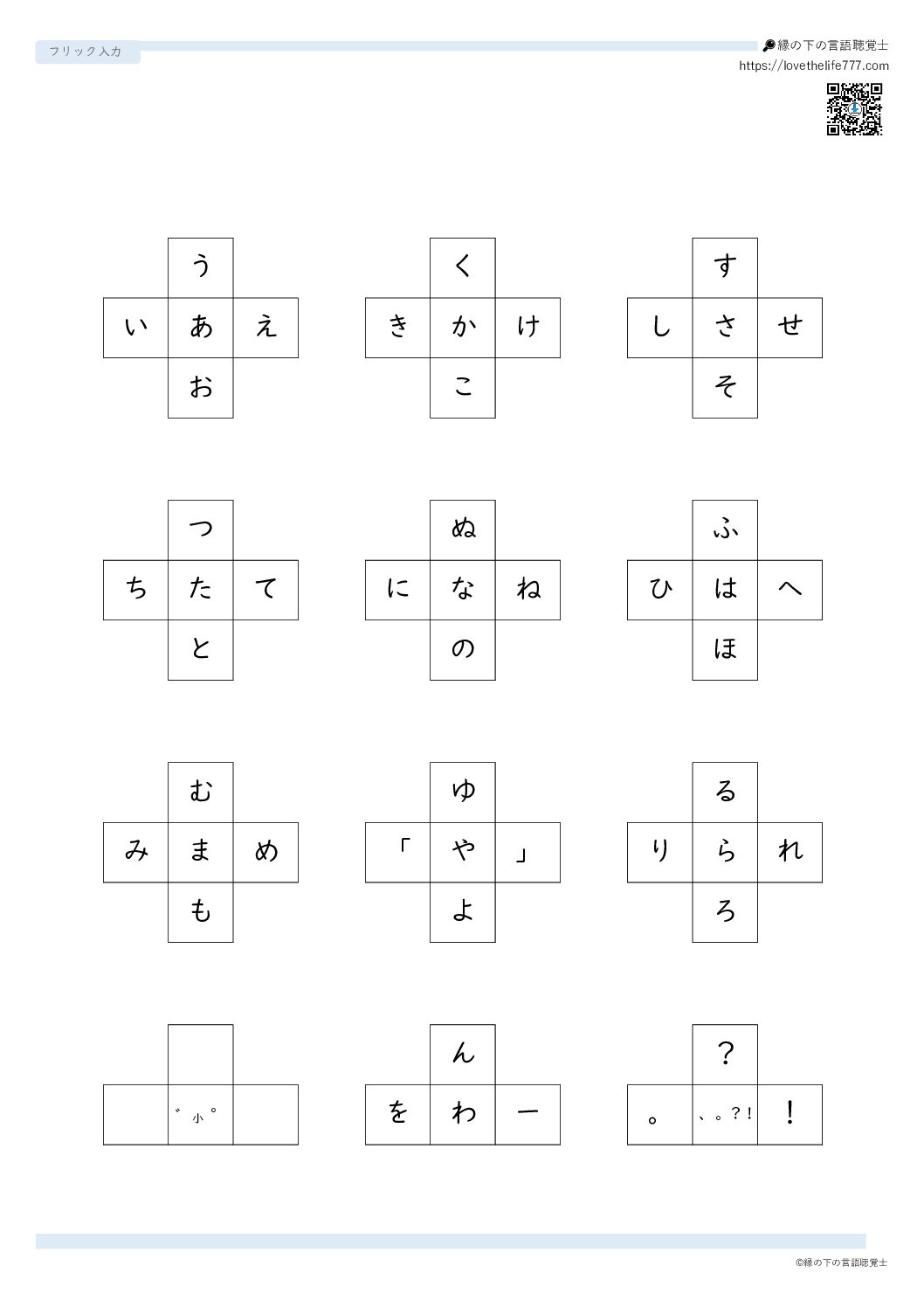
フリック入力を最短で習得するためのフリック入力初心者上達法は、キーの配置規則を論理的に理解することから始まります。スマートフォンのテンキー配列は、中央の母音「あ」を中心とした十字方向の法則で統一されています。
- 中央(タップのみ):「あ」段(あ・か・さ・た・な…)
- 左フリック:「い」段(い・き・し・ち・に…)
- 上フリック:「う」段(う・く・す・つ・ぬ…)
- 右フリック:「え」段(え・け・せ・て・ね…)
- 下フリック:「お」段(お・こ・そ・と・の…)
時計回りに「左=い」「上=う」「右=え」「下=お」と配置されているルールさえ身体に叩き込めば、キーボードを見つめて探す時間は一気に短縮されます。
さらに初心者がつまずきやすいのが、濁音・小文字の素早いフリック入力です。「が」「ぱ」「っ」「ゃ」などを入力する際、文字をフリックした直後に左下の変換キー(小/濁/半濁)をテンポよくタップする一連のコンボを指に覚えさせましょう。Gboardなどのキーボードでは、文字キー自体を下や斜めに長くフリックすることで直接濁音を入力できるショートカット機能も用意されています。
【設定の裏ワザ】上達を早めるテンキー配列とキーボード設定
練習を始める前に真っ先に行うべきなのが、環境のチューニングです。とくにiPhoneユーザーが設定すべき必須項目がiPhoneフリックのみ設定です。
設定アプリの「一般」>「キーボード」から「フリックのみ」をオンに切り替えます。この設定を行うだけで、「あ」を続けて入力したいときにカーソル移動ボタンを押したり待ったりする必要がなくなり、「あ」を2回連続でタップするだけで「ああ」と入力できるようになります。同時にトグル入力の後戻りが物理的にできなくなるため、矯正効果も抜群です。
Androidユーザーの場合は、Gboardの設定からキーボードの高さを手の大きさに合わせて調整したり、片手操作モードを有効にしたりすることで、親指の可動域に合わせた最適なテンキー配列とキーボード設定を構築できます。
【無料アプリ&サイト厳選】おすすめタイピングアプリ評判と速度測定
机に向かって文字配列を暗記するよりも、ゲーム感覚でスコアを競い合うほうが圧倒的に早く上達します。ここではユーザー満足度の高い定番のスマホタイピング練習ゲームとWebツールを紹介します。
1. にゃんこフリック(iOS / Android)
可愛らしいビジュアルながら、基礎から段階的にスピードアップできる初心者向けの代表的フリック入力練習アプリです。ミス入力を即座に指摘してくれるため、正確な指運びの矯正に最適です。
2. フリックマスター(iOS / Android)
実践的な短文や流行語が次々と出題される定番アプリ。ネット対戦機能や全国ランキングが充実しており、おすすめタイピングアプリ評判でも常に上位をキープしています。
3. 無料フリック入力練習サイト(ブラウザ対応)
アプリを新しくインストールしたくない場合は、スマホのブラウザから直接アクセスできる無料フリック入力練習サイトが便利です。「マイタイピング」や「寿司打(スマホ版)」などを利用すれば、いつでも手軽にスマホタイピング速度測定が可能です。
速度の目安として、1分間に60文字以上打てれば日常生活で困らない中級レベル、100文字以上に達すれば長文メールやレポート作成も難なくこなせる上級者レベルと判断できます。
【さらなる高みへ】圧倒的スピードを生むフリック入力両手打ちのやり方
片手でのフリック入力が1分間に80文字を超えてきたら、次のステップとしてフリック入力両手打ちのやり方に挑戦してみましょう。スマホを両手で持ち、左右両方の親指を使ってキーボードを叩くスタイルです。
両手打ちを成功させるポイントは、担当エリアの明確な分担です。
- 左親指の担当:キーボード左側の列(あ行・か行・さ行・た行など)および「数字・記号」の切り替えキー
- 右親指の担当:キーボード右側の列(な行・は行・ま行・や行・ら行・わ行)および「変換」「確定」「空白」キー
左右の親指が交互に動くことで、片手打ちに比べて指の移動ロスが半分に抑えられ、PCのキーボード入力にも匹敵する分速150〜200文字超の驚異的な入力スピードが実現します。
【フリック入力練習】に関するよくある質問(FAQ)
Q1:完全な初心者がスムーズに打てるようになるまで、どれくらいの期間が必要ですか?
A1:1日10〜15分の練習を継続した場合、約1週間でキーの配置を指が覚え、2〜3週間ほどで従来のトグル入力の速度を完全に追い抜くケースがほとんどです。最初は遅く感じても、ガラケー打ちに戻さないことが定着への近道です。
Q2:練習中に指が疲れたり、画面に引っかかったりします。良い対策はありますか?
A2:指先に余計な力が入っている可能性があります。画面を押し込むのではなく、表面を軽くなでる感覚を意識してください。また、サラサラとした質感のアンチグレア(反射防止)保護フィルムを貼ると摩擦が減り、長時間のフリックでも指が滑らかに動きます。
Q3:濁音や「っ」「ゃ」の入力でどうしても指がもたついてしまいます。
A3:小文字や濁音への変換は「文字フリック→変換キー」を2連打のリズムとして身体に刻み込むのがコツです。「か」を打った反動で流れるように左下の変換キーをタップする練習を単語単位で反復しましょう。
まとめ:今日からのフリック入力練習でスマホ操作を快適に
スマートフォンの文字入力は、現代において毎日のように発生する基本的な作業です。入力速度が2倍になれば、メッセージのやり取りや検索にかかる時間は半分になり、年間で換算すると膨大な時間の節約につながります。
まずはキーボードの「フリックのみ設定」を済ませ、お気に入りの無料アプリを1つ起動してみることから始めてみてください。最初の数日間の違和感を乗り越えた先には、画面を見ずとも指が自然に滑り出す快適なスマホライフが待っています。 (出典: フリック 入力 練習(Yahoo!ニュース))

SEOライティングとマーケティング戦略の専門家。分かりやすい解説記事で定評があります。
