「OK Google この曲は何」で曲名を瞬時に特定!鼻歌検索と設定まとめ
街中のカフェやラジオ、SNSのショート動画でふと耳にした魅力的なメロディ。「この曲のタイトルは何だろう?」と喉まで出かかっているのに思い出せず、もどかしい思いをした経験は誰にでもあるはずです。歌詞が聞き取れなかったり、洋楽でフレーズが分からなかったりすると、テキスト検索でたどり着くのは容易ではありません。
そんなときに頼りになるのが、スマートフォンの音声アシスタントです。端末に向かって「OK Google、この曲は何?」と話しかけるだけで、周囲で流れているBGMはもちろん、うろ覚えの鼻歌からでも高精度に曲名を特定できます。Android端末はもちろん、iPhoneでも手軽に使える最新の楽曲認識テクニックと、うまく認識しないときの対処法を分かりやすく解説します。
📌 【この記事の重要ポイントまとめ】
- 要点1:マイクに向かって話しかけるだけで、周囲のBGMやうろ覚えの鼻歌からAIが瞬時に楽曲を特定できる。
- 要点2:Android端末だけでなく、iPhoneでも「Googleアプリ」を活用すれば完全無料で同等の機能が利用可能。
- 要点3:音が小さかったり雑音が多い場合は、Googleアシスタントの設定見直しや専用ボタンの活用で検索精度が劇的に向上する。
【基本手順】「OK Google この曲は何?」で流れている音楽を即座に特定する方法
街中やテレビから流れてくるBGMの曲名を知りたいときは、スマートフォンに搭載されたGoogleアシスタント 楽曲検索を利用するのが最も手軽です。特別な音楽認識アプリをインストールしていなくても、標準機能だけであっという間に答えにたどり着けます。
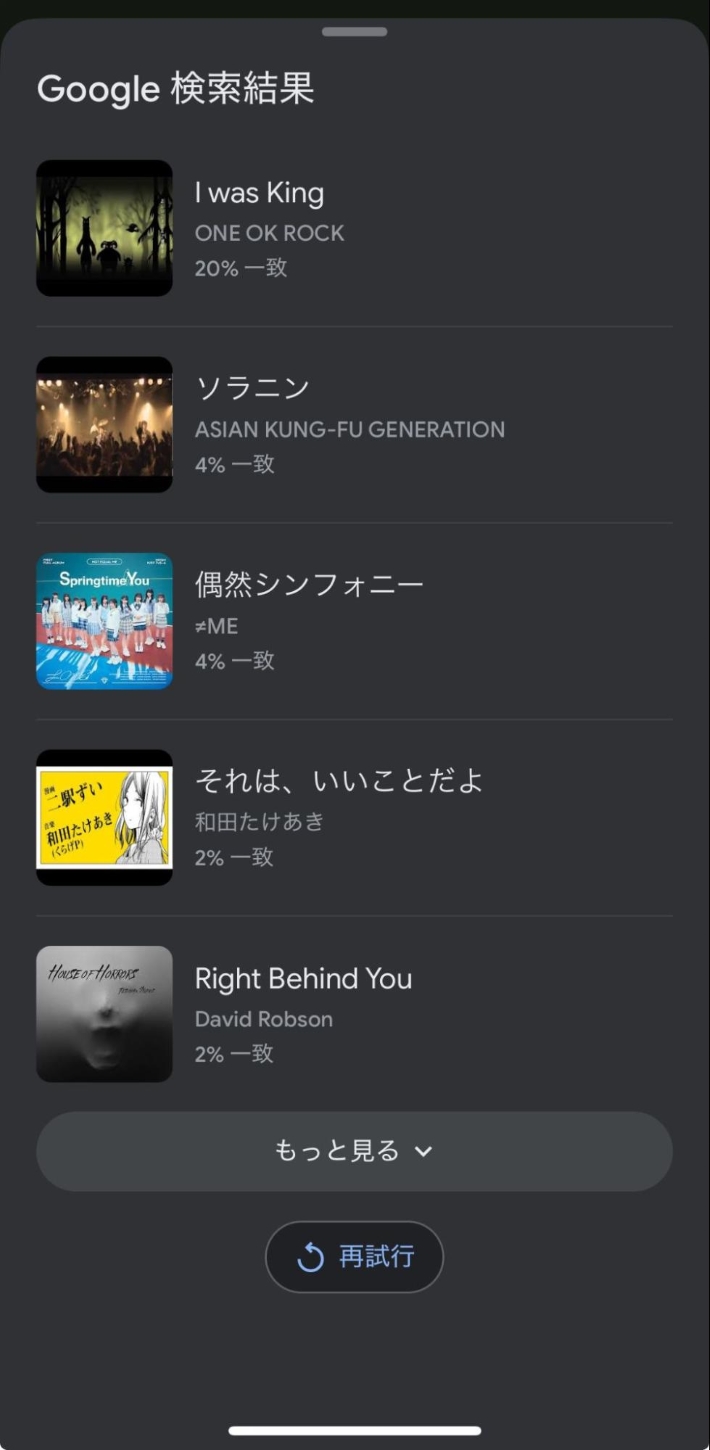
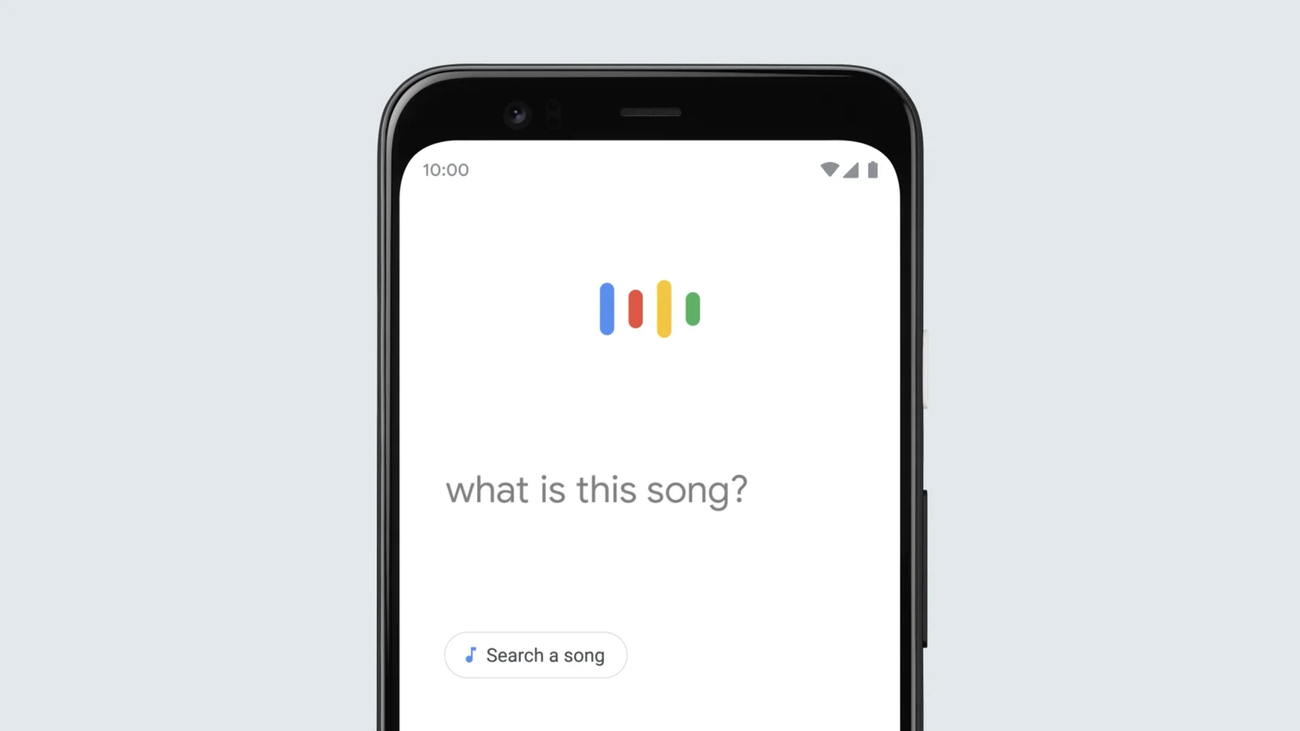
使い方は極めてシンプルです。端末の音声認識を起動し、マイクに向かって「OK Google この曲教えて」や「この曲は何?」と話しかけるだけです。画面上に音波のアニメーションが表示され、数秒間のリスニングが行われた後、該当する曲名・アーティスト名・アルバム情報が画面に表示されます。
音声アシスタントを声で呼び出せない環境であれば、ホームボタンの長押しや画面下部からのスワイプでアシスタントを立ち上げ、画面に表示される音符アイコン(曲を検索)をタップする方法も有効です。音楽配信サービスへのリンクも同時に提示されるため、見つけた楽曲をそのままライブラリに追加できます。
メロディしか覚えていなくても大丈夫!「鼻歌検索」のやり方とハミング検索の精度
「頭の中にサビのメロディは流れているけれど、歌詞がまったく分からない」という場面でも諦める必要はありません。Googleが誇る機械学習モデルを活用した鼻歌検索 やり方をマスターしておけば、曖昧な記憶からでも目的の楽曲を探し出せます。
鼻歌で検索する場合も、基本手順は同じです。Googleアシスタントを起動した状態で「この曲は何?」と問いかけるか、Googleアプリ 音声検索画面で「曲を検索」をタップし、マイクに向かって約10〜15秒ほどメロディを口ずさむだけです。「ラララ」と歌っても、口を閉じたハミングでも問題ありません。
驚くべきはハミング検索 精度の高さです。AIは人間の歌声から音の高低差やリズムの連続パターンを数値化し、膨大な楽曲データベースの旋律情報と照合します。多少音程がズレていても、類似度の高い候補がパーセンテージ付きで複数提示されるため、記憶にある曲をスムーズに見つけ出すことができます。まさに数ある鼻歌で曲名特定 アプリの中でも群を抜いた利便性を誇ります。
iPhoneでも使える?iOSで「Google音楽認識」をスムーズに呼び出すテクニック
Googleの楽曲認識機能はAndroid専用と思われがちですが、実はiPhone Google この曲は何という疑問を持つiOSユーザーでもまったく同じ恩恵を受けられます。App Storeで無料配信されている「Googleアプリ」または「Googleアシスタント」アプリを導入するだけで準備は完了です。
iPhoneで素早く音楽を検索したい場合は、ウィジェット機能やショートカットの活用がおすすめです。ロック画面やホーム画面にGoogleアプリの「音声検索」ウィジェットを配置しておけば、ワンタップですぐにリスニング待機状態へと移行できます。
さらに、Siriのショートカット機能と連動させれば、「Hey Siri, Googleで曲を探して」と呼びかけて間接的にGoogleの楽曲検索を立ち上げる裏技も存在します。手持ちのデバイスを問わず、快適な音楽ライフをサポートしてくれます。
定番アプリ「Shazam」とGoogle音楽認識はどっちが優秀?特徴と使い分けを徹底比較
音楽認識といえば、Apple傘下の老舗アプリ「Shazam(シャザム)」も非常に高い知名度を誇ります。両者の特徴を把握しておくことで、シチュエーションに応じた最適な使い分けが可能になります。それぞれの強みをまとめたShazam Google 比較は以下の通りです。
原曲のクリアな音源が周囲で流れている場合、Shazamは極めて高速かつ正確に楽曲をヒットさせます。さらに、スマホ単体で再生している動画の音声を拾うバックグラウンド再生 音楽認識においても、コントロールセンターから即座に起動できるShazamに分があります。
一方で、「原曲は流れておらず、自分の鼻歌やうろ覚えの口ずさみから探したい」というケースでは、Googleの独壇場です。Shazamは人間のハミング認識には対応していないため、音源そのものがある時はShazam、記憶を頼りに探す時はGoogleという使い分けがベストと言えます。
音楽認識ができない・出てこない原因とは?認識精度を上げる対処法
手軽で高精度な機能であるものの、環境や設定によってはGoogle 音楽認識 できないトラブルに見舞われることがあります。もし検索結果に「一致する情報は見つかりませんでした」と表示されたり、Google この曲を検索 出てこない状態になったりした場合は、以下のポイントをチェックしてみてください。
まず疑うべきは「周囲の雑音」と「音量不足」です。カフェの話し声や道路の走行音、エアコンの風切り音などが混ざると、AIが主旋律を分離できなくなります。できる限りスマートフォンのマイク部分をスピーカーに近づけるか、鼻歌の場合は手でマイクを軽く覆って雑音を遮断すると認識率が大きく改善します。
次に、アプリ側の権限設定です。スマートフォン本体の設定画面から、Googleアプリに対して「マイクへのアクセス権限」が常に許可されているか確認してください。また、Googleアシスタント 設定で「Voice Match」の感度を再調整したり、アプリを最新バージョンへアップデートすることも、不具合を解消するための重要なアプローチとなります。
【ok google この 曲 は 何】に関するよくある質問(FAQ)
Q1:鼻歌検索を成功させるためのコツはありますか?
A1:できるだけテンポを一定に保ち、サビなど特徴的なメロディを10〜15秒ほど長めに歌うのがコツです。歌詞を適当に歌うよりも、「フフフ〜」や「ラララ〜」と一定の発音でハミングした方が音程の輪郭をAIが正確に捉えやすくなります。
Q2:スマホ内部で再生しているYouTubeやSNS動画のBGMも認識できますか?
A2:Androidの一部端末では、画面分割やバックグラウンド再生機能を用いながらアシスタントを起動することで認識可能です。認識しづらい場合は、端末のスピーカーから音を出した状態で別の端末に聞かせるか、通知バーの音楽認識ウィジェットを活用するとスムーズです。
Q3:Googleの音楽検索機能を利用するのにお金はかかりますか?
A3:完全無料で利用できます。追加の月額課金や会員登録などは一切不要で、通常のモバイルデータ通信またはWi-Fi通信環境があれば誰でも無制限に検索可能です。
まとめ:進化する音声検索を使いこなして音楽の出会いを楽しもう
耳に残ったあのメロディを、ただの「思い出せないモヤモヤ」で終わらせてしまうのは非常にもったいないことです。AI技術の進化によって、今やスマートフォンは周囲の音を聴き取るだけでなく、人間の曖昧な鼻歌からでも正確に曲名を導き出せる頼もしいパートナーへと成長しました。
日常の中で気になるフレーズに出会ったら、迷わず「OK Google、この曲は何?」と話しかけてみてください。ほんの数秒のアクションが、あなたにとって生涯の宝物になるような素晴らしい音楽との出会いを届けてくれるはずです。 (出典: ok google この 曲 は 何(Yahoo!ニュース))
毎日更新されるトレンド情報を分析・発信中。役立つ裏技やおすすめ情報を分かりやすく紹介します。
