えきねっと領収書が出ない?スマホ発行手順や宛名変更・期限を徹底解説
出張や旅行の移動で新幹線・特急列車を予約した際、経費精算に欠かせないのが「えきねっと」の領収書です。しかし、いざ発行しようとすると「アプリのどこから出せばいいのか分からない」「ボタンが押せず領収書が表示されない」といったトラブルに頭を抱えるビジネスパーソンが後を絶ちません。
デジタル化やインボイス制度の定着に伴い、経費精算のルールは一段と厳格化しています。この記事では、スマートフォンやPCを使った確実な領収書の発行・PDF保存の手順から、宛名変更や分割発行の可否、発行期限が切れた際の対処法まで、現場で役立つ実践知識をわかりやすく整理してお届けします。
📌 【この記事の重要ポイントまとめ】
- 要点1:えきねっとアプリ上からは直接領収書を発行できず、WEBブラウザ版のマイページへアクセスしてPDF出力する必要がある。
- 要点2:駅の指定席券売機で紙のきっぷを発券するとWEB領収書は発行不可になり、二重発行を防ぐための厳格な制限が敷かれている。
- 要点3:インボイス制度に完全対応しており、宛名の任意変更も可能だが、乗車後1年を過ぎるとWEB上での発行・再発行が一切できなくなる。
【2026年最新】えきねっと領収書の発行手順とスマホ・PCでのPDF保存方法
えきねっとの領収書を発行するにあたり、最も多い勘違いが「アプリから直接印刷しようとする」ケースです。現在も領収書の発行機能はWEBブラウザ版に集約されているため、まずはスマホやPCのブラウザ(SafariやGoogle Chromeなど)からログインする動線を確保しましょう。
具体的な発行手順は以下のステップで進めます。
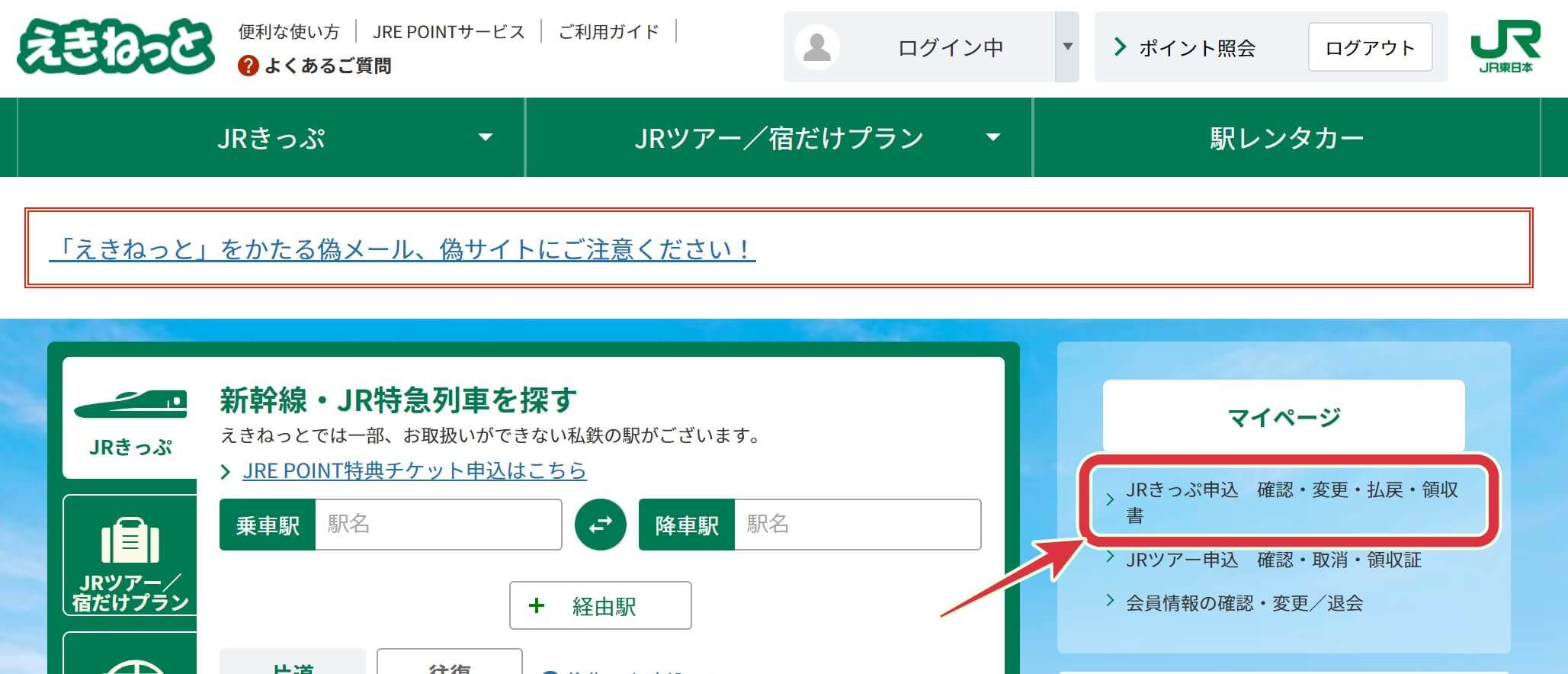
1. ブラウザで「えきねっと」公式サイトにアクセスし、ログインします。
2. マイページ内にある「マイ乗車ジャーニー(購入・申込履歴)」または「JRきっぷの申込履歴」を選択します。
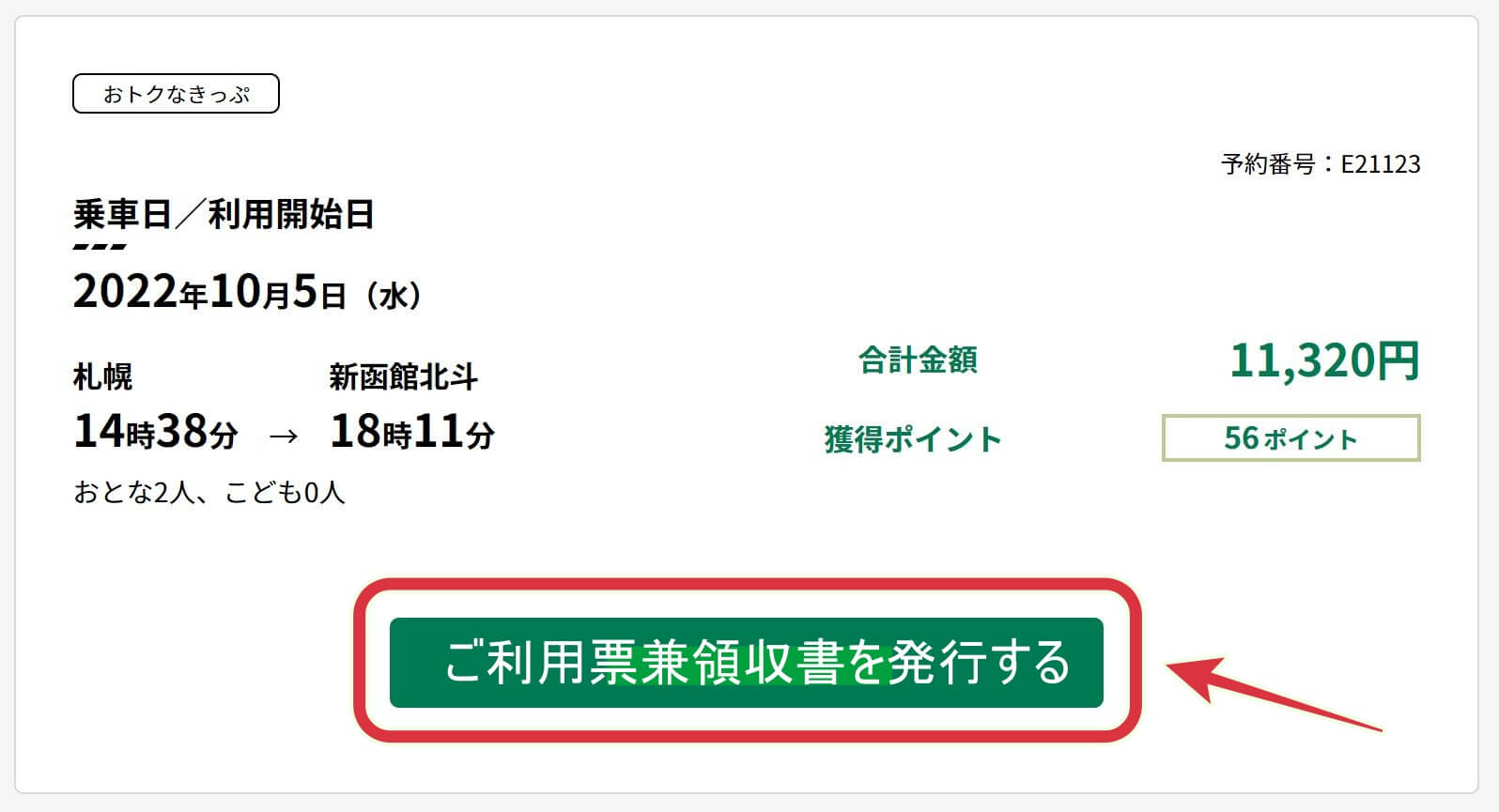
3. 該当する予約・乗車履歴の詳細画面を開き、「領収書を発行する」ボタンをタップします。
4. 宛名入力画面が表示されるため、必要に応じて会社名などを入力して「発行」を確定します。
5. 画面上に領収書が表示されたら、スマホなら「共有」から「ファイルに保存」を選んでPDF化、PCならブラウザの印刷機能から「PDFとして保存」を実行します。
スマートフォンからコンビニのマルチコピー機等で印刷したい場合は、保存したPDFを各種プリントアプリ(ネットワークプリントやセブン‐イレブンのかんたんnetprintなど)にアップロードすれば、外出先でも即座に紙の領収書を手元に用意できます。
なぜ出ない?えきねっとで領収書が発行・印刷できない7つの原因と対処法
「領収書発行ボタンが見当たらない」「エラーが出て画面が進まない」というトラブルには、明確な理由が存在します。自力で解決できるよう、代表的な7つの原因と対処法を照らし合わせてみてください。
① アプリ内で探している:えきねっとアプリ自体には領収書発行機能がありません。アプリ内のメニューからブラウザ版の予約確認ページへ遷移するか、最初からブラウザでログインし直す必要があります。
② 駅の券売機ですでに発券してしまった:駅の指定席券売機や窓口で紙のきっぷを受け取った場合、その時点で領収書の発券権利は駅側の端末へ移行します。WEB上での領収書発行ボタンはグレーアウトし、利用できなくなります。
③ 決済が完了していない:コンビニ支払い・金融機関決済を選択し、まだ支払いが済んでいない予約は領収書が発行されません。
④ 予約を変更・払い戻しした:予約変更を行った場合は変更後の内容で新たに領収書が生成されます。払い戻し(キャンセル)時は購入領収書ではなく「払戻手数料の領収書」のみが対象となります。
⑤ ポップアップブロックが有効になっている:ブラウザのセキュリティ機能によって、別タブで開くはずのPDFや領収書画面が自動でブロックされているケースです。ブラウザ設定から「ポップアップを許可」に切り替えてください。
⑥ 家族や同乗者のアカウントで予約した:ログイン中のアカウントと、実際に予約したアカウントが異なると当然ながら履歴は表示されません。
⑦ システムメンテナンス時間帯に操作している:深夜帯の定期メンテナンス中はマイページの一部機能が制限される場合があります。
宛名変更から分割発行まで!経費精算をスムーズにするカスタム術
会社の経費精算を通す際、領収書の「宛名」や「金額の単位」に細かな指定がある企業は少なくありません。えきねっとでは柔軟な設定ができる一方、仕様上の限界もあるため注意が必要です。
宛名に関しては、領収書発行画面に進んだ段階で任意の宛名を全角・半角問わず自由に入力可能です。デフォルトでは会員登録時の氏名が入っていますが、「〇〇株式会社」「〇〇商事 経理部」といった法人名に書き換えて出力できます。ただし、一度確定した宛名を後から修正して再発行すると、券面に「再発行(1回目)」の文字が印字されるため、初回の入力ミスには細心の注意を払いましょう。
一方で注意が必要なのが「領収書の分割発行」です。例えば、1回の決済で同僚2人分の新幹線チケットを一括購入した場合、「1人分ずつ領収書を2枚に分けて発行する」ことはシステム上できません。えきねっとの領収書はあくまで「1回の決済(1予約番号)」に対して1枚発行される仕組みだからです。個別清算が必要な出張であれば、予約の段階から1人ずつ個別に決済を分ける運用を徹底するのが確実な自衛策です。
インボイス制度対応のポイントと適格請求書発行事業者登録番号の確認法
仕入税額控除に関わるインボイス制度(適格請求書等保存方式)において、えきねっとが発行する領収書は完全に対応したフォーマットになっています。経理担当者へそのまま提出しても問題ありません。
えきねっとの領収書には、以下の法定要件がすべて網羅されています。
・適格請求書発行事業者の名称(JR東日本など)および登録番号(Tから始まる13桁の番号)
・取引年月日(利用日・決済日)
・取引内容(新幹線・特急列車の乗車区間や設備)
・税率ごとに区分して合計した対価の額および適用税率(10%対象)
・消費税額等
・書類の交付を受ける事業者の氏名または名称(入力した宛名)
特に東日本エリアから他社エリア(JR東海・JR西日本など)へまたがる予約をした場合でも、発売元であるJR東日本の登録番号(T2010001034084)等が明記され、適格請求書としての効力を持ちます。経理側から登録番号の提示を求められた際は、領収書右上に記載された事業者番号をそのまま伝えれば手続きが完了します。
【乗車後の期限】いつまで出せる?駅の券売機での発券や再発行の裏ワザ
「出張から数か月経ってから領収書を出し忘れていたことに気づいた」という場合でも、焦る必要はありません。えきねっとにおけるWEB領収書の発行期限は、乗車日(または購入日)の翌日から「1年間(365日)」と長期間に設定されています。
マイページの過去履歴から該当の予約を探し出せば、1年以内であればいつでもPDF出力が可能です。ただし、1年を1日でも過ぎてしまうと履歴一覧から完全に消去され、システム上いかなる操作を行っても再発行は不可能になります。
もし「駅の指定席券売機」で紙のきっぷと一緒に領収書を受け取りたい場合は、きっぷの受取操作時に画面に表示される「領収書を発行する」ボタンを必ず押してください。券売機で発券した後はWEB側から領収書を取り出すことができなくなるため、「紙で持つか」「WEBのPDFで管理するか」をあらかじめ社内規定に合わせて決めておくことが重要です。
なお、すでにWEBで一度画面を表示・保存した後に再度ダウンロードすると、券面に「再発行(〇回目)」と明記されます。多くの企業では再発行領収書でも経理処理が可能ですが、不正受給防止の観点から理由書の添付を求められるケースもあるため、初回の発行データをクラウドストレージやPCの専用フォルダに大切に保管しておく習慣をつけましょう。
新幹線eチケット・チケットレス特急券の領収書はどうなる?注意点を総ざらい
SuicaやPASMO等の交通系ICカードを紐づけて改札をタッチ通過する「新幹線eチケット」や、在来線の「えきねっとチケットレス特急券」を利用した場合、紙のきっぷが手元に残りません。そのため、領収書の扱いに戸惑う声が多く見られます。
チケットレス乗車の場合、領収書は100% WEBブラウザのマイページから発行する運用になります。駅の改札機や券売機にICカードをタッチしても領収書は出力されません。乗車前はもちろん、列車を降りて改札を出た後でも、ブラウザからマイページを開けば即座にPDF領収書を発行できます。
また、チケットレスサービスでは購入時のクレジットカード決済が即時に確定するため、予約完了直後から領収書の発行ボタンが有効になります。「出張前にあらかじめ経理へ領収書を提出しておきたい」という場合でも、乗車日を待たずに事前発行できる点は大きなメリットです。
【えきねっと 領収 書】に関するよくある質問(FAQ)
Q1:えきねっとアプリから領収書を印刷できないのはなぜですか?
A1:えきねっとアプリ自体には領収書の発行・PDF生成機能が実装されていません。アプリ内のマイページリンクからブラウザ版(SafariやChromeなど)を開くか、直接WEBブラウザからえきねっとへログインして「購入・申込履歴」から発行してください。
Q2:発行した領収書の宛名を「上様」や「空白」にすることはできますか?
A2:宛名欄を空白のまま発行することはできません。また、「上様」と入力して発行することはシステム上可能ですが、インボイス制度や企業の社内規程において経費として認められないリスクが高いため、必ず正式な会社名や個人名を入力して発行してください。
Q3:過去に乗車した領収書を紛失しました。何回でも再発行できますか?
A3:乗車日翌日から1年以内であれば、WEBマイページから何度でも再発行が可能です。ただし、2回目以降の発行分には券面上部に「再発行(〇回目)」と自動的に印字されます。
Q4:券売機できっぷを受け取った後、WEBでも領収書をPDFで落とせますか?
A4:落とせません。二重発行による不正利用を防止するため、駅の指定席券売機や窓口できっぷを発券した時点で、WEB上での領収書発行機能は完全に停止します。紙できっぷを受け取る際は、必ず券売機の画面で領収書発行を選択してください。
まとめ:ルールと期限を押さえてストレスフリーな経費精算を
えきねっとの領収書発行は、「WEBブラウザからアクセスする」「券売機発券との二重発行を避ける」「1年間の期限を守る」という基本原則さえ押さえておけば、決して難しいものではありません。
宛名の自由入力やインボイス対応のPDF保存など、ビジネスに直結する機能はしっかりと整っています。出張や移動が多い方は、チケットレス予約を活用して乗車前後にサッとスマホのブラウザからPDFを保存するワークフローを定着させ、月末の経費精算をスマートに完了させましょう。 (出典: えきねっと 領収 書(Yahoo!ニュース))

毎日更新されるトレンド情報を分析・発信中。役立つ裏技やおすすめ情報を分かりやすく紹介します。
