Androidパスワード忘れの解除法!初期化回避の裏ワザと復旧手順
毎日のように利用しているスマートフォンでも、生体認証のエラーや再起動をきっかけに、突然「設定したPINコードやパターンを思い出せない」という深刻なトラブルに見舞われるケースが後を絶ちません。画面が開かなければ、連絡はおろかキャッシュレス決済や二段階認証もストップし、日常生活に大きな支障が出てしまいます。
焦ってネット検索をすると「裏ワザでデータを消さずに解除できる」「Googleアカウントだけで突破可能」といった真偽不明の情報が飛び交っています。本稿では、2026年時点の最新セキュリティ仕様を踏まえ、Android端末のパスワード・パターンロック解除に関する現実的な対処法と、初期化から復元までの完全手順を徹底解説します。
📌 【この記事の重要ポイントまとめ】
- 要点1:現在の強固なAndroid暗号化仕様では、例外的な設定(Galaxyの独自機能やSmartLock)を除き、「初期化せずに解除」することは原則不可能です。
- 要点2:忘れてしまった場合は、Googleの「デバイスを探す」や「リカバリーモード起動」による強制初期化が最も確実な復旧ルートとなります。
- 要点3:初期化後もGoogleアカウントが生きていれば、クラウドバックアップから連絡先・写真・アプリの多くを元通りに復元できます。
【噂の真相】Androidは「初期化せずに解除」できるのか?
インターネット上の掲示板や動画サイトでは「パスワードを忘れてもデータを残したままロックを解除できる裏ワザ」が定期的に話題に上ります。しかし、結論から申し上げますと、近年のAndroid OS(Android 10以降〜最新バージョン)を搭載した端末において、データを保持したまま画面ロックを強制解除する一般的な裏道は存在しません。
かつての古いAndroid端末(Android 4.4以前)では、ロック解除に複数回失敗すると「パターンを忘れた場合」というボタンが出現し、紐づいたGoogleアカウントのログイン情報を入力するだけでロックを再設定できる抜け道がありました。しかし、現在のAndroidは端末内部ストレージがハードウェアレベルで高度に暗号化されており、設定されたパスワードやPINコードそのものが復号キーの役割を果たしています。
つまり、正規のパスワードを入力しない限り、ストレージ内のデータは強固に暗号化されたまま読み出すことができません。怪しげな「ロック解除ソフト」や非公式の有料ツールを謳う業者が存在しますが、最新端末に対してデータ保持のまま解除できるケースはほぼ皆無であり、マルウェア感染や詐欺被害のリスクがあるため安易な利用は避けるべきです。
【例外パターン】奇跡的に初期化を回避して開ける2つのケース
原則は初期化が必要となるものの、事前に特定の機能をオンにしていた場合に限り、初期化を回避して端末を開ける「例外的なルート」が2つだけ残されています。
① Galaxy端末で「SmartThings Find」を設定していた場合
サムスン製のGalaxyシリーズユーザー限定の救済策です。事前に端末側で「リモートロック解除(リモートロック解除の許可)」を有効にしており、端末がWi-Fiやモバイル通信に接続されている状態であれば、PCのブラウザからサムスン公式の管理画面(SmartThings Find)へアクセスすることで、遠隔から画面ロック情報だけを初期化・消去できる可能性があります。Galaxyを使っている方は、強制初期化を試す前にまずこの方法を確認してください。
② 「SmartLock(Extend Unlock)」が稼働中の場合
自宅のWi-Fi圏内や、接続済みのスマートウォッチ・車載Bluetoothが近くにあるなど、一定の条件下で自動的にロックを解除し続ける「SmartLock(現Extend Unlock)」を設定していた場合、その指定エリア内に移動したりペアリング端末を近づけたりすることで、パスワード入力をバイパスしてホーム画面に入れることがあります。画面が開いた瞬間に、すぐさま重要なデータをクラウドやSDカードへ退避させ、その後にセキュリティ設定から新しいパスワードを上書き設定してください。
【キャリアの対応実態】ドコモ・au・ソフトバンクでロック解除は可能か?
困り果てたユーザーが真っ先に駆け込むのが、ドコモ、au、ソフトバンク、楽天モバイルといった各キャリアショップの店頭窓口です。しかし、キャリアの店頭であっても、スタッフが画面ロックをそのまま解除してくれるサービスは提供していません。
プライバシー保護および暗号化システムの制約上、通信キャリア側にも端末の暗号化を解除するマスターキーは存在しないためです。店頭に端末を持ち込んだ場合、本人確認書類の提示を行った上で案内されるのは「専用機器または端末操作による強制初期化(オールリセット)」となります。ショップに行けばデータを消さずに何とかしてくれる、という淡い期待は捨て、初期化を受け入れる心構えが必要です。
【最速手順】Google「デバイスを探す」を使った遠隔初期化
パスワードを思い出せず、例外条件にも当てはまらない場合、最も手軽で安全なのがGoogle公式の「デバイスを探す(Find My Device)」機能を使った端末の初期化です。PCやタブレット、あるいは家族のスマートフォンからブラウザ経由で実行できます。
【デバイスを探すによる初期化ステップ】
- PCや他のスマホのブラウザから「Google デバイスを探す」のページへアクセスする。
- ロックされたAndroid端末に登録していた「Googleアカウント」と「パスワード」でログインする。
- 画面左上のデバイス一覧から、ロック解除できない該当端末を選択する。
- 端末の位置情報がマップ上に表示されたら、メニュー内の「デバイスデータを消去(または端末を消去)」をクリックする。
- 確認画面が表示されるため、注意事項を読んだ上で消去を確定する。
端末が電源オンでインターネット(Wi-Fiまたは4G/5G)に接続されていれば、即座に遠隔消去信号が送られ、端末が自動的に再起動して工場出荷状態へとリセットされます。画面が破損してタッチ操作が効かないPINコード忘れの場合にも極めて有効な手順です。
【操作不能時】ボタン操作によるリカバリーモード起動と強制初期化
端末がオフライン(機内モードやSIM未挿入、Wi-Fi切断)の状態である場合、前述の「デバイスを探す」による遠隔信号が届きません。その場合は、端末の物理ボタン(電源ボタンと音量ボタン)を組み合わせて操作する「リカバリーモード(Android Recovery)」からの強制初期化を実行します。
【主要機種別のリカバリーモード突入方法】
- Google Pixelシリーズ:電源を完全に切る ➡「電源ボタン」と「音量小ボタン」を同時に長押し ➡ ブートローダー画面が表示されたら音量ボタンで「Recovery mode」を選び電源ボタンで決定。
- Xperiaシリーズ:近年のXperiaはセキュリティ保護のため、PCとUSBケーブルで接続した状態で「電源ボタン」+「音量下」などの特定コマンドを入力するか、PC用ソフト「Xperia Companion」の修復機能を使って初期化を行うのが確実です。
- Galaxyシリーズ:PCとUSBケーブルで接続した状態(必須)で電源をオフ ➡「電源ボタン(サイドキー)」と「音量上ボタン」を同時に長押し。
リカバリー画面(黒背景に英語テキストが並ぶ画面)に入った後は、音量ボタンでカーソルを上下に動かし、「Wipe data / factory reset」に合わせて電源ボタンで決定します。最終確認の警告が出たら「Factory data reset」を選択すれば、内部ストレージが完全に消去され、初期セットアップ画面が立ち上がります。
※注意点(FRP / 端末保護機能):
初期化完了後のセットアップ時、盗難防止機能(Device Protection)が働き、直前まで端末に設定されていたGoogleアカウントでのログインを求められます。これを行わないと端末を再利用できませんので、Googleアカウントのメールアドレスとパスワードは手元に控えておいてください。
【データ復活】Googleアカウント復旧とバックアップデータ復元術
強制初期化が完了すると、端末は購入時と同じ「ようこそ」画面に戻ります。ここからデータを以前の状態へ可能な限り引き戻す作業に入ります。
【バックアップ復元の流れ】
- Wi-Fiネットワークに接続し、初期設定を進める。
- Googleログイン画面で、以前使用していたアカウント情報を入力する。
- 「クラウドバックアップの復元」画面が表示されたら、最新の日時が記録されたバックアップデータを選択する。
- 復元対象(連絡先、通話履歴、端末設定、Googleフォトの写真、Google Playのアプリ群)にチェックを入れて実行する。
日頃からGoogleドライブへの自動バックアップがオンになっていれば、主要な電話帳、SMS、カレンダー、インストールしていたアプリ一覧は自動的に再ダウンロードされます。LINEなどの個別メッセージアプリについては、LINE側で事前にトークバックアップを取得していれば、アプリ再インストール後に電話番号とパスワードでログインすることで直前のトーク履歴を元通り復元可能です。
【パスワード 忘れ た android】に関するよくある質問(FAQ)
Q1:何度も間違った暗証番号を入力すると、端末は完全にロックされて壊れますか?
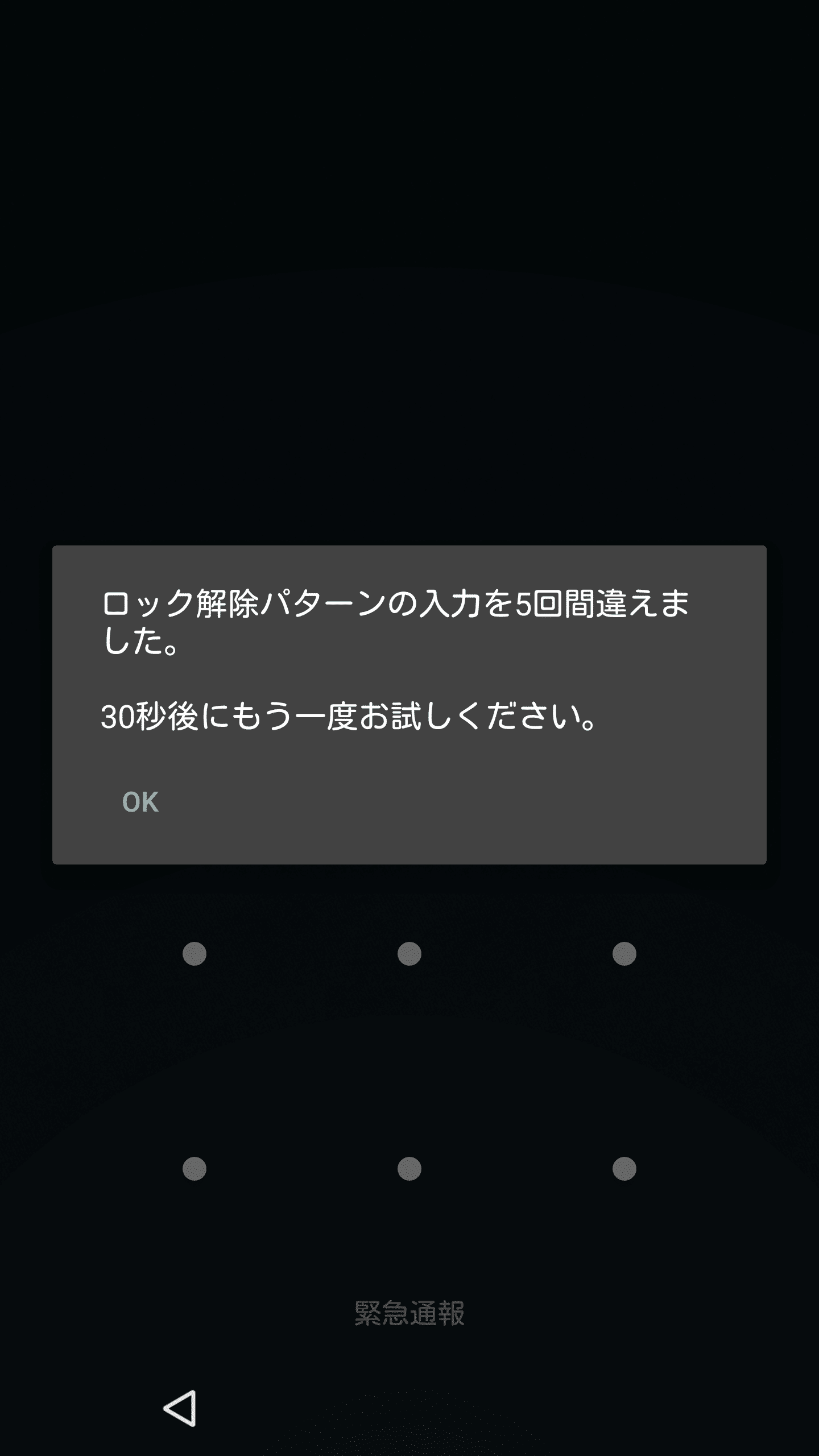
A1:端末が壊れることはありません。ただし、連続して5回〜10回以上間違えると「30秒後に再試行してください」「1時間後に再試行してください」といった具合に待機ペナルティが徐々に長くなります。一部の海外製モデルやセキュリティ強化設定を行っている端末では、規定回数(例:15回)間違えると自動的に端末データが自己消去(ファクトリーリセット)される仕様になっている場合があります。
Q2:Googleアカウントのパスワード自体も忘れてしまい、ログインできません。どうすればいいですか?
A2:PCや別の端末からGoogle公式の「アカウント復元ページ(g.co/recover)」へアクセスしてください。設定していた再設定用メールアドレスや、SMSが受信可能な電話番号を使って本人確認コードを受け取ることで、Googleパスワードの再設定が可能です。アカウント自体が復旧できないと、初期化後のセットアップでFRP(端末保護)に引っかかり、端末が文鎮化(使用不能)してしまうため最優先で復旧を行ってください。
Q3:画面ロック解除用のパターン(一筆書き)を一部だけ覚えているのですが、総当たりで試しても大丈夫?
A3:前述の通り、一定回数間違えるごとに入力制限時間が課されますが、完全に再起不能になるわけではありません。心当たりのあるパターンが数通り程度であれば、ペナルティ時間に注意しながら落ち着いて試す価値はあります。ただし、何十回も無作為に試すのは時間の浪費になるため、記憶が曖昧な場合は早めに「デバイスを探す」からの初期化へ切り替えるのが現実的です。
まとめ:今後のトラブルをゼロにする強固な防衛策
スマートフォンの画面ロックは、紛失・盗難時にあなたのプライベートな写真や金融情報、個人情報を悪意ある第三者から守るための強固な盾です。そのセキュリティの高さゆえに、所有者本人であってもパスワードを忘れてしまえば初期化という痛みを伴う結果になります。
今回のトラブルを無事に乗り越えた後は、二度と同じ事態で困らないよう以下の環境を整えておくことを強く推奨します。
- Googleドライブへの自動バックアップを「常にオン」にしておく
- 顔認証・指紋認証などの生体認証と合わせて、忘れにくい強固なPINコードを設定する
- 信頼できる自宅などを「Extend Unlock(旧SmartLock)」の安全な場所に登録しておく
- パスワード管理アプリやパスキー(Passkeys)を導入し、アカウント情報を一元管理する
画面が開かないパニック状態のときこそ、怪しい裏ワザ情報に惑わされず、公式に用意された正しい復旧ルートを一段ずつ進めていきましょう。 (出典: パスワード 忘れ た android(Yahoo!ニュース))

情報を整理して届けることが得意なWebディレクター。ユーザー視点に立った記事作成を目指しています。
