スマホのアイコン着せ替えで画面激変!2026年最新のやり方完全解説
毎日何十回、何百回と視界に入るスマートフォンのホーム画面。標準のアプリが規則正しく並ぶ画面から、配色や世界観を統一したスタイリッシュな空間へアップデートするホーム画面カスタマイズが、いまやスマートフォンの新定番となっています。SNS上では洗練された画面のスクリーンショットが日々シェアされ、自分好みにアレンジを楽しむ人が急増しています。
「設定が難しそう」「元の状態に戻せなくなったら困る」と感じる方も少なくありませんが、現在のOS環境と便利なツールを使えば、誰でも数分で見違えるようなデザインを作り上げることが可能です。今回は、iPhone・Androidそれぞれにおける具体的なやり方から、人気のおすすめアプリ、そして多くの人が気にする通知バッジの仕様まで詳しく解説します。
📌 【この記事の重要ポイントまとめ】
- 要点1:iPhoneは標準の「ショートカットアプリ」、Androidはランチャーや専用アプリを活用することで誰でも簡単にアイコン着せ替えが可能。
- 要点2:「WidgetClub」をはじめとする無料アプリを使えば、人気の韓国風や淡色系デザインを一括で手軽にセットアップできる。
- 要点3:アイコン変更による通知バッジの非表示仕様や、いつでも安全に元のアイコンへ戻せる手順を事前に把握しておけば失敗しない。
【劇的ビフォーアフター】アイコン着せ替えでホーム画面が生まれ変わる理由
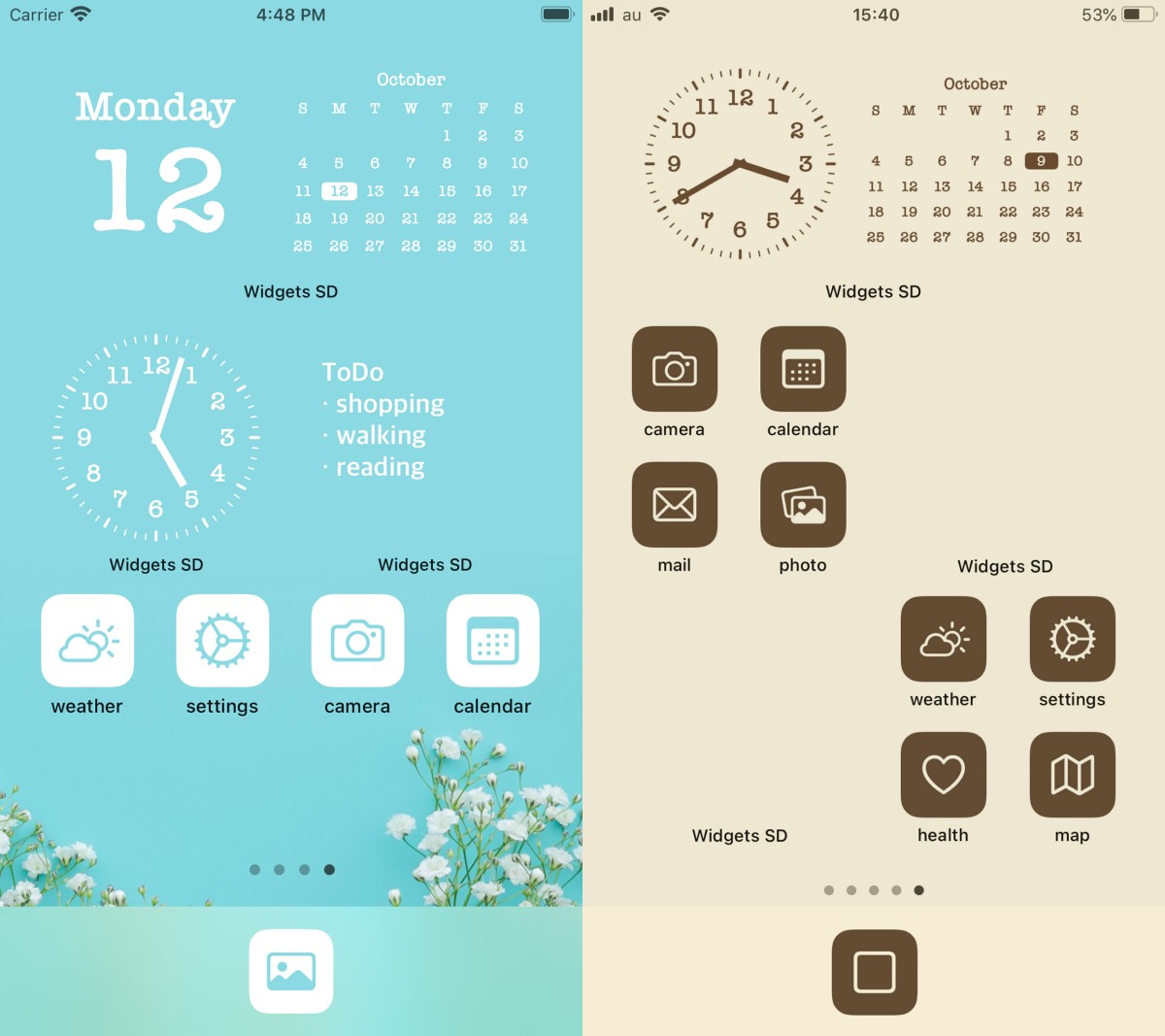
スマートフォンのアイコン着せ替えが支持される最大の理由は、端末を開いた瞬間の高揚感と視認性の向上にあります。初期状態のアプリアイコンは、各サービスが目立つように独自の原色を使用しているため、画面全体で見ると色彩が散らかりがちです。これらをトーンの揃ったアイコン素材(無料)に差し替えるだけで、まるで雑誌の1ページのような洗練されたホーム画面へと劇的に変化します。
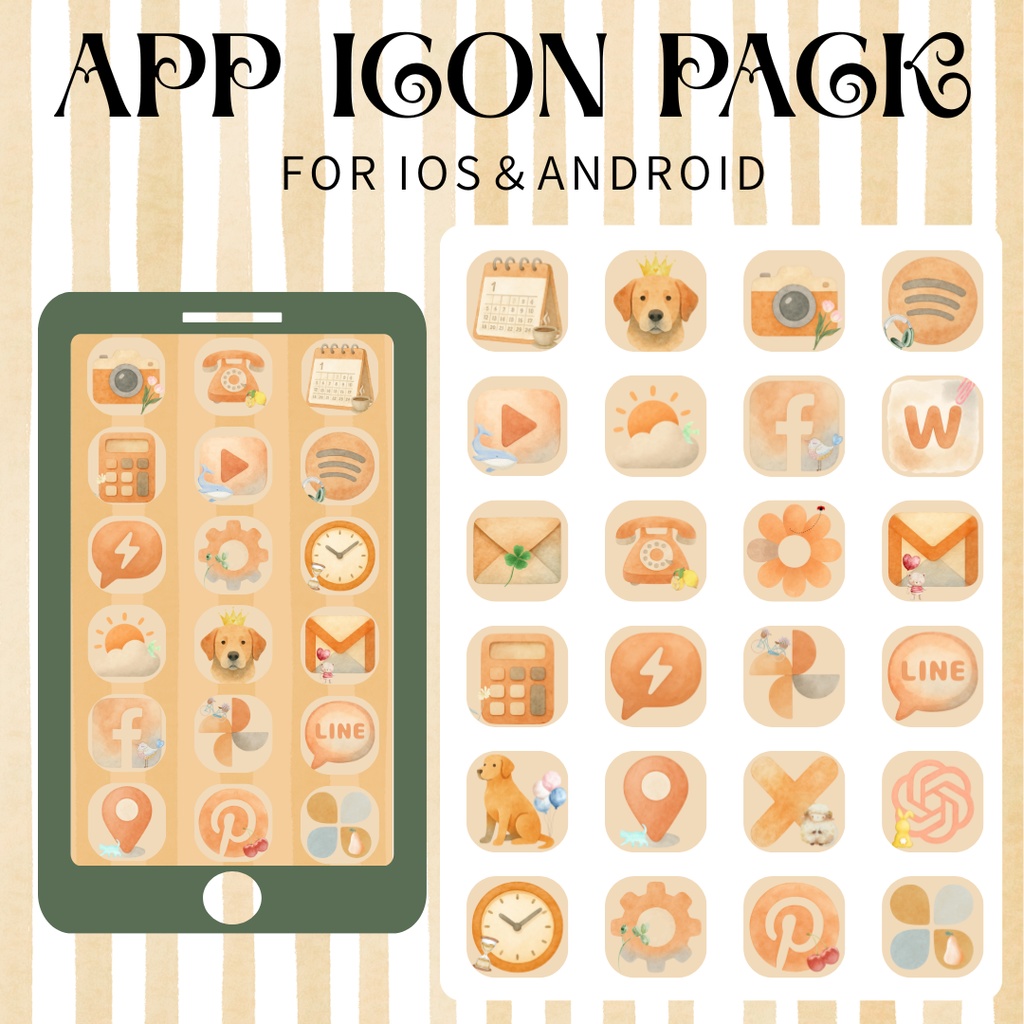
特にトレンドとなっているのが、ベージュやグレージュを基調とした韓国風ホーム画面や、モノトーンで統一したミニマルデザイン、さらには好きなキャラクターや推しアイドルのカラーでまとめた推し活仕様のカスタマイズです。壁紙、ウィジェット、アイコンの3要素を同系色で整えることで、毎日のスマートフォン操作が格段に心地よいものになります。
【iPhone版】ショートカットアプリを使ったアイコン着せ替えのやり方
iOS端末で特別な外部ツールを使わずに着せ替えを行う場合、Apple標準搭載のショートカットアプリを使用するのが最も確実なアイコン着せ替えのやり方です。アプリの起動リンクを独自アイコンでホーム画面に作成する仕組みとなっており、以下の手順で進めます。
まず、「ショートカット」アプリを開き、画面右上の「+」ボタンをタップして「アクションを追加」を選択します。「Appを開く」を検索して選択したら、着せ替えたい対象のアプリを指定します。次に、画面上部の詳細メニューから「ホーム画面に追加」を選び、ホーム画面に表示したい名称と、あらかじめ用意した好みのアイコン画像を設定して右上の「追加」をタップすれば完了です。
以前のiOSでは起動時に一瞬ショートカットアプリを経由する挙動がありましたが、近年のアップデートにより画面上部のアニメーション通知のみで直接アプリが立ち上がるようになり、日常使用における快適性が大幅に向上しています。
【Android版】専用ランチャー&アプリで自在にアイコンを変更する手順
Android端末におけるAndroidアイコン着せ替えは、OSの柔軟性を活かした多彩なアプローチが魅力です。GalaxyやXperia、Pixelなどの各端末で利用できる専用アプリやカスタムランチャー(Nova Launcherなど)を導入することで、アイコンパックを一括適用したり、個別のアイコンを長押しして直接画像を変更したりできます。
最も手軽なのは、Google Playストアで配信されている着せ替え専用アプリを利用する方法です。アプリ内で好みのテーマを選択し、権限を許可した上で「適用」をタップするだけで、ホーム画面上のアイコンが自動的に指定したデザインへ置き換わります。ウィジェットとセットで自動配置してくれる機能を持つアプリも多く、初心者でも迷うことなく設定を完了できます。
【2026年最新】おすすめアイコン着せ替え無料アプリ&高評価ツール
手作業で1つずつアイコン画像を探して設定する手間を省きたい方に向けて、2026年最新のおすすめ着せ替えアプリを厳選して紹介します。デザイン性と操作性の両面で高い評価を得ているツールを活用するのが近道です。
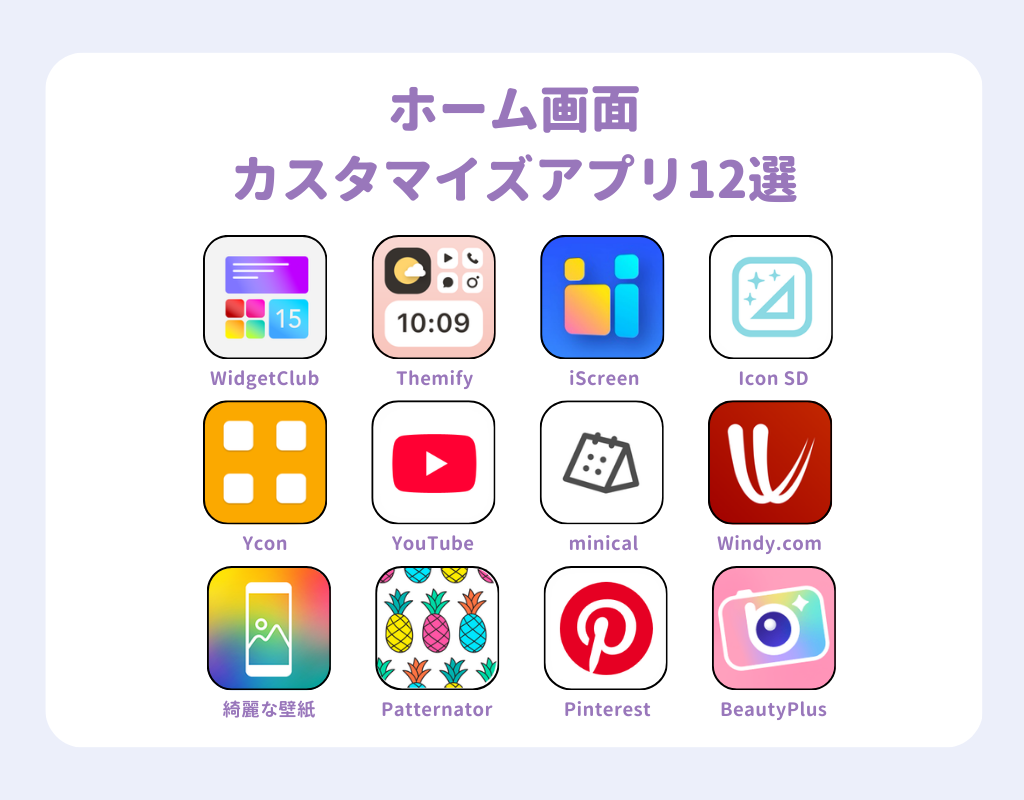
国内で圧倒的な支持を集めているのがWidgetClubです。アイコン、ウィジェット、壁紙がセットになった統一テーマが豊富に揃っており、アイコン着せ替え無料アプリとしての完成度が非常に高いことで知られています。ユーザー間のアイコン着せ替えの評判を見ても、「一括設定が簡単」「韓国風や淡色系のテンプレートが充実している」と高評価が目立ちます。
また、自分で完全にオリジナル画像を作りたいクリエイティブ志向の方には「Canva」や「Pinterest」を組み合わせた素材収集も人気です。商用利用可能なフリー素材サイトからミニマルな線画アイコンをダウンロードし、端末のカラーバリエーションに合わせて微調整するカスタマイズも広く親しまれています。
「通知バッジが消える?」アイコン着せ替え最大の落とし穴と真相
アイコン着せ替えを行う際に多くのユーザーが直面するのが、アイコン着せ替え時の通知バッジに関する仕様です。特にiPhoneのショートカットアプリ経由で作成したアプリアイコンには、未読件数を示す「赤い丸の数字(バッジ)」が表示されません。
これはショートカットが「アプリそのもの」ではなく「アプリを起動する命令」をホーム画面に置いている仕様に起因します。メッセージアプリやメールなど、リアルタイムの通知見落としを防ぎたい場合の対策として、以下の工夫が有効です。
1つは、通知が重要な連絡系アプリだけは着せ替えを行わずドック(画面最下段)に配置しておく方法です。もう1つは、画面をスワイプした先の「Appライブラリ」や「通知センター」で未読を確認する運用に切り替える手法です。デザインの美しさと利便性のバランスを考慮しながら、どのアプリを着せ替えるか選別することが快適に使い続けるコツとなります。
失敗しても安心!アプリアイコン変更を元に戻す方法とトラブルシューティング
「一度変更したら元の公式アイコンに戻せなくなるのでは?」と不安に思う方もいますが、アプリアイコン変更を元に戻す方法は非常にシンプルで安全です。
iPhoneの場合、ショートカットアプリで作成したアイコンは単なるリンクに過ぎません。アイコンを長押しして「ブックマークを削除」または「ホーム画面から取り除く」を選択するだけで、作成したアイコンのみが消去されます。元のアプリ本体や内部データが消える心配は一切ありません。オリジナルのアプリは「Appライブラリ」に残っているため、必要に応じて再度ホーム画面へドラッグ&ドロップすれば一瞬で元通りになります。
Androidの場合も、設定した着せ替えアプリやランチャーの設定画面から「デフォルトに戻す」を選択するか、アプリ自体のアンインストールを行うことで、端末購入時の初期状態へ即座に復元できます。
【アイコン着せ替え】に関するよくある質問(FAQ)
Q1:アイコン着せ替えを行うとスマホの動作が重くなったりバッテリー消費が増えたりしますか?
A1:iPhoneのショートカット機能を利用したアイコン変更では、端末の動作速度やバッテリー持ちに悪影響を与えることは基本的にありません。Androidで高機能なカスタムランチャーや常駐型ウィジェットを大量に配置した場合はわずかにメモリを消費することがありますが、近年の端末性能であれば体感できるほどの負荷にはなりません。
Q2:韓国風ホーム画面を作るための配色のコツはありますか?
A2:彩度(鮮やかさ)を抑えたベージュ、アイボリー、くすみピンク、淡いグレーなどのニュアンスカラーで全体を統一するのがポイントです。アイコンの背景と壁紙の色味を合わせ、アイコン内のイラストや文字をシンプルな白やダークブラウンの線画にすると、一気に洗練された韓国風の雰囲気に仕上がります。
Q3:有料課金をしなくても無料の範囲だけでおしゃれな画面を作れますか?
A3:十分に作成可能です。WidgetClubなどの主要アプリには豊富な無料テンプレートが用意されているほか、無料配布されているアイコン素材やCanvaなどのデザインツールを組み合わせることで、完全無料でクオリティの高いホーム画面を完成させることができます。
まとめ:自分好みのホーム画面で毎日のスマホ体験を快適に
スマートフォンのアイコン着せ替えは、単なるビジュアルの変更にとどまらず、画面の整理整頓や日々のモチベーション向上に直結するカスタマイズです。ショートカット機能の洗練や優れた着せ替えツールの普及により、専門知識がなくても直感的に理想のホーム画面を作れる環境が整っています。
通知バッジの特性や簡単な復元方法さえ理解しておけば、設定で失敗するリスクはありません。まずは無料のテンプレートやお気に入りのアプリアイコン1つから、自分だけの快適で美しい画面作りを始めてみてはいかがでしょうか。 (出典: アイコン 着せ 替え(Yahoo!ニュース))
SEOライティングとマーケティング戦略の専門家。分かりやすい解説記事で定評があります。
