Apple Musicリプレイ完全解説!出ない原因や過去データの見方
音楽ストリーミングサービスを日常的に楽しむリスナーにとって、自分が1年や月ごとにどんな楽曲を聴き込んできたかを振り返る時間は格別のエンターテインメントです。Apple Musicが提供するパーソナライズ機能「Apple Music Replay(アップルミュージックリプレイ)」は、総再生時間や最も聴いたトップアーティスト、アルバム、楽曲ランキングを可視化してくれる人気コンテンツとして広く定着しています。
かつては年末限定のお楽しみだった年間まとめですが、現在は月別のリスニングインサイトも手軽にチェックできるようになり、音楽の楽しみ方がさらに広がりました。しかし一方で、「今年のリプレイがなぜか表示されない」「データが更新されない」「過去の年間ランキングはどこで見られるのか」といったトラブルや疑問を抱えるユーザーも少なくありません。本記事では、Replayの出し方から不具合の対処法、SNSへの共有テクニックまで、知っておくべき情報を分かりやすく整理してお届けします。
📌 【この記事の重要ポイントまとめ】
- 要点1:Apple Music Replayはアプリ内の専用タブまたはWebブラウザから即座にアクセス可能で、総再生時間や月別・年間の詳細ランキングをいつでも確認できる。
- 要点2:「表示されない」「更新されない」主な原因は、楽曲の総再生時間の不足、設定アプリ内の「視聴履歴を使用」がオフになっていること、またはブラウザのキャッシュ不具合にある。
- 要点3:過去の年間プレイリストはライブラリから簡単に振り返ることができ、Instagramのストーリーズや各種SNSへのシェア機能も直感的に活用できる。
【2026年最新】Apple Music Replayとは?月別機能と年間まとめの仕組み
Apple Music Replayは、ユーザーが普段聴いている楽曲の再生データを自動集計し、リスニングトレンドをグラフィカルに提示してくれる公式機能です。年間を通じて最も再生した楽曲やアーティスト、アルバム、ジャンルを可視化できるだけでなく、それぞれの総再生時間(分単位)まで詳細に把握できます。
この機能に関して「アップルミュージックリプレイはいつから見られるのか」と疑問を持つ方も多いですが、現在は毎年1月下旬から2月上旬頃にその年のトラッキングがスタートします。一定の音楽再生基準を満たしたユーザーから順次データが解放され、毎月月初には前月のリスニング傾向をまとめた「月別インサイト」が更新される仕組みです。
そして11月下旬から12月にかけて、1年間の集大成となる「年間完全版Replay」が公開されます。年間を通したダイナミックなハイライトリールとともに、自分だけの年間サウンドトラックを楽しむことができます。
【手順解説】Apple Music Replayの出し方と総再生時間・ランキングの確認法
Replayのデータを確認する方法は、主に「ミュージックアプリから直接開く方法」と「Webブラウザからログインする方法」の2通りが存在します。どちらでも直感的な操作で詳細なスタッツをチェックできます。
もっとも手軽なのは、iOSやiPadOSの公式「ミュージック」アプリからのアクセスです。
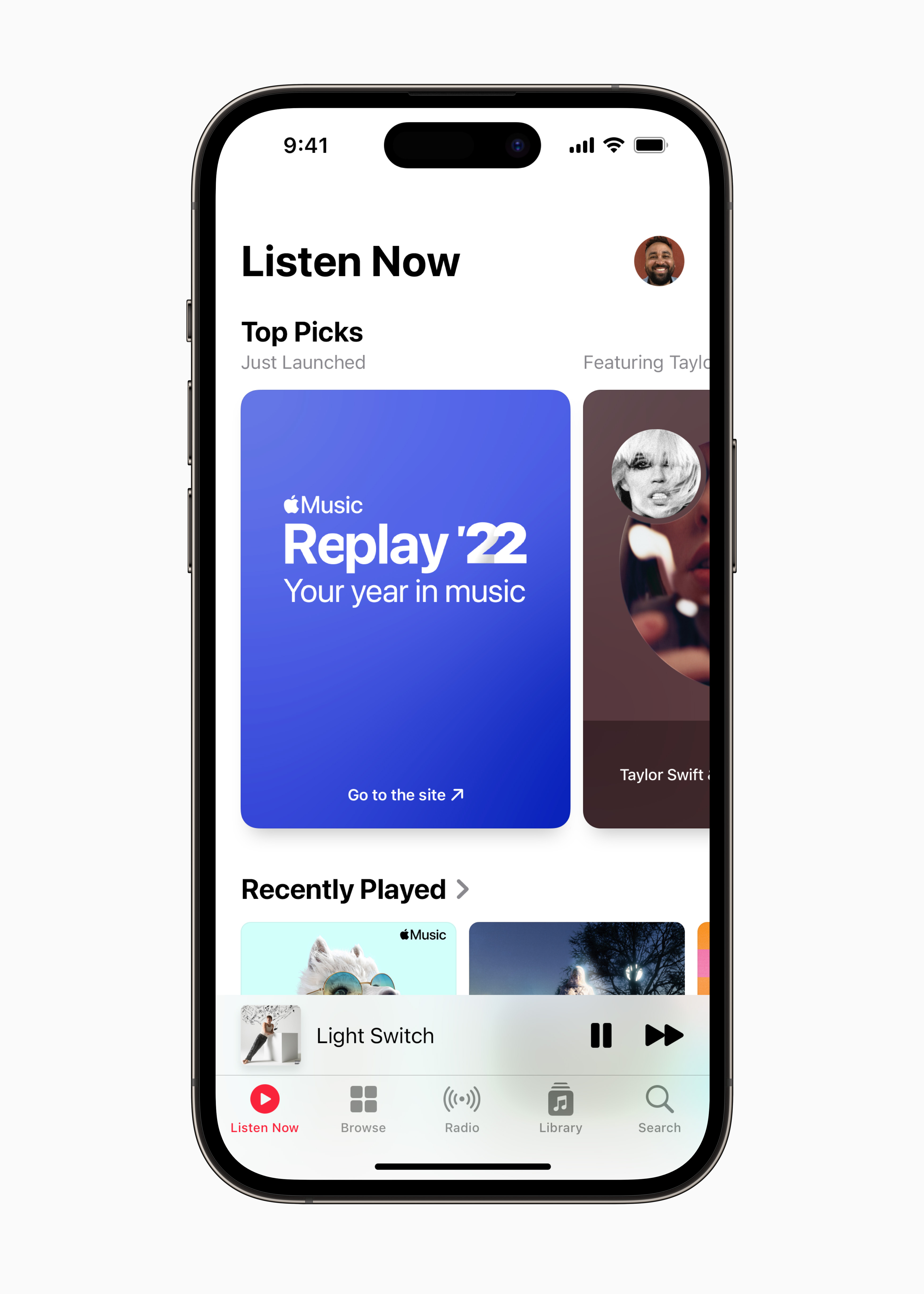
- 「ミュージック」アプリを起動し、画面下部のメニューから「今すぐ聴く(またはホーム)」タブをタップします。
- 画面を下にスクロールしていくと表示される「Replay:あなたのトップソング」のバナーを選択します。
- 画面上の案内に従って進むと、インタラクティブなハイライト動画や詳細なデータ画面が立ち上がります。
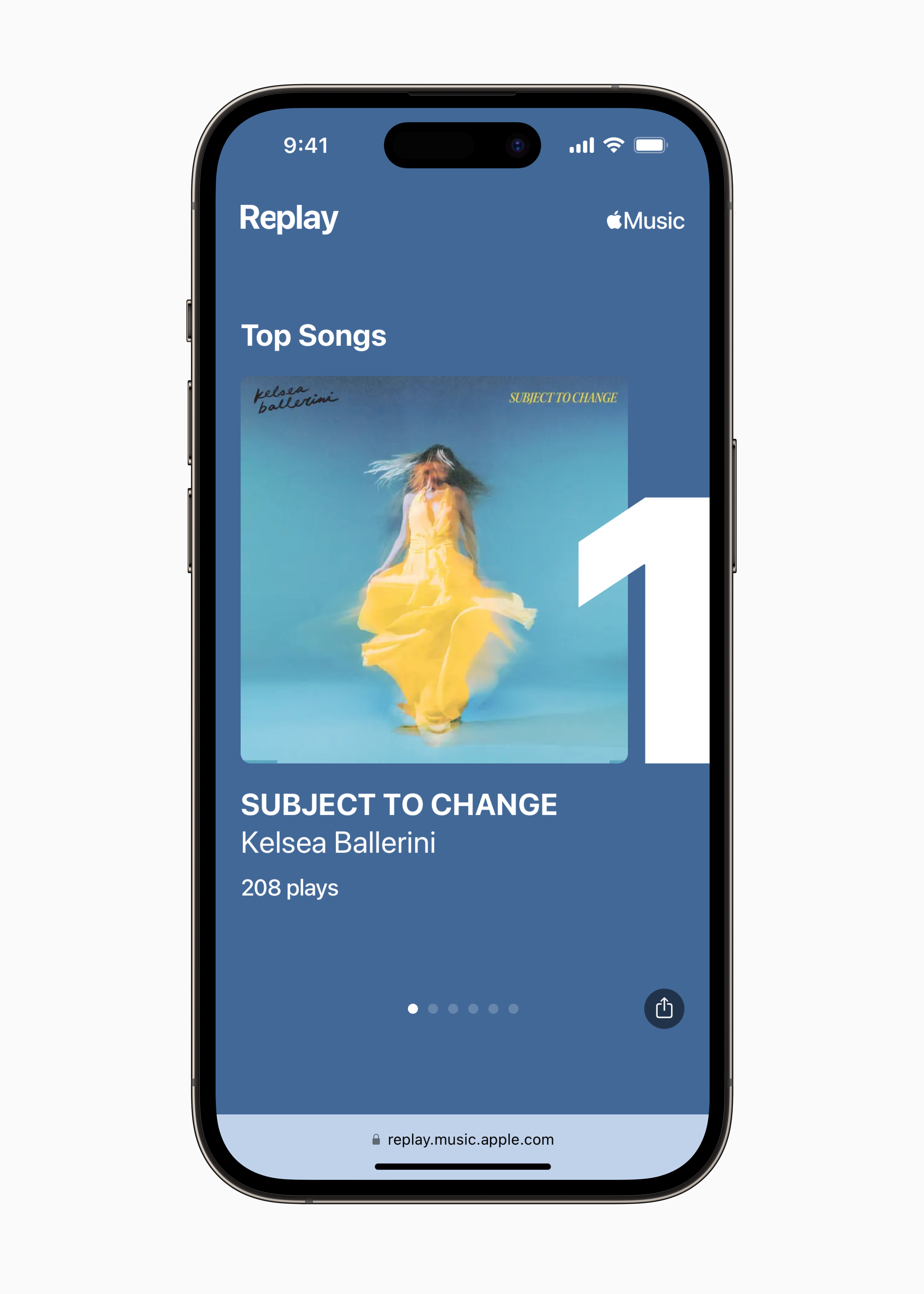
アプリ上でうまく表示されない場合や、PCの大画面でじっくり見たい場合は、Webブラウザからのアクセスが確実です。SafariやGoogle Chromeなどのブラウザで専用サイト(replay.music.apple.com)へアクセスし、利用中のApple Account(Apple ID)でサインインするだけで、アプリ版と同様の詳細なリスニング履歴を閲覧できます。
このダッシュボード上では、年間ランキングの上位10曲はもちろん、トップアーティストの再生回数や、お気に入りのアルバムリスト、さらにはその年に聴いた全楽曲の総再生時間までが一目で把握可能です。
「リプレイが表示されない」「更新されない」原因と今すぐ試せる対処法
Replayを確認しようとしても「対象外です」「データがありません」と表示されたり、最新の再生状況が反映されず更新が止まって見えたりすることがあります。このようなトラブルに直面した際は、以下の原因と対処法を順に確認してください。
1. 視聴履歴の設定が無効になっている
Replayが表示されない最も代表的な理由が、端末のプライバシー設定で再生履歴の取得がブロックされているケースです。履歴機能がオフになっていると、いくら音楽を聴いてもデータとして蓄積されません。
iPhoneの設定アプリを開き、「ミュージック」の項目へ進んでください。その中にある「リスニング履歴を使用(または視聴履歴を使用)」のトグルスイッチがオン(緑色)になっているか確認しましょう。もしオフになっていた場合はオンに切り替えます。ただし、オンにしてからデータが集計に反映されるまでには数日から1週間程度のタイムラグが発生します。
2. 再生時間や楽曲数が集計基準に達していない
Replayを生成するためには、Apple Music側が定める一定以上の再生ボリュームが必要です。新規に加入したばかりのユーザーや、普段あまり音楽を再生していないアカウントの場合、分析に必要なデータ量が足りずバナーが表示されません。まずは好きなアーティストのアルバムやプレイリストを日常的に再生し、基準を満たすのを待ちましょう。
3. ブラウザのキャッシュやサインインエラー
Webブラウザ経由でアクセスしている際に「更新されない」「画面が真っ白になる」といった現象が起きる場合は、ブラウザの一時ファイル(キャッシュ)が原因となっているケースが目立ちます。一度サインアウトしてブラウザのCookieとキャッシュを削除するか、プライベートブラウズモード(シークレットウィンドウ)を利用して再度ログインを試みてください。
SNSでシェア!リプレイ結果をInstagramストーリーズに投稿するテクニック
自分の音楽の趣味や熱量を友人と共有するのも、Replayの大きな醍醐味です。Apple Music Replayは主要なSNSへ手軽にシェアできるよう最適化されています。
特に人気が高いのがInstagram(インスタグラム)のストーリーズ共有です。リプレイ画面に表示される共有アイコン(四角から矢印が飛び出しているマーク)をタップし、共有先一覧から「Instagram」を選択するだけで、洗練されたビジュアルカードが自動でストーリーズ作成画面に転送されます。
背景色やテキストの位置を自由にカスタマイズできるほか、GIFスタンプやお気に入りの楽曲プレビューを重ねて投稿することで、より自分らしいオリジナリティあふれるハイライトを作成できます。同様の手順でX(旧Twitter)やLINE、メッセージアプリへもワンタップで共有リンクや画像を送信可能です。
過去の年間データはどこ?歴代プレイリスト&過去リプレイを振り返る裏ワザ
「2年前や3年前に自分が何を好んで聴いていたのか振り返りたい」という場合も、Apple Musicなら過去のアーカイブへ簡単にアクセスできます。
Apple Musicでは、一度生成された各年の「Replay '23」「Replay '24」「Replay '25」といった年間トップソングプレイリストが、自動的にユーザーのライブラリに保存される仕組みになっています。アプリ内の「ライブラリ」から「プレイリスト」を開き、過去の年号が付いたReplayリストを探すだけで、当時のヘビロテ曲をそのまま再生可能です。
また、ブラウザ版の専用サイト(replay.music.apple.com)へログインし、画面最下部までスクロールすると、過去に利用資格を得たすべての年のReplayアーカイブが年度別に並んでいます。これらを選択すれば、当時のトップアーティストや総再生時間などの詳細スタッツをいつでも再確認できます。
Spotifyまとめとどう違う?Apple Music年間まとめ比較と独自メリット
音楽ストリーミングの年間振り返りといえば、Spotifyの「Spotify Wrapped(まとめ)」も有名ですが、Apple Music Replayには異なる強みと特徴があります。
| 比較項目 | Apple Music Replay | Spotify Wrapped |
|---|---|---|
| 更新頻度 | 年間を通じて毎月更新(常時確認可能) | 毎年11月下旬〜12月の年1回公開 |
| プレイリストの扱い | 年内も毎週動的に順位が変動・更新 | 公開時点で固定されたリストが生成 |
| 過去データの閲覧 | Webおよびアプリから過去年へ常時アクセス可 | 過去のプレイリスト中心(詳細画面は限定的) |
Spotify Wrappedが年末のSNSトレンドを一気に席巻する「イベント型」であるのに対し、Apple Music Replayは「通年で自分の音楽ログを追跡できるダッシュボード型」の性格を持っています。「今月は何時間音楽を聴いたか」「最近ハマったアーティストが年間ランキングにどう食い込んできたか」をリアルタイムで観測したいユーザーにとって、Apple Musicの仕様は非常に実用的で満足度の高い設計です。
【アップル ミュージック リプレイ】に関するよくある質問(FAQ)
Q1:オフライン再生や機内モードで聴いた曲もReplayの再生時間に含まれますか?
A1:はい、カウントされます。端末が次回インターネットに再接続されたタイミングで蓄積されたログがAppleのサーバーへ安全に同期され、定期更新の際にReplayデータへと反映されます。
Q2:家族でファミリープランを使っている場合、データは混ざってしまいますか?
A2:混ざる心配はありません。Apple Musicのファミリープランは、それぞれ個別のApple Accountでサインインして利用するため、リスニング履歴やReplayの集計もアカウントごとに完全に独立して処理されます。
Q3:特定の曲をReplayの集計から除外することはできますか?
A3:睡眠用BGMや作業用環境音など、特定のリスニングを集計に入れたくない場合は、一時的に「集中モード」と連動させて「リスニング履歴を使用」をオフにするか、設定から履歴を無効化して再生することで、Replayのランキング汚染を防ぐことができます。
まとめ:自分だけの音楽履歴を振り返り、日々のリスニング体験を深めよう
Apple Music Replayは、日々のリスニング習慣を鮮やかに映し出すパーソナルな鏡のような機能です。お気に入りの楽曲やアーティストとの出会いがどのような軌跡を描いてきたのか、数値や美しいビジュアルを通じて再発見できる魅力があります。
もしデータが表示されない場合でも、「視聴履歴の設定」や「再生ボリュームの蓄積」を確認すれば、スムーズに解決できるケースがほとんどです。月ごとの変化をチェックしながら、友人とのシェアや歴代のフェイバリットソングの聴き返しを楽しみ、あなただけの豊かな音楽ライフを満喫してください。 (出典: アップル ミュージック リプレイ(Yahoo!ニュース))

毎日更新されるトレンド情報を分析・発信中。役立つ裏技やおすすめ情報を分かりやすく紹介します。
